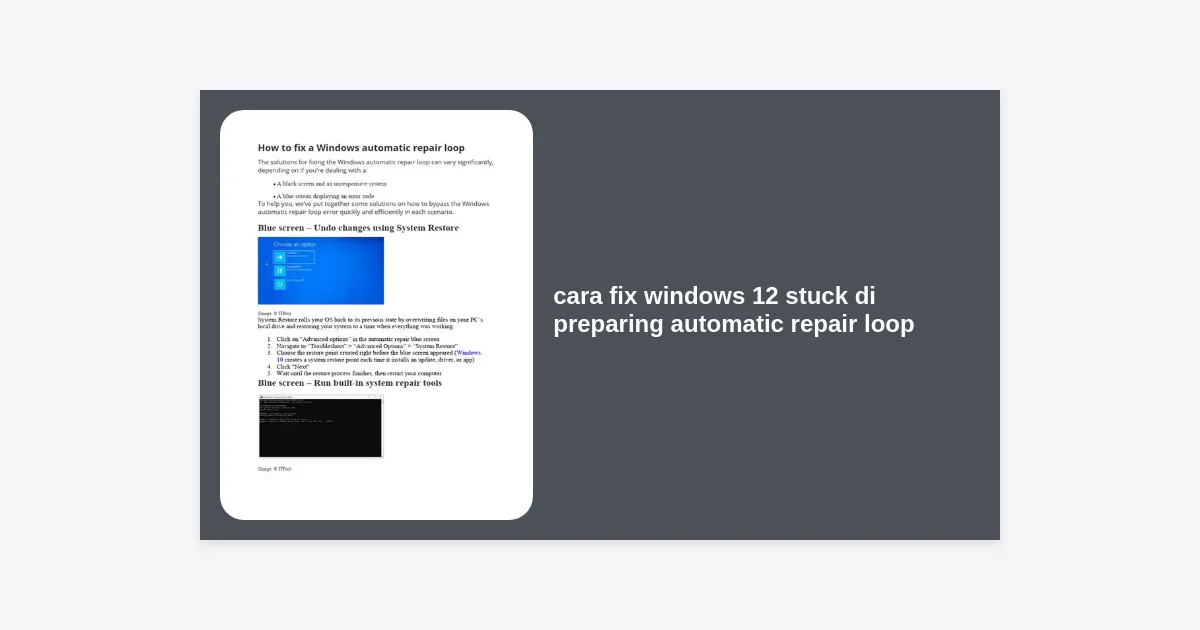
Menghadapi situasi di mana komputer Anda tidak bisa masuk ke desktop adalah mimpi buruk bagi setiap pengguna teknologi. Salah satu masalah yang paling sering dilaporkan pada sistem operasi terbaru adalah kondisi di mana pengguna mencari cara fix windows 12 stuck di preparing automatic repair loop. Masalah ini biasanya muncul secara tiba-tiba setelah pembaruan sistem, mati lampu mendadak, atau kegagalan perangkat keras.
Windows 12 dirancang untuk menjadi sistem operasi yang cerdas, namun fitur “Automatic Repair” terkadang justru terjebak dalam logika pemrosesan yang berulang. Ketika sistem mendeteksi adanya kesalahan saat booting, ia akan mencoba memperbaikinya sendiri. Namun, jika penyebab masalahnya terlalu kompleks atau file sistemnya rusak parah, Windows akan terus mencoba tanpa hasil, menciptakan sebuah loop atau lingkaran setan yang membuat PC Anda tidak bisa digunakan.
Dalam artikel mendalam ini, kami akan membedah secara teknis dan praktis bagaimana cara fix windows 12 stuck di preparing automatic repair loop dengan berbagai metode, mulai dari yang paling sederhana hingga langkah teknis tingkat lanjut. Pastikan Anda mengikuti panduan ini langkah demi langkah untuk mengembalikan fungsionalitas PC Anda.
Daftar Isi:
- Mengapa Windows 12 Stuck di Preparing Automatic Repair?
- Metode 1: Melakukan Power Cycle dan Hard Reseat
- Metode 2: Masuk ke Safe Mode dan Uninstall Update Terbaru
- Metode 3: Menggunakan Command Prompt (SFC dan DISM)
- Metode 4: Memperbaiki Boot Configuration Data (BCD)
- Metode 5: Menjalankan Perintah CHKDSK untuk Mengecek Hard Drive
- Metode 6: Menonaktifkan Fitur Automatic Repair
- Metode 7: Mengembalikan Registri Windows yang Rusak
- Metode 8: Menggunakan System Restore
- Metode 9: Memperbaiki Masalah Hardware (RAM dan CMOS)
- Metode 10: Reset PC Tanpa Menghapus Data
- Tips Mencegah Loop Automatic Repair di Masa Depan
- Kesimpulan dan Langkah Selanjutnya
Mengapa Windows 12 Stuck di Preparing Automatic Repair?
Sebelum kita masuk ke langkah-langkah perbaikan, penting untuk memahami akar masalahnya. Windows 12 menggunakan algoritma diagnosa yang lebih ketat dibandingkan pendahulunya. Loop ini biasanya dipicu oleh beberapa faktor utama:
- Corrupted System Files: File penting seperti winload.efi atau ntoskrnl.exe hilang atau rusak.
- Masalah Registri: Registry hive yang korup mencegah Windows memuat profil pengguna dengan benar.
- Bad Sectors pada SSD/HDD: Kerusakan fisik atau logis pada media penyimpanan tempat OS terinstal.
- Driver yang Tidak Kompatibel: Driver perangkat keras (terutama kartu grafis atau chipset) yang rusak setelah update otomatis.
- Baterai CMOS Lemah: Pada perangkat lama, pengaturan BIOS yang berubah sendiri dapat menyebabkan kegagalan deteksi boot drive.
Metode 1: Melakukan Power Cycle dan Hard Reseat
Seringkali, solusi termudah untuk cara fix windows 12 stuck di preparing automatic repair loop adalah dengan memutus aliran listrik statis yang mungkin terjebak di motherboard. Ini disebut sebagai Power Cycle.
Langkah-langkahnya:
- Matikan laptop atau PC Anda sepenuhnya dengan menekan tombol power selama 10 detik.
- Cabut kabel power dari stopkontak. Jika menggunakan laptop, lepas baterainya jika memungkinkan.
- Tekan dan tahan tombol power selama 30 detik untuk membuang sisa listrik statis.
- Pasang kembali baterai dan kabel power, lalu nyalakan kembali PC Anda.
Metode ini sangat efektif jika masalah disebabkan oleh gangguan kecil pada firmware atau hardware yang tidak merespons setelah pemadaman listrik secara tiba-tiba.
Metode 2: Masuk ke Safe Mode dan Uninstall Update Terbaru
Jika Windows 12 gagal booting secara normal, Anda harus mencoba masuk ke Safe Mode. Safe Mode hanya memuat driver dasar, yang memungkinkan Anda menghapus penyebab konflik.
Cara masuk ke Safe Mode saat loop:
- Saat layar “Preparing Automatic Repair” muncul, biarkan hingga masuk ke layar biru “Choose an option”.
- Pilih Troubleshoot > Advanced options > Startup Settings > Restart.
- Tekan angka 4 atau 5 (Safe Mode with Networking).
Setelah berada di dalam Safe Mode, buka Settings > Windows Update > Update History > Uninstall updates. Hapus update terbaru yang diinstal tepat sebelum masalah ini muncul. Ini adalah salah satu cara fix windows 12 stuck di preparing automatic repair loop yang paling sering berhasil untuk masalah akibat software.
Metode 3: Menggunakan Command Prompt (SFC dan DISM)
Command Prompt (CMD) adalah alat yang sangat kuat untuk memperbaiki kerusakan file sistem secara otomatis. Anda bisa mengakses CMD melalui menu Advanced Options.
Ketikkan perintah berikut satu per satu dan tekan Enter:
sfc /scannow
dism /online /cleanup-image /restorehealth
SFC (System File Checker) akan memindai integritas semua file sistem yang dilindungi dan mengganti versi yang salah dengan versi Microsoft yang benar. Sementara DISM akan memperbaiki citra sistem Windows menggunakan file dari server Microsoft (jika terhubung internet) atau cache lokal.
Metode 4: Memperbaiki Boot Configuration Data (BCD)
BCD adalah database yang memberi tahu Windows di mana harus mencari instruksi booting. Jika BCD rusak, Windows 12 akan terus berputar di layar repair. Berikut adalah cara fix windows 12 stuck di preparing automatic repair loop melalui perbaikan bootloader:
- Buka Command Prompt dari menu Advanced Options.
- Ketik perintah berikut secara berurutan:
bootrec /fixmbrbootrec /fixboot(Jika muncul access denied, gunakan perintahbootsect /nt60 systerlebih dahulu)bootrec /rebuildbcd
Setelah selesai, ketik exit dan restart komputer Anda. Perintah ini akan membangun kembali struktur booting yang mungkin hilang akibat serangan malware atau kegagalan disk.
Metode 5: Menjalankan Perintah CHKDSK untuk Mengecek Hard Drive
Kerusakan fisik pada sektor penyimpanan (bad sectors) sering kali menjadi penyebab utama loop repair. Windows mencoba membaca sektor yang rusak, gagal, lalu mencoba memperbaikinya lagi. Gunakan perintah CHKDSK untuk menandai sektor rusak tersebut agar tidak digunakan lagi oleh sistem.
Di Command Prompt, ketik:
chkdsk C: /f /r
Catatan: Ganti ‘C:’ dengan huruf drive tempat Windows Anda terinstal. Proses ini mungkin memakan waktu 30 menit hingga beberapa jam tergantung pada kapasitas dan kecepatan drive Anda. Jangan mematikan PC selama proses ini berlangsung.
Metode 6: Menonaktifkan Fitur Automatic Repair
Dalam beberapa kasus, Windows 12 sebenarnya bisa masuk ke desktop, namun fitur Automatic Repair “salah sangka” dan terus mencegat proses booting. Anda bisa mencoba menonaktifkan fitur ini secara paksa untuk melihat apakah Windows bisa booting normal.
Di Command Prompt, masukkan perintah:
bcdedit /set {default} recoveryenabled No
Jika setelah ini Windows berhasil masuk ke desktop, segera lakukan backup data dan periksa kesehatan sistem Anda. Jika ingin mengaktifkannya kembali nanti, ganti “No” menjadi “Yes”.
Metode 7: Mengembalikan Registri Windows yang Rusak
Windows menyimpan salinan cadangan registri di folder RegBack. Jika registri saat ini rusak, Anda bisa menimpanya dengan cadangan tersebut. Namun, perlu diperhatikan bahwa pada versi Windows terbaru, fitur backup otomatis registri terkadang dinonaktifkan secara default.
- Di CMD, arahkan ke:
C:WindowsSystem32configregback - Salin semua file dari folder tersebut ke
C:WindowsSystem32config - Gunakan perintah
copy * ..*dan konfirmasi penimpaan file.
Peringatan: Lakukan ini hanya jika Anda memahami risiko kehilangan pengaturan sistem terbaru.
Metode 8: Menggunakan System Restore
Jika Anda memiliki Restore Point yang dibuat sebelum masalah terjadi, ini adalah cara yang sangat efektif. System Restore akan mengembalikan file sistem, aplikasi, dan registri ke kondisi saat PC masih berfungsi normal tanpa menghapus dokumen pribadi Anda.
- Pilih Troubleshoot > Advanced options > System Restore.
- Pilih titik pemulihan yang tersedia (biasanya yang bertanggal sebelum update terakhir).
- Klik Next dan biarkan proses berjalan.
Metode 9: Memperbaiki Masalah Hardware (RAM dan CMOS)
Jangan lupakan faktor fisik. RAM yang kendor atau kotor dapat menyebabkan kegagalan booting yang memicu loop repair. Cobalah untuk melepas RAM, membersihkan pin emasnya dengan penghapus pensil, dan memasangnya kembali dengan kencang.
Selain itu, jika Anda menggunakan PC desktop, cobalah melepas baterai CMOS di motherboard selama 1 menit lalu pasang kembali. Ini akan mereset pengaturan BIOS ke default, yang sering kali membantu jika ada kesalahan konfigurasi pada urutan boot atau mode SATA (AHCI vs IDE).
Metode 10: Reset PC Tanpa Menghapus Data
Jika semua cara fix windows 12 stuck di preparing automatic repair loop di atas gagal, solusi terakhir sebelum instalasi ulang total adalah melakukan Reset this PC.
- Masuk ke Troubleshoot > Reset this PC.
- Pilih opsi Keep my files.
- Windows akan menginstal ulang sistem operasinya sendiri sambil tetap mempertahankan dokumen, foto, dan file pribadi Anda di folder User.
Metode ini sangat efektif untuk membersihkan kerusakan sistem yang sangat dalam tanpa harus kehilangan data penting.
Butuh Media Instalasi Windows 12 Terbaru?
Download Windows 12 Media Creation Tool
Gunakan tool ini untuk membuat USB bootable guna memperbaiki atau menginstal ulang Windows 12.
Tips Mencegah Loop Automatic Repair di Masa Depan
Mencegah lebih baik daripada mengobati. Agar Anda tidak perlu lagi mencari cara fix windows 12 stuck di preparing automatic repair loop, terapkan kebiasaan berikut:
- Gunakan UPS: Untuk pengguna PC desktop, gunakan Uninterruptible Power Supply (UPS) agar PC tidak mati mendadak saat listrik padam.
- Rutin Update Driver: Pastikan driver chipset dan storage selalu diperbarui dari situs resmi produsen.
- Scan Malware Berkala: Gunakan Windows Defender atau antivirus terpercaya untuk mencegah kerusakan file sistem oleh virus.
- Aktifkan System Protection: Pastikan fitur pembuatan Restore Point otomatis selalu aktif di drive C Anda.
- Cek Kesehatan SSD: Gunakan software seperti CrystalDiskInfo untuk memantau kesehatan drive penyimpanan Anda secara berkala.
Kesimpulan dan Langkah Selanjutnya
Stuck di layar “Preparing Automatic Repair” pada Windows 12 memang menjengkelkan, namun dalam 90% kasus, masalah ini dapat diselesaikan melalui perangkat lunak tanpa harus membawa PC ke tempat servis. Mulailah dengan langkah termudah seperti Power Cycle, lalu lanjutkan ke perbaikan melalui Command Prompt.
Ringkasan Langkah Cepat:
- Coba Power Cycle (cabut listrik).
- Masuk Safe Mode dan hapus update terakhir.
- Gunakan CMD untuk menjalankan
sfc /scannowdanchkdsk. - Perbaiki BCD dengan
bootrec. - Gunakan System Restore atau Reset PC jika perlu.
Jika setelah melakukan semua langkah di atas PC Anda tetap tidak bisa masuk ke Windows, kemungkinan besar ada kerusakan fisik pada SSD atau Motherboard Anda. Dalam kondisi tersebut, berkonsultasi dengan teknisi profesional atau mengklaim garansi adalah langkah yang paling bijak.
Semoga panduan mengenai cara fix windows 12 stuck di preparing automatic repair loop ini bermanfaat bagi Anda. Jangan ragu untuk membagikan artikel ini kepada teman atau kolega yang mengalami masalah serupa!