Daftar Isi:
- Pendahuluan: Masa Depan Sistem Operasi Microsoft
- Apakah Upgrade Windows 12 Benar-Benar Gratis?
- Syarat Sistem Minimum untuk Windows 12
- Persiapan Penting Sebelum Melakukan Update
- 1. Cara Update Melalui Windows Update (Metode Resmi)
- 2. Menggunakan Windows Insider Program (Akses Awal)
- 3. Instalasi Bersih Menggunakan File ISO
- Fitur Unggulan Windows 12 yang Wajib Diketahui
- Mengatasi Masalah Umum Saat Update
- Kesimpulan dan Langkah Selanjutnya
Pendahuluan: Masa Depan Sistem Operasi Microsoft
Dunia teknologi sedang dihebohkan dengan kabar kehadiran sistem operasi terbaru dari Microsoft. Banyak pengguna yang mulai mencari tahu bagaimana cara update Windows 12 gratis dari Windows 11 guna merasakan pengalaman komputasi yang lebih canggih dan berbasis kecerdasan buatan (AI). Sebagai penerus Windows 11, Windows 12 diharapkan membawa revolusi besar dalam hal antarmuka pengguna dan efisiensi sistem.
Seiring dengan berkembangnya tren AI PC, Microsoft tampaknya ingin memastikan bahwa sistem operasi mereka tidak hanya sekadar perangkat lunak, tetapi asisten cerdas yang memahami kebutuhan penggunanya. Bagi Anda yang saat ini sudah menggunakan Windows 11, kabar baiknya adalah proses transisi ini kemungkinan besar akan sangat mudah dan familiar. Artikel ini akan mengupas tuntas seluruh aspek yang perlu Anda ketahui mengenai proses pembaruan tersebut.
Apakah Upgrade Windows 12 Benar-Benar Gratis?
Pertanyaan yang paling sering muncul adalah mengenai biaya. Berkaca pada sejarah transisi dari Windows 7 ke Windows 10, serta Windows 10 ke Windows 11, Microsoft memiliki pola memberikan pembaruan secara cuma-cuma bagi pengguna yang sudah memiliki lisensi original. Oleh karena itu, cara update Windows 12 gratis dari Windows 11 diprediksi akan tetap mengikuti jalur yang sama.
Selama perangkat Anda menjalankan Windows 11 yang teraktivasi secara legal, Anda akan mendapatkan notifikasi untuk mengunduh versi terbaru tanpa biaya tambahan. Namun, perlu diingat bahwa status “gratis” ini biasanya berlaku untuk edisi yang setara (misalnya, Windows 11 Home ke Windows 12 Home). Ini adalah strategi Microsoft untuk menjaga ekosistem pengguna mereka tetap berada pada versi yang paling aman dan terbaru.
Syarat Sistem Minimum untuk Windows 12
Sebelum melangkah lebih jauh ke langkah-langkah teknis, Anda harus memastikan hardware PC atau laptop Anda mampu menjalankan sistem operasi masa depan ini. Berdasarkan bocoran industri, berikut adalah estimasi syarat sistem yang diperlukan:
| Komponen | Persyaratan Minimum (Estimasi) |
|---|---|
| Prosesor | 1 GHz atau lebih cepat dengan 2 core atau lebih (64-bit) |
| RAM | 8 GB (Beberapa sumber menyebutkan 16 GB untuk fitur AI optimal) |
| Penyimpanan | 64 GB atau lebih besar (SSD sangat direkomendasikan) |
| Firmware Sistem | UEFI, Secure Boot capable |
| TPM | Trusted Platform Module (TPM) versi 2.0 |
| Kartu Grafis | Kompatibel dengan DirectX 12 atau yang lebih baru |
Salah satu poin krusial dalam Windows 12 adalah kebutuhan akan Neural Processing Unit (NPU). Microsoft sangat menekankan integrasi AI, sehingga prosesor generasi terbaru yang memiliki chip AI khusus akan mendapatkan performa maksimal dibandingkan hardware lama.
Persiapan Penting Sebelum Melakukan Update
Melakukan pembaruan sistem operasi besar-besaran memiliki risiko kehilangan data jika terjadi kegagalan sistem atau mati lampu saat proses berlangsung. Oleh karena itu, lakukan langkah-langkah berikut sebagai tindakan preventif:
- Backup Data: Gunakan hard drive eksternal atau layanan cloud seperti OneDrive untuk mencadangkan dokumen penting, foto, dan video Anda.
- Pastikan Koneksi Internet Stabil: File instalasi Windows 12 diperkirakan berukuran antara 4 GB hingga 6 GB. Gunakan koneksi Wi-Fi yang stabil dan cepat.
- Kosongkan Ruang Penyimpanan: Pastikan drive C: Anda memiliki ruang kosong setidaknya 20-30 GB untuk proses ekstraksi file sistem.
- Update Driver: Pastikan semua driver hardware di Windows 11 Anda sudah dalam versi terbaru untuk menghindari konflik kompatibilitas.
1. Cara Update Melalui Windows Update (Metode Resmi)
Metode ini adalah cara yang paling aman dan sangat direkomendasikan oleh Microsoft. Prosesnya otomatis dan meminimalkan risiko kerusakan file sistem.
- Klik tombol Start dan pilih menu Settings (ikon gerigi).
- Pada panel sebelah kiri, pilih Windows Update.
- Klik tombol Check for updates.
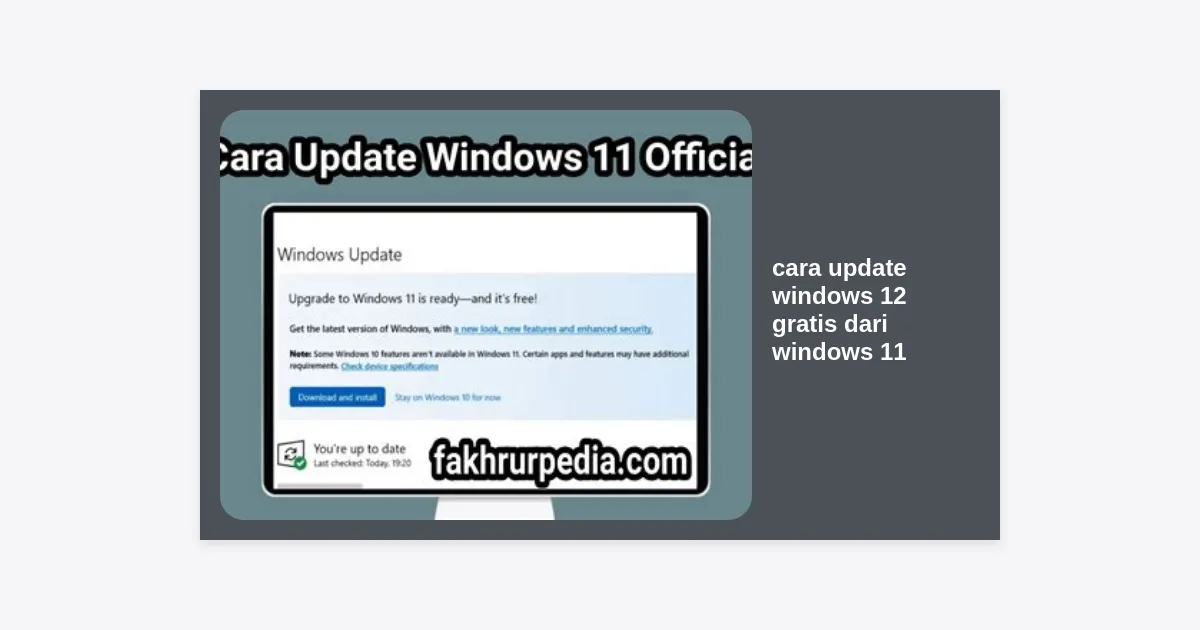
- Jika Windows 12 sudah tersedia untuk perangkat Anda, akan muncul banner bertuliskan “Upgrade to Windows 12 is ready—and it’s free!”.
- Klik Download and install.
- Ikuti instruksi di layar dan setujui syarat dan ketentuan dari Microsoft.
- PC Anda akan melakukan restart beberapa kali. Pastikan charger terhubung jika Anda menggunakan laptop.
2. Menggunakan Windows Insider Program (Akses Awal)
Jika Windows 12 belum dirilis secara publik namun Anda sudah tidak sabar ingin mencobanya, Anda bisa bergabung dengan komunitas Insider. Ini adalah cara update Windows 12 gratis dari Windows 11 versi beta atau pratinjau.
Peringatan: Versi Insider mungkin mengandung bug atau ketidakstabilan sistem. Tidak disarankan untuk digunakan pada komputer utama untuk bekerja.
Langkah-langkahnya:
- Buka Settings > Windows Update > Windows Insider Program.
- Klik Get Started dan hubungkan akun Microsoft Anda.
- Pilih saluran (Channel). Pilih Dev Channel atau Canary Channel untuk mendapatkan build Windows terbaru paling awal.
- Restart PC Anda, lalu kembali ke Windows Update untuk memeriksa pembaruan versi Insider.
3. Instalasi Bersih Menggunakan File ISO
Bagi pengguna mahir yang menginginkan sistem yang benar-benar bersih tanpa sampah dari OS lama, menggunakan file ISO adalah pilihan terbaik. Metode ini juga sering digunakan jika fitur Windows Update mengalami error.
- Kunjungi situs resmi Microsoft (setelah Windows 12 rilis resmi).
- Cari bagian Download Windows 12 Disk Image (ISO).
- Pilih edisi yang sesuai dan unduh filenya.
- Gunakan aplikasi seperti Rufus untuk membuat bootable USB flashdisk.
- Restart PC dan masuk ke menu BIOS/Boot Menu untuk melakukan booting dari USB.
- Ikuti proses instalasi, pilih opsi “Custom: Install Windows only” untuk instalasi bersih.
Fitur Unggulan Windows 12 yang Wajib Diketahui
Mengapa banyak orang mencari cara update Windows 12 gratis dari Windows 11? Jawabannya terletak pada fitur-fitur baru yang revolusioner. Microsoft kabarnya akan memperkenalkan desain antarmuka yang lebih modern dengan floating taskbar yang mirip dengan macOS, namun tetap mempertahankan identitas Windows.
Selain itu, integrasi Copilot AI akan semakin dalam. AI tidak lagi hanya sekadar chatbot di pinggir layar, tetapi akan terintegrasi langsung ke dalam File Explorer, Settings, hingga aplikasi bawaan seperti Paint dan Notepad. Fitur Live Captions yang didukung AI juga akan semakin akurat untuk membantu aksesibilitas pengguna di seluruh dunia.
Mengatasi Masalah Umum Saat Update
Terkadang, proses update tidak berjalan mulus. Berikut adalah beberapa masalah yang sering muncul dan cara mengatasinya:
- Error “This PC doesn’t currently meet Windows 12 system requirements”: Pastikan fitur TPM 2.0 dan Secure Boot sudah diaktifkan di BIOS. Jika CPU Anda tidak terdaftar resmi, Anda mungkin harus menunggu modifikasi registry dari komunitas (tidak disarankan untuk keamanan).
- Update Stuck di 0% atau 99%: Ini biasanya karena masalah koneksi atau layanan Windows Update yang macet. Coba gunakan fitur Windows Update Troubleshooter di menu Settings.
- Ruang Disk Tidak Cukup: Jalankan aplikasi Disk Cleanup dan hapus file sistem lama (Windows.old) atau file temporary yang tidak berguna.
Kesimpulan dan Langkah Selanjutnya
Memahami cara update Windows 12 gratis dari Windows 11 adalah langkah awal untuk menikmati teknologi masa depan. Dengan mengikuti panduan di atas, Anda dapat mempersiapkan hardware dan data Anda agar proses transisi berjalan tanpa kendala. Ingatlah bahwa meskipun upgrade ini gratis, kesiapan hardware tetap menjadi kunci utama kenyamanan penggunaan.
Jika Anda merasa ragu untuk melakukannya sendiri, selalu ada opsi untuk menunggu hingga versi yang lebih stabil dirilis beberapa bulan setelah peluncuran perdana. Keamanan data Anda adalah prioritas utama, jadi pastikan selalu melakukan backup secara rutin.