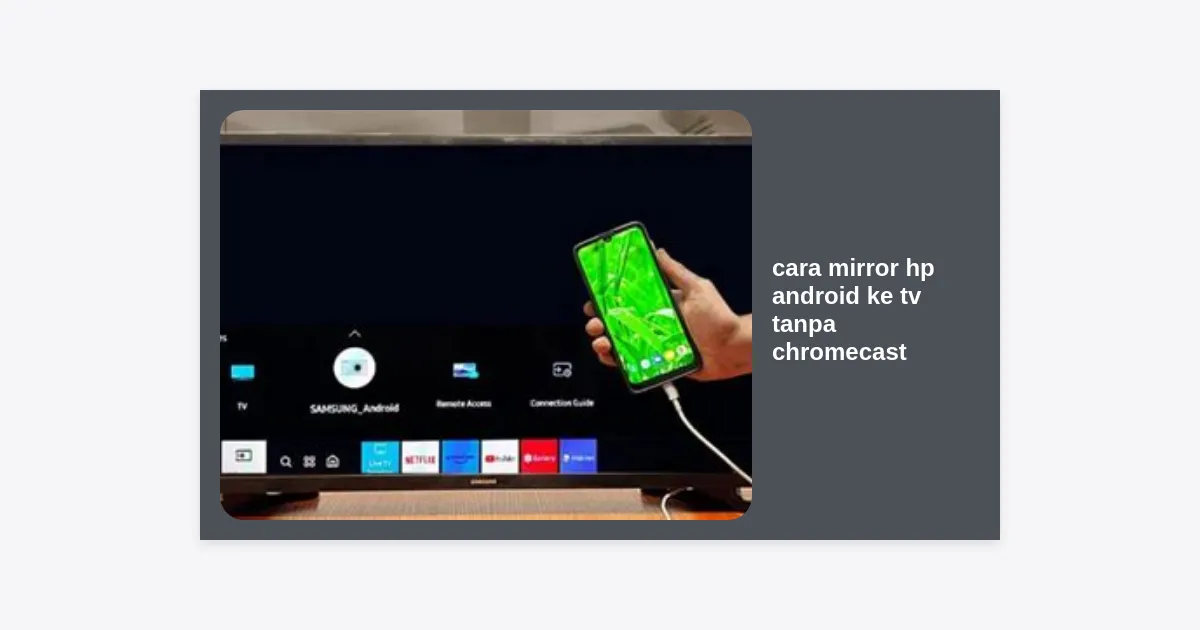
Menonton film favorit atau bermain game mobile di layar smartphone yang kecil terkadang terasa kurang memuaskan. Banyak pengguna mencari cara mirror HP Android ke TV tanpa Chromecast karena ingin menikmati konten di layar yang lebih besar tanpa harus membeli perangkat tambahan. Baik Anda memiliki Smart TV maupun TV LED biasa, sebenarnya ada banyak metode alternatif yang bisa digunakan untuk menghubungkan perangkat Android Anda ke televisi.
Dalam panduan komprehensif ini, kita akan membahas berbagai teknik mulai dari fitur bawaan sistem operasi Android, penggunaan kabel fisik, hingga aplikasi pihak ketiga yang sangat andal. Artikel ini dirancang untuk memberikan solusi praktis bagi Anda yang ingin melakukan screen mirroring dengan kualitas gambar yang jernih dan minim delay.
Daftar Isi
- Apa Itu Screen Mirroring dan Mengapa Tanpa Chromecast?
- Metode 1: Menggunakan Fitur Bawaan (Miracast/Wireless Display)
- Metode 2: Menggunakan Kabel HDMI dan Adapter (MHL)
- Metode 3: Menggunakan Aplikasi Pihak Ketiga
- Panduan Berdasarkan Merk HP (Samsung, Xiaomi, Oppo, Vivo)
- Metode 4: Memanfaatkan Teknologi DLNA
- Metode 5: Menjadikan Laptop sebagai Jembatan
- Tips Mengatasi Lag dan Masalah Koneksi
- Tabel Perbandingan Metode Mirroring
- Kesimpulan dan Rekomendasi
Apa Itu Screen Mirroring dan Mengapa Tanpa Chromecast?
Screen mirroring adalah teknologi yang memungkinkan Anda untuk memproyeksikan tampilan layar perangkat seluler ke layar lain, biasanya televisi atau monitor komputer, secara real-time. Meskipun Google Chromecast adalah salah satu alat paling populer untuk melakukan hal ini, tidak semua orang ingin mengeluarkan biaya tambahan atau bergantung pada ekosistem Google.
Banyak pengguna lebih memilih cara mirror HP Android ke TV tanpa Chromecast karena alasan kepraktisan. Mungkin TV Anda sudah memiliki fitur Miracast bawaan, atau Anda lebih menyukai koneksi kabel yang lebih stabil untuk kebutuhan gaming. Memahami berbagai metode ini akan memberi Anda fleksibilitas tinggi dalam berbagai situasi, baik saat presentasi di kantor maupun bersantai di rumah.
Statistik menunjukkan bahwa lebih dari 70% Smart TV modern yang diproduksi setelah tahun 2018 sudah mendukung protokol Miracast atau Wi-Fi Direct secara native, yang berarti Anda sebenarnya tidak membutuhkan dongle tambahan.
Metode 1: Menggunakan Fitur Bawaan (Miracast/Wireless Display)
Metode yang paling umum dan termudah adalah menggunakan fitur bawaan Android. Setiap produsen memiliki nama yang berbeda untuk fitur ini, seperti Smart View, Wireless Display, Cast, atau Screen Mirroring.
Langkah-langkah Menghubungkan:
- Pastikan HP Android dan Smart TV Anda terhubung ke jaringan Wi-Fi yang sama.
- Aktifkan fitur Miracast atau Screen Mirroring pada pengaturan TV Anda.
- Di HP Android, buka panel Quick Settings (tarik layar dari atas ke bawah).
- Cari ikon bertuliskan Cast, Smart View, atau Wireless Display.
- Tunggu hingga nama TV Anda muncul di daftar perangkat yang tersedia.
- Ketuk nama TV tersebut dan pilih “Mulai Sekarang” atau “Terima” pada layar TV.
Fitur ini menggunakan teknologi Wi-Fi Direct, yang berarti data dikirimkan langsung dari HP ke TV tanpa harus melalui router internet Anda terlebih dahulu, sehingga mengurangi latency.
Metode 2: Menggunakan Kabel HDMI dan Adapter (MHL)
Jika Anda tidak memiliki Smart TV atau ingin koneksi yang paling stabil tanpa lag untuk bermain game berat seperti Mobile Legends atau PUBG Mobile, menggunakan kabel adalah solusi terbaik. Ini adalah cara mirror HP Android ke TV tanpa Chromecast yang paling handal untuk TV LED lama.
Jenis Kabel yang Diperlukan:
- Kabel USB-C ke HDMI: Untuk smartphone flagship modern yang mendukung fitur DisplayPort Alt Mode (seperti seri Samsung S, Note, atau Huawei seri P).
- Adapter MHL (Mobile High-Definition Link): Untuk HP Android lama yang menggunakan port Micro-USB.
- Kabel HDMI to HDMI: Jika Anda menggunakan adapter terpisah.
Kelebihan utama metode kabel adalah tidak adanya gangguan sinyal Wi-Fi dan kualitas gambar yang bisa mencapai resolusi 4K tergantung pada kemampuan HP dan kabel yang digunakan. Namun, kekurangannya adalah jarak gerak Anda akan terbatas oleh panjang kabel.
Metode 3: Menggunakan Aplikasi Pihak Ketiga
Terkadang fitur bawaan HP tidak kompatibel dengan protokol TV tertentu. Dalam kasus ini, aplikasi pihak ketiga menjadi penyelamat. Beberapa aplikasi populer yang sangat direkomendasikan adalah LetsView dan ApowerMirror.
Mengapa Menggunakan LetsView?
LetsView adalah aplikasi gratis yang mendukung berbagai protokol mirroring seperti AirPlay dan Miracast. Aplikasi ini sangat ringan dan tidak menyertakan watermark pada layarnya, menjadikannya pilihan favorit bagi banyak pengguna Android.
Cara Menggunakan Aplikasi:
- Instal aplikasi di HP Android dan juga di TV (jika TV Anda berbasis Android TV) atau di laptop yang terhubung ke TV.
- Buka aplikasi di kedua perangkat.
- Pilih opsi Redetect pada HP Anda.
- Masukkan kode PIN atau scan QR code yang muncul di layar TV untuk memulai mirroring.
Panduan Berdasarkan Merk HP (Samsung, Xiaomi, Oppo, Vivo)
Setiap merk HP memiliki antarmuka yang berbeda. Berikut adalah panduan cepat untuk menemukan fitur mirroring pada merk-merk populer:
1. Samsung (Smart View)
Samsung memiliki salah satu fitur mirroring terbaik yang disebut Smart View. Anda bisa menemukannya di panel notifikasi. Fitur ini sangat optimal jika dipasangkan dengan Samsung Smart TV, namun tetap bekerja dengan baik pada merk TV lain yang mendukung Miracast.
2. Xiaomi (Cast)
Pada HP Xiaomi dengan MIUI, buka Settings > Connection & sharing > Cast. Pastikan Anda memberikan izin yang diperlukan agar HP dapat memindai perangkat di sekitar.
3. Oppo dan Realme (Screencast)
Bagi pengguna Oppo atau Realme, fitur ini biasanya dinamakan Screencast. Anda dapat menemukannya di menu pengaturan cepat atau di bawah pengaturan koneksi nirkabel lainnya.
Metode 4: Memanfaatkan Teknologi DLNA
DLNA (Digital Living Network Alliance) sedikit berbeda dengan screen mirroring. Jika mirroring menampilkan seluruh layar HP, DLNA lebih fokus pada mengirimkan file media tertentu (foto, video, musik) ke TV. Ini adalah cara mirror HP Android ke TV tanpa Chromecast yang paling hemat baterai.
Saat Anda melakukan streaming via DLNA, Anda tetap bisa menggunakan HP untuk hal lain (seperti membalas chat WhatsApp) tanpa mengganggu video yang sedang diputar di TV. Aplikasi seperti BubbleUPnP atau fitur bawaan di aplikasi Galeri Samsung sangat mumpuni untuk hal ini.
Metode 5: Menjadikan Laptop sebagai Jembatan
Jika TV Anda bukan Smart TV tetapi Anda memiliki laptop yang terhubung ke TV via kabel HDMI, Anda bisa melakukan mirroring dari HP ke laptop terlebih dahulu. Windows 10 dan 11 memiliki fitur bawaan bernama Connect atau Wireless Display.
- Di Laptop: Cari aplikasi “Connect” di menu Start.
- Di HP: Aktifkan fitur Cast/Wireless Display.
- Pilih nama laptop Anda.
- Setelah layar HP muncul di laptop, hubungkan laptop ke TV menggunakan kabel HDMI.
Tips Mengatasi Lag dan Masalah Koneksi
Pengalaman mirroring yang buruk biasanya disebabkan oleh masalah jaringan atau keterbatasan hardware. Berikut adalah beberapa tips untuk memastikan koneksi tetap lancar:
- Gunakan Frekuensi 5GHz: Jika router Wi-Fi Anda mendukung dual-band, pastikan kedua perangkat terhubung ke frekuensi 5GHz untuk bandwidth yang lebih besar dan gangguan yang lebih sedikit dibandingkan 2.4GHz.
- Matikan Mode Hemat Daya: Mode ini seringkali membatasi performa prosesor dan koneksi nirkabel, yang dapat menyebabkan frame drop saat mirroring.
- Dekatkan Perangkat: Pastikan jarak antara HP, router, dan TV tidak terlalu jauh dan tidak terhalang tembok tebal.
- Update Firmware: Pastikan sistem operasi HP dan firmware TV Anda sudah menggunakan versi terbaru.
Tabel Perbandingan Metode Mirroring
| Metode | Kelebihan | Kekurangan | Kualitas Sinyal |
|---|---|---|---|
| Miracast (Wireless) | Praktis, tanpa kabel | Bisa lag jika Wi-Fi lemah | Bagus |
| Kabel HDMI/MHL | Zero lag, kualitas 4K | Terbatas panjang kabel | Sangat Bagus |
| Aplikasi (LetsView) | Kompatibilitas tinggi | Perlu instalasi tambahan | Bagus |
| DLNA | Hemat baterai, multitasking | Hanya untuk file media | Cukup |
Kesimpulan dan Rekomendasi
Menerapkan cara mirror HP Android ke TV tanpa Chromecast sebenarnya sangatlah mudah asalkan Anda mengetahui fitur yang tersedia di perangkat Anda. Jika Anda menginginkan kenyamanan tanpa kabel, gunakanlah fitur Miracast atau aplikasi seperti LetsView. Namun, untuk kebutuhan profesional atau gaming yang memerlukan respons cepat, investasi pada kabel HDMI/MHL adalah pilihan yang jauh lebih bijak.
Pilihlah metode yang paling sesuai dengan kebutuhan dan spesifikasi perangkat yang Anda miliki saat ini. Dengan layar yang lebih lebar, pengalaman menikmati konten digital tentu akan menjadi jauh lebih berkesan bagi Anda dan keluarga.
Apakah Anda memiliki kendala saat mencoba metode di atas? Sampaikan pertanyaan Anda di kolom komentar atau hubungi pusat bantuan produsen TV Anda untuk dukungan teknis lebih lanjut.