Bayangkan Anda sedang berada di tengah-tengah pekerjaan penting atau sesi gaming yang intens, lalu tiba-tiba layar monitor Anda berubah menjadi biru pekat dengan pesan error yang membingungkan. Kejadian ini, yang dikenal sebagai Blue Screen of Death (BSOD), memang sangat menjengkelkan. Bagi pengguna sistem operasi terbaru Microsoft, mengetahui cara mengatasi blue screen of death windows 12 adalah keterampilan esensial untuk menjaga produktivitas tetap berjalan lancar tanpa hambatan teknis yang berarti.
Meskipun Windows 12 hadir dengan arsitektur yang lebih stabil dan integrasi AI yang lebih canggih, masalah sistem tetap bisa terjadi karena berbagai faktor, mulai dari konflik driver hingga kegagalan perangkat keras. Artikel ini akan mengupas tuntas langkah-langkah praktis dan teknis untuk memulihkan sistem Anda dari layar biru yang menakutkan tersebut.
Daftar Isi
- Apa Itu BSOD di Windows 12?
- Penyebab Umum Blue Screen of Death
- Langkah Awal: Restart dan Diagnostik AI
- Masuk ke Safe Mode Windows 12
- Memperbarui Driver Perangkat
- Menjalankan Perintah SFC dan DISM
- Memeriksa Pembaruan Windows 12
- Pengecekan Hardware (RAM dan SSD)
- Menggunakan System Restore
- Opsi Terakhir: Reset atau Clean Install
- Kesimpulan dan Langkah Pencegahan
Apa Itu BSOD di Windows 12?
Blue Screen of Death (BSOD), atau secara teknis disebut sebagai Stop Error, adalah layar peringatan yang muncul ketika Windows mengalami kesalahan fatal yang menyebabkan sistem berhenti beroperasi demi melindungi data dari kerusakan lebih lanjut. Di Windows 12, tampilan BSOD sering kali menyertakan kode QR yang dapat dipindai untuk mendapatkan informasi lebih lanjut melalui ponsel Anda.
Berbeda dengan versi sebelumnya, Windows 12 menggunakan kernel yang lebih terisolasi, namun kerentanan tetap ada terutama pada driver pihak ketiga dan modul memori. Memahami cara mengatasi blue screen of death windows 12 memerlukan pendekatan sistematis agar kita tidak salah langkah dalam melakukan perbaikan.
Penyebab Umum Blue Screen of Death
Sebelum kita melangkah ke solusi, penting untuk mengidentifikasi apa yang memicu masalah ini. Berdasarkan data teknis, berikut adalah beberapa penyebab paling sering:
- Konflik Driver: Driver kartu grafis atau kartu jaringan yang tidak kompatibel dengan arsitektur Windows 12.
- Overheating: Suhu komponen yang terlalu tinggi menyebabkan sistem melakukan emergency shutdown.
- Kerusakan File Sistem: File penting Windows yang korup akibat pemadaman listrik tiba-tiba atau malware.
- Kegagalan RAM: Sektor memori yang rusak sering kali memicu error
MEMORY_MANAGEMENT. - Update yang Gagal: Proses pembaruan Windows yang terinterupsi di tengah jalan.
Catatan Penting: Selalu catat kode error yang muncul di bagian bawah layar biru, seperti
CRITICAL_PROCESS_DIEDatauIRQL_NOT_LESS_OR_EQUAL, untuk mempercepat proses troubleshooting.
Langkah Awal: Restart dan Diagnostik AI
Sering kali, BSOD hanyalah anomali sementara. Langkah pertama dalam cara mengatasi blue screen of death windows 12 adalah melakukan restart sederhana. Windows 12 memiliki fitur Self-Healing yang ditenagai oleh AI yang akan mencoba memperbaiki konfigurasi boot secara otomatis saat startup berikutnya.
Jika sistem berhasil masuk ke desktop setelah restart, segera buka aplikasi Windows Security dan jalankan Device Performance & Health. Fitur ini akan memberikan laporan jika ada masalah pada kapasitas penyimpanan, driver, atau masa pakai baterai yang mungkin memicu BSOD.
Masuk ke Safe Mode Windows 12
Jika Windows Anda terjebak dalam boot loop (terus menerus restart ke layar biru), Anda harus masuk ke Safe Mode. Dalam mode ini, Windows hanya menjalankan driver dan layanan dasar, sehingga memudahkan Anda untuk menghapus software atau driver yang bermasalah.
- Tahan tombol Power selama 10 detik untuk mematikan perangkat sepenuhnya.
- Nyalakan kembali, dan saat logo Windows muncul, tekan tombol Power lagi untuk mematikan. Ulangi 3 kali hingga masuk ke Automatic Repair.
- Pilih Advanced Options > Troubleshoot > Advanced Options > Startup Settings > Restart.
- Tekan angka 4 atau 5 untuk masuk ke Safe Mode.
Memperbarui Driver Perangkat
Driver yang usang atau rusak adalah penyebab nomor satu dari 70% kasus BSOD. Fokus utama Anda harus pada driver GPU (NVIDIA/AMD/Intel) dan chipset motherboard. Untuk melakukan ini secara manual:
Klik kanan pada tombol Start dan pilih Device Manager. Cari perangkat yang memiliki tanda seru kuning, klik kanan, dan pilih Update Driver. Namun, sering kali Windows tidak menemukan versi terbaru secara otomatis. Sangat disarankan untuk mengunduh driver langsung dari situs resmi produsen laptop atau komponen Anda.
Menjalankan Perintah SFC dan DISM
Windows 12 menyertakan alat baris perintah yang sangat kuat untuk memperbaiki integritas file sistem. System File Checker (SFC) dan Deployment Image Servicing and Management (DISM) adalah kombinasi maut untuk memperbaiki kerusakan software internal.
Ikuti langkah-langkah berikut:
- Buka Terminal (Admin) atau Command Prompt dengan hak akses administrator.
- Ketik
sfc /scannowdan tekan Enter. Tunggu hingga proses mencapai 100%. - Jika SFC menemukan masalah namun tidak bisa memperbaikinya, ketik perintah berikut:
DISM /Online /Cleanup-Image /RestoreHealth.
Perintah DISM akan menghubungkan komputer Anda ke server Windows Update untuk mengunduh file sistem yang asli dan mengganti file yang korup di PC Anda. Ini adalah salah satu metode paling efektif dalam daftar cara mengatasi blue screen of death windows 12.
Memeriksa Pembaruan Windows 12
Microsoft secara rutin merilis patch keamanan dan perbaikan bug. Terkadang, masalah BSOD yang Anda alami sudah diketahui oleh Microsoft dan solusinya ada pada pembaruan terbaru. Buka Settings > Windows Update > Check for updates.
Jangan lupa untuk memeriksa bagian Advanced Options > Optional Updates. Di sana sering terdapat pembaruan driver spesifik yang tidak diinstal secara otomatis namun sangat krusial bagi stabilitas sistem.
Pengecekan Hardware (RAM dan SSD)
Jika solusi software tidak membuahkan hasil, ada kemungkinan komponen fisik Anda bermasalah. RAM yang tidak stabil sering menyebabkan error acak. Anda bisa menggunakan alat bawaan Windows bernama Windows Memory Diagnostic.
Ketik “Windows Memory Diagnostic” di pencarian Start, lalu pilih Restart now and check for problems. Komputer akan melakukan pemindaian mendalam saat booting. Jika ditemukan error, itu tandanya Anda mungkin perlu mengganti modul RAM Anda.
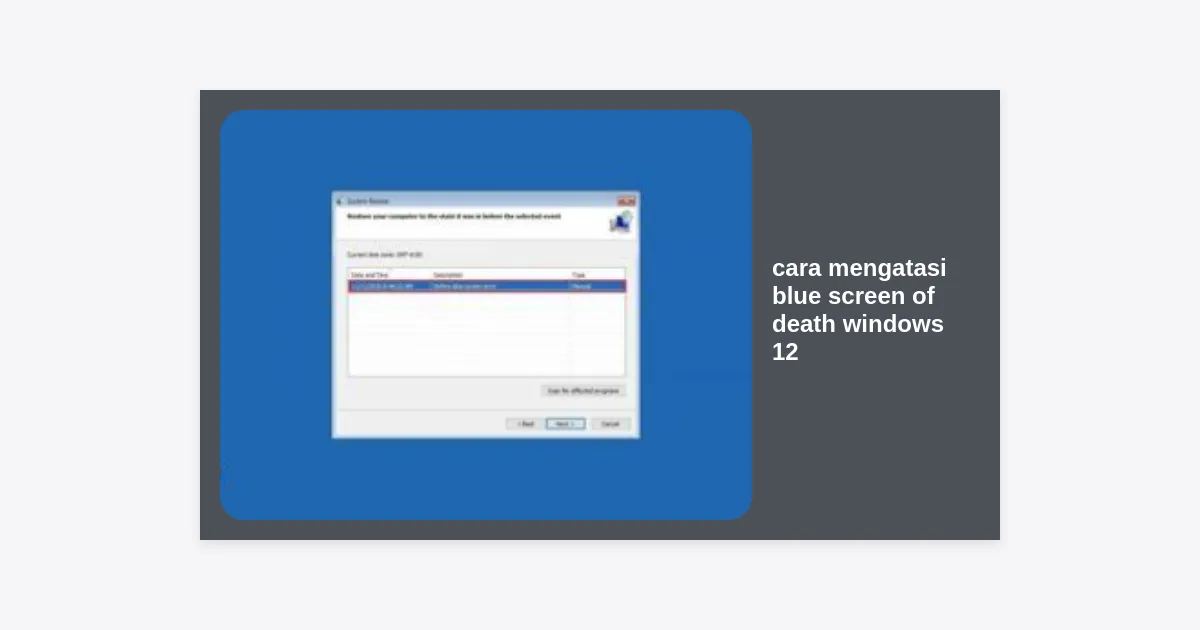
Menggunakan System Restore
Apakah BSOD mulai muncul setelah Anda menginstal aplikasi tertentu atau mengubah pengaturan sistem? Jika ya, System Restore adalah penyelamat Anda. Fitur ini akan mengembalikan keadaan komputer ke titik waktu tertentu di masa lalu di mana sistem masih berjalan normal.
Cari “Create a restore point” di pencarian, klik tombol System Restore, dan pilih tanggal sebelum masalah layar biru mulai terjadi. Proses ini tidak akan menghapus file pribadi Anda, namun aplikasi yang diinstal setelah tanggal tersebut akan hilang.
Opsi Terakhir: Reset atau Clean Install
Jika semua cara mengatasi blue screen of death windows 12 di atas gagal, Anda mungkin perlu melakukan reset sistem. Windows 12 menawarkan opsi untuk menginstal ulang OS sambil tetap mempertahankan file pribadi Anda.
Buka Settings > System > Recovery > Reset this PC. Pilih Keep my files jika Anda ingin data tetap aman, atau Remove everything untuk pembersihan total yang lebih efektif menghilangkan malware atau kerusakan sistem yang mendalam.
Kesimpulan dan Langkah Pencegahan
Menghadapi BSOD memang menegangkan, namun dengan panduan cara mengatasi blue screen of death windows 12 ini, Anda kini memiliki senjata untuk melawannya. Kunci utama dalam menjaga kesehatan Windows 12 adalah dengan rutin melakukan update driver, menjaga suhu perangkat agar tidak overheat, dan tidak sembarangan menginstal software dari sumber yang tidak terpercaya.
Sebagai langkah pencegahan di masa depan, pastikan Anda selalu memiliki cadangan (backup) data penting di cloud atau drive eksternal. Ingat, teknologi tidak ada yang sempurna, namun dengan pemeliharaan yang tepat, Windows 12 Anda akan tetap stabil dan kencang untuk menunjang segala aktivitas digital Anda.
Apakah Anda masih mengalami kendala? Jangan ragu untuk menghubungi dukungan teknis resmi Microsoft atau mengunjungi forum komunitas Windows untuk mendapatkan bantuan lebih lanjut yang spesifik untuk model perangkat Anda.