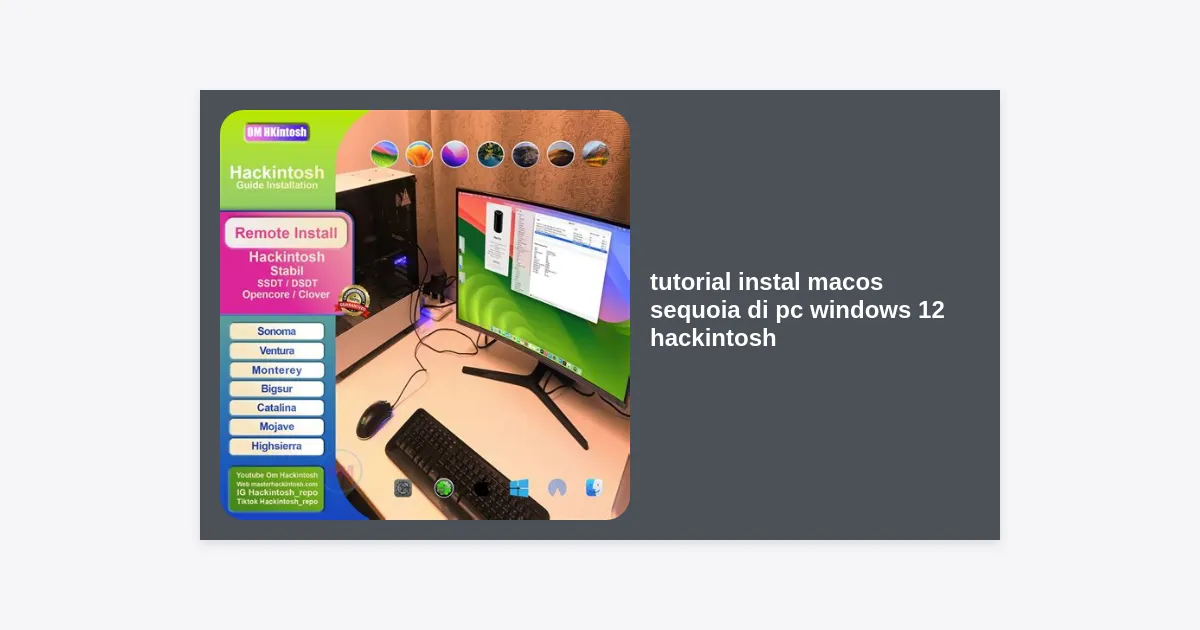
Pernahkah Anda membayangkan menjalankan sistem operasi terbaru Apple, macOS Sequoia, namun di atas hardware PC yang powerful yang biasanya menjalankan Windows 12? Bagi banyak antusias teknologi, konsep Hackintosh bukan sekadar hobi, melainkan cara untuk mendapatkan performa workstation tinggi dengan harga yang jauh lebih terjangkau dibandingkan Mac asli. Dalam artikel ini, kami akan menyajikan tutorial instal macOS Sequoia di PC Windows 12 hackintosh secara mendalam, mulai dari persiapan hardware hingga optimasi pasca-instalasi.
Daftar Isi
- Pendahuluan: Mengapa macOS Sequoia?
- Persyaratan Hardware untuk Hackintosh Sequoia
- Persiapan Alat dan Bahan yang Dibutuhkan
- Membuat Bootable USB macOS Sequoia
- Konfigurasi EFI OpenCore: Jantung Hackintosh
- Pengaturan BIOS yang Benar
- Proses Instalasi macOS Sequoia Step-by-Step
- Konfigurasi Dual Boot dengan Windows 12
- Optimasi Post-Installation (Kext & Driver)
- Kesimpulan dan Langkah Selanjutnya
Pendahuluan: Mengapa macOS Sequoia?
macOS Sequoia membawa berbagai fitur inovatif seperti integrasi AI yang lebih dalam, pembaruan pada Safari, dan fitur Window Tiling yang sangat dinantikan. Namun, tidak semua orang ingin beralih ke ekosistem hardware Apple yang tertutup. Dengan mengikuti tutorial instal macOS Sequoia di PC Windows 12 hackintosh ini, Anda dapat menikmati fitur-fitur eksklusif tersebut tanpa harus meninggalkan fleksibilitas PC Anda.
Penting untuk dipahami bahwa membangun Hackintosh memerlukan ketelitian. Kita akan menggunakan OpenCore sebagai bootloader utama karena stabilitasnya yang jauh lebih baik dibandingkan Clover. Meskipun Windows 12 menawarkan fitur modern, memiliki macOS Sequoia di partisi terpisah memberikan Anda yang terbaik dari kedua dunia: produktivitas kreatif Apple dan kemampuan gaming atau teknis Windows.
Persyaratan Hardware untuk Hackintosh Sequoia
Sebelum memulai tutorial instal macOS Sequoia di PC Windows 12 hackintosh, Anda harus memastikan hardware Anda kompatibel. Apple semakin memperketat dukungan untuk arsitektur x86, sehingga pemilihan komponen sangat krusial.
1. Prosesor (CPU)
Intel tetap menjadi pilihan utama. Prosesor generasi ke-10 (Comet Lake) ke bawah memiliki dukungan iGPU asli. Untuk generasi ke-11 hingga ke-14, Anda akan memerlukan kartu grafis diskrit karena iGPU mereka tidak didukung oleh macOS.
- Rekomendasi: Intel Core i5/i7/i9 Generasi 10 atau yang lebih baru.
- AMD: Bisa digunakan (Ryzen), namun memerlukan patch kernel khusus dan terkadang mengalami masalah pada instruksi Adobe tertentu.
2. Kartu Grafis (GPU)
Ini adalah bagian paling vital. macOS Sequoia memerlukan dukungan Metal. Kartu grafis NVIDIA modern (seri RTX) tidak didukung sama sekali. Anda wajib menggunakan AMD Radeon.
- Didukung: AMD Radeon RX 400, 500, 5000, 6000 series (kecuali RX 6700).
- Tidak Didukung: Semua seri NVIDIA GTX/RTX terbaru.
Persiapan Alat dan Bahan yang Dibutuhkan
Untuk mengikuti tutorial ini, siapkan beberapa item berikut agar proses berjalan lancar tanpa hambatan teknis yang berarti:
- Flashdisk minimal 16GB (USB 3.0 sangat disarankan).
- Akses ke internet yang stabil untuk mengunduh image macOS (sekitar 12GB).
- Aplikasi ProperTree untuk mengedit file konfigurasi.
- Aplikasi GenSMBIOS untuk membuat nomor seri perangkat Apple palsu.
- File OpenCore Bootloader versi terbaru.
Catatan Penting: Selalu lakukan backup data penting Anda di Windows 12 sebelum melakukan modifikasi partisi atau instalasi OS baru. Risiko kehilangan data selalu ada dalam proses modifikasi sistem.
Membuat Bootable USB macOS Sequoia
Dalam tutorial instal macOS Sequoia di PC Windows 12 hackintosh ini, kita akan menggunakan metode pembuatan installer langsung dari Windows menggunakan tool bernama macrecovery yang disertakan dalam paket OpenCore.
- Unduh paket OpenCore terbaru dari GitHub resmi.
- Masuk ke folder
Utilities/macrecovery. - Buka Command Prompt atau PowerShell di folder tersebut.
- Jalankan perintah untuk mengunduh base system macOS Sequoia.
- Setelah selesai, format flashdisk Anda ke format FAT32 dan buat struktur folder EFI di dalamnya.
Konfigurasi EFI OpenCore: Jantung Hackintosh
Bagian tersulit dari tutorial instal macOS Sequoia di PC Windows 12 hackintosh adalah menyusun folder EFI. Folder ini memberi tahu macOS bagaimana cara berinteraksi dengan hardware non-Apple Anda.
Kexts yang Wajib Ada
Kext (Kernel Extension) adalah driver untuk macOS. Berikut adalah daftar kext yang harus Anda masukkan ke folder EFI/OC/Kexts:
- Lilu.kext: Library dasar untuk banyak kext lainnya.
- VirtualSMC.kext: Mengemulasi chip SMC pada Mac asli.
- WhateverGreen.kext: Untuk perbaikan grafis dan output display.
- AppleALC.kext: Untuk dukungan audio onboard.
- Ethernet Kexts: Sesuaikan dengan kartu jaringan Anda (misal: IntelMausi atau RealtekRTL8111).
Menyusun Config.plist
Gunakan ProperTree untuk membuka file config.plist. Anda harus mengikuti panduan dari Dortania OpenCore Install Guide sesuai dengan arsitektur CPU Anda. Pastikan bagian PlatformInfo diisi dengan data dari GenSMBIOS agar iMessage dan iCloud dapat berfungsi nantinya.
Pengaturan BIOS yang Benar
Tanpa pengaturan BIOS yang tepat, installer macOS tidak akan pernah bisa booting. Masuk ke BIOS PC Windows 12 Anda dan pastikan opsi berikut diatur:
- Disable: Fast Boot, Secure Boot, Serial/COM Port, Parallel Port, VT-d (bisa diaktifkan jika DisableIoMapper di config.plist aktif).
- Enable: VT-x, Above 4G Decoding, Hyper-Threading, Executable Disable Bit, EHCI/XHCI Hand-off, OS Type: Windows 8.1/10/11 UEFI Mode.
- SATA Mode: AHCI (Sangat penting!).
Proses Instalasi macOS Sequoia Step-by-Step
Setelah USB siap dan BIOS dikonfigurasi, saatnya melakukan instalasi inti dalam tutorial instal macOS Sequoia di PC Windows 12 hackintosh ini.
- Colokkan USB ke port USB 2.0 (lebih stabil untuk instalasi).
- Restart PC dan tekan tombol Boot Menu (F11, F12, atau Esc tergantung motherboard).
- Pilih flashdisk Anda dengan keterangan UEFI.
- Di menu OpenCore, pilih “Install macOS Sequoia (External)”.
- Setelah masuk ke Recovery Mode, pilih Disk Utility.
- Pilih drive target, klik Erase, beri nama “Sequoia”, format sebagai APFS dengan skema GUID Partition Map.
- Tutup Disk Utility dan pilih Install macOS Sequoia.
PC Anda akan restart beberapa kali selama proses ini. Pastikan setiap kali restart, Anda memilih partisi bernama “macOS Installer” atau nama drive yang Anda buat tadi di menu OpenCore.
Konfigurasi Dual Boot dengan Windows 12
Banyak pengguna bertanya-tanya bagaimana cara menjaga agar Windows 12 tetap bisa diakses. Kuncinya ada pada manajemen partisi EFI. Jangan menghapus partisi EFI milik Windows. Sebaliknya, Anda bisa menggabungkan file OpenCore ke dalam partisi EFI yang sudah ada atau menggunakan disk fisik yang berbeda untuk masing-masing OS.
OpenCore secara otomatis akan mendeteksi bootloader Windows 12 dan menampilkannya di menu awal. Ini memungkinkan Anda berpindah sistem operasi hanya dengan satu kali klik saat menyalakan komputer.
Optimasi Post-Installation (Kext & Driver)
Setelah berhasil masuk ke desktop macOS Sequoia, pekerjaan Anda belum selesai. Anda perlu memindahkan folder EFI dari flashdisk ke SSD internal agar PC bisa booting tanpa flashdisk.
Langkah Post-Install:
- Gunakan MountEFI untuk membuka partisi EFI di SSD dan USB.
- Copy seluruh folder EFI dari USB ke EFI SSD.
- Lakukan USB Mapping. Ini sangat penting agar fitur tidur (sleep) dan bangun (wake) berfungsi normal, serta mencegah masalah pada port USB 3.0.
- Cek akselerasi grafis di “About This Mac”. Jika terbaca hanya 7MB atau 14MB, berarti driver grafis belum bekerja sempurna.
Kesimpulan dan Langkah Selanjutnya
Mengikuti tutorial instal macOS Sequoia di PC Windows 12 hackintosh memang membutuhkan kesabaran dan ketelitian ekstra. Namun, hasil yang didapatkan—sebuah mesin workstation yang menjalankan macOS Sequoia dengan performa hardware PC yang gahar—sangatlah sepadan.
Ingatlah bahwa komunitas Hackintosh sangat besar. Jika Anda menemui kendala seperti kernel panic atau masalah audio, forum seperti Reddit r/hackintosh atau forum InsanelyMac adalah sumber daya yang luar biasa. Selalu perbarui OpenCore dan kext Anda sebelum melakukan update sistem operasi di masa mendatang agar sistem tetap stabil.
Selamat mencoba dan selamat menikmati pengalaman baru menggunakan macOS Sequoia di PC kesayangan Anda!