Pernahkah Anda merasakan jantung berdegup kencang saat menyadari file penting pekerjaan atau foto kenangan keluarga tidak sengaja terhapus? Rasa panik ini sering kali muncul ketika kita melihat folder tujuan kosong dan menyadari bahwa kita baru saja mengosongkan tempat sampah digital. Namun, jangan khawatir, karena mengetahui cara kembalikan file yang terhapus di recycle bin windows adalah solusi yang sangat mungkin dilakukan dengan tingkat keberhasilan yang tinggi.
Di dunia digital saat ini, data adalah aset yang paling berharga. Statistik menunjukkan bahwa sekitar 30% pengguna komputer pernah mengalami kehilangan data akibat kesalahan manusia, termasuk penghapusan yang tidak disengaja. Windows, sebagai sistem operasi yang paling banyak digunakan di dunia, sebenarnya telah menyediakan berbagai lapisan perlindungan untuk mencegah kehilangan data permanen. Artikel ini akan memandu Anda secara mendalam melalui berbagai metode teknis untuk memulihkan data Anda.
- Memahami Cara Kerja Penghapusan File di Windows
- Metode 1: Mengembalikan File Langsung dari Recycle Bin
- Metode 2: Menggunakan Windows File Recovery (Aplikasi Resmi Microsoft)
- Metode 3: Memulihkan via File History (Riwayat File)
- Metode 4: Fitur Restore Previous Versions (Shadow Copies)
- Metode 5: Menggunakan Software Recovery Pihak Ketiga (Terbaik)
- Metode 6: Pemulihan Melalui Cloud Backup (OneDrive/Google Drive)
- Metode 7: Menggunakan Command Prompt (ATTRIB)
- Tips Ampuh Mencegah Kehilangan Data Permanen
- Pertanyaan yang Sering Diajukan (FAQ)
Memahami Cara Kerja Penghapusan File di Windows
Sebelum kita masuk ke langkah-langkah teknis, penting untuk memahami apa yang sebenarnya terjadi saat Anda menghapus file. Ketika Anda menekan tombol “Delete”, Windows tidak langsung menghapus data tersebut dari piringan hard drive atau chip SSD Anda. Sebaliknya, Windows hanya menandai ruang yang ditempati oleh file tersebut sebagai “tersedia” untuk digunakan kembali.
Selama ruang tersebut belum ditimpa (overwritten) oleh data baru, file lama Anda masih ada di sana, meskipun tidak terlihat secara visual di File Explorer. Inilah alasan mengapa cara kembalikan file yang terhapus di recycle bin windows sangat bergantung pada kecepatan Anda bertindak. Semakin sedikit aktivitas yang Anda lakukan pada komputer setelah file terhapus, semakin besar peluang file tersebut bisa kembali utuh.
Catatan Penting: Jika Anda menyadari file hilang, segera hentikan aktivitas menulis data (seperti mendownload file baru atau menginstal aplikasi) pada drive yang bersangkutan untuk menghindari penimpaan data.
Metode 1: Mengembalikan File Langsung dari Recycle Bin
Ini adalah langkah pertama dan paling mendasar. Seringkali kita panik padahal file tersebut sebenarnya masih menunggu di tempat sampah digital kita.
Langkah-langkah Restore Standar:
- Buka ikon Recycle Bin yang ada di Desktop Anda dengan cara klik dua kali.
- Gunakan fitur pencarian di pojok kanan atas jika Anda memiliki terlalu banyak file di sana.
- Cari nama file atau format file (misalnya: .docx atau .jpg).
- Setelah ketemu, klik kanan pada file tersebut dan pilih Restore.
- File akan secara otomatis kembali ke folder asalnya sebelum dihapus.
Jika Anda tidak menemukan file tersebut di Recycle Bin, kemungkinan besar Anda telah menggunakan kombinasi tombol Shift + Delete yang menghapus file secara permanen tanpa masuk ke tong sampah, atau Anda telah mengosongkan Recycle Bin sebelumnya. Jika ini terjadi, lanjut ke metode berikutnya.
Metode 2: Menggunakan Windows File Recovery (Aplikasi Resmi Microsoft)
Microsoft menyediakan alat baris perintah (command-line) gratis yang sangat kuat untuk membantu pengguna yang mencari cara kembalikan file yang terhapus di recycle bin windows yang sudah dikosongkan. Alat ini bernama Windows File Recovery.
Cara Menggunakan Windows File Recovery:
- Unduh aplikasi Windows File Recovery dari Microsoft Store.
- Buka aplikasi tersebut (ini akan membuka Command Prompt dengan hak akses Administrator).
- Gunakan sintaks dasar berikut:
winfr source-drive: destination-drive: [/mode] [/switches]. - Contoh: Jika Anda ingin memulihkan folder “Dokumen” dari drive C: ke drive pemulihan E:, ketik:
winfr C: E: /regular /n UsersNamaUserDocuments - Tekan Enter dan tunggu proses pemindaian selesai.
Alat ini memiliki dua mode: Regular untuk drive NTFS yang baru saja terhapus, dan Extensive untuk drive yang sudah diformat atau mengalami kerusakan sistem file.
Metode 3: Memulihkan via File History (Riwayat File)
Windows memiliki fitur pencadangan otomatis yang disebut File History. Jika Anda telah mengaktifkan fitur ini sebelumnya, memulihkan file yang terhapus permanen menjadi sangat mudah.
Langkah-langkah Menggunakan File History:
- Klik tombol Start dan ketik “Restore your files with File History”.
- Cari folder tempat file Anda sebelumnya berada.
- Gunakan tombol panah di bagian bawah untuk melihat versi file dari waktu yang berbeda.
- Setelah menemukan versi yang tepat, klik ikon hijau Restore untuk mengembalikannya ke lokasi asli.
Fitur ini sangat efektif karena menyimpan snapshot dari file Anda secara berkala, sehingga Anda bahkan bisa mengembalikan versi file dari beberapa hari yang lalu.
Metode 4: Fitur Restore Previous Versions (Shadow Copies)
Pernahkah Anda mendengar tentang Shadow Copies? Ini adalah fitur Windows yang secara otomatis menyimpan salinan poin pemulihan folder. Ini adalah salah satu cara kembalikan file yang terhapus di recycle bin windows yang paling sering dilupakan orang.
- Buka File Explorer dan arahkan ke folder yang sebelumnya berisi file yang terhapus.
- Klik kanan pada folder tersebut, lalu pilih Properties.
- Klik tab Previous Versions.
- Anda akan melihat daftar versi folder berdasarkan tanggal dan waktu.
- Pilih versi yang Anda inginkan, lalu klik Restore atau Open untuk melihat isinya terlebih dahulu.
Metode 5: Menggunakan Software Recovery Pihak Ketiga (Terbaik)
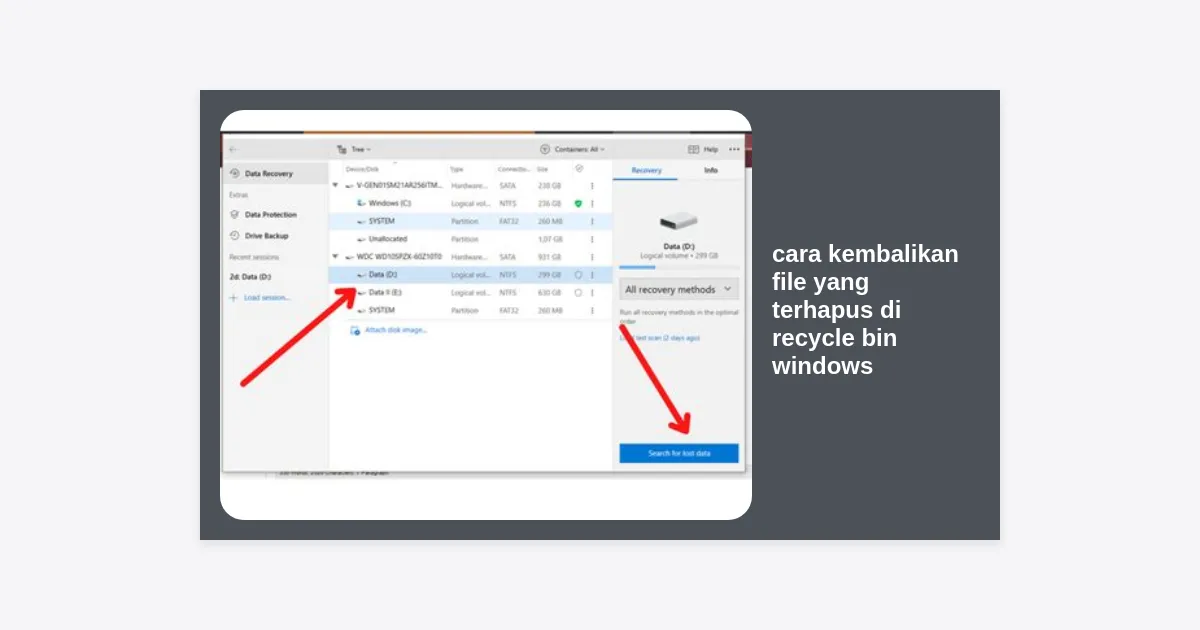
Jika metode bawaan Windows gagal, software pihak ketiga sering kali menjadi penyelamat terakhir. Software ini dirancang khusus dengan algoritma pemindaian mendalam (deep scan) yang mampu membaca blok data mentah di hard drive. Salah satu yang paling populer dan gratis adalah Recuva.
Recuva dikembangkan oleh tim yang sama dengan CCleaner dan dikenal karena antarmukanya yang ramah pengguna. Anda cukup memilih jenis file yang ingin dicari, lokasi pencarian, dan membiarkan software bekerja.
Ingin mencoba software pemulihan data gratis? Klik tombol di bawah ini:
Kelebihan Menggunakan Software Recovery:
- Deep Scan: Mampu menemukan file yang sudah terhapus berbulan-bulan lalu selama areanya belum tertimpa data baru.
- Filter File: Memungkinkan Anda mencari berdasarkan jenis file (Gambar, Video, Dokumen).
- Preview: Anda bisa melihat pratinjau gambar sebelum memutuskan untuk memulihkannya.
Metode 6: Pemulihan Melalui Cloud Backup (OneDrive/Google Drive)
Di era modern, banyak dari kita yang menghubungkan folder Windows kita dengan layanan cloud seperti OneDrive. Tahukah Anda bahwa OneDrive memiliki Recycle Bin-nya sendiri yang terpisah dari Windows?
Jika file yang Anda hapus berada di dalam folder yang disinkronkan dengan OneDrive, Anda bisa masuk ke onedrive.live.com, masuk ke akun Anda, dan periksa folder Recycle Bin di sana. Seringkali, meskipun Anda sudah membersihkan Recycle Bin di PC, file tersebut masih tersimpan di cloud selama 30 hari.
Metode 7: Menggunakan Command Prompt (ATTRIB)
Terkadang, file tidak benar-benar terhapus, melainkan tersembunyi karena serangan virus atau kesalahan sistem. Dalam kasus ini, Anda bisa menggunakan perintah ATTRIB di CMD.
- Tekan Win + R, ketik
cmd, dan tekan Enter. - Ketik huruf drive tempat file berada (misalnya
D:) dan tekan Enter. - Ketik perintah berikut:
attrib -h -r -s /s /d *.* - Perintah ini akan memaksa Windows untuk menampilkan semua file yang tersembunyi, sistem, dan read-only di drive tersebut.
Tips Ampuh Mencegah Kehilangan Data Permanen
Mencegah tentu lebih baik daripada mengobati. Setelah Anda berhasil menerapkan cara kembalikan file yang terhapus di recycle bin windows, saatnya memastikan hal ini tidak terjadi lagi di masa depan.
- Aktifkan File History: Pastikan fitur ini selalu hidup dan arahkan pencadangan ke hard drive eksternal.
- Gunakan Cloud Storage: Simpan dokumen penting di folder yang tersinkronisasi otomatis dengan cloud.
- Jangan Terburu-buru: Biasakan untuk tidak menggunakan Shift + Delete kecuali Anda benar-benar yakin file tersebut sampah.
- Gunakan Antivirus Terpercaya: Banyak kasus file hilang sebenarnya disebabkan oleh malware yang menyembunyikan atau menghapus data Anda.
Pertanyaan yang Sering Diajukan (FAQ)
1. Apakah file yang sudah dikosongkan dari Recycle Bin bisa kembali?
Ya, bisa. Selama data fisik file tersebut di hard drive belum tertimpa oleh data baru, Anda bisa menggunakan software recovery atau Windows File Recovery untuk mengembalikannya.
2. Berapa lama file tersimpan di Recycle Bin?
Secara default, Windows menyimpan file di Recycle Bin sampai kapasitas penyimpanannya penuh. Namun, Anda bisa mengatur batas waktu atau ukuran maksimal di pengaturan properti Recycle Bin.
3. Apakah metode ini bekerja untuk SSD?
Memulihkan data di SSD lebih sulit daripada HDD karena adanya fitur bernama TRIM. Fitur ini secara aktif membersihkan data yang terhapus untuk menjaga kecepatan SSD. Namun, tetap layak dicoba sesegera mungkin setelah penghapusan terjadi.
Kesimpulan
Kehilangan file penting memang sangat mengkhawatirkan, namun dengan panduan cara kembalikan file yang terhapus di recycle bin windows di atas, Anda memiliki peluang besar untuk mendapatkan kembali data Anda. Mulailah dari cara yang paling sederhana seperti mengecek Recycle Bin, hingga menggunakan alat profesional seperti Recuva atau Windows File Recovery.
Ingatlah bahwa kunci utama keberhasilan pemulihan data adalah kecepatan. Semakin cepat Anda bertindak dan semakin sedikit Anda menggunakan komputer setelah kejadian, semakin besar kemungkinan file Anda kembali tanpa cacat. Jangan lupa untuk mulai membiasakan diri melakukan backup secara rutin agar masalah seperti ini tidak menjadi bencana di kemudian hari.