Keamanan siber telah menjadi prioritas utama bagi setiap pengguna komputer di era digital yang semakin kompleks ini. Dengan bocornya data pribadi yang sering terjadi, mengetahui cara ganti password login windows 12 adalah keterampilan dasar yang wajib dimiliki. Windows 12, sebagai sistem operasi generasi terbaru dari Microsoft, membawa berbagai pembaruan fitur keamanan yang lebih canggih, namun tetap mempertahankan kemudahan akses bagi penggunanya.
Mengganti kata sandi secara berkala bukan hanya sekadar rutinitas, melainkan benteng pertahanan pertama untuk melindungi dokumen sensitif, foto pribadi, dan data perbankan Anda dari akses yang tidak sah. Dalam artikel komprehensif ini, kita akan mengupas tuntas berbagai metode untuk memperbarui kredensial login Anda, mulai dari cara yang paling sederhana hingga metode tingkat lanjut untuk pengguna profesional.
Daftar Isi
- Mengapa Harus Mengganti Password Windows 12 Secara Berkala?
- Metode 1: Mengganti Password Melalui Menu Settings
- Metode 2: Mengubah Password Akun Microsoft Secara Online
- Metode 3: Menggunakan Pintasan Ctrl + Alt + Del
- Metode 4: Mengganti Password Lewat Command Prompt (CMD)
- Metode 5: Cara Mengatasi Lupa Password Windows 12
- Tips Membuat Password yang Kuat dan Unik
- Fitur Keamanan Baru di Windows 12 yang Perlu Anda Ketahui
- Kesimpulan dan Langkah Selanjutnya
Mengapa Harus Mengganti Password Windows 12 Secara Berkala?
Banyak pengguna sering kali mengabaikan keamanan login mereka hingga masalah benar-benar terjadi. Statistik menunjukkan bahwa lebih dari 80% pelanggaran data terkait dengan kata sandi yang lemah atau yang telah dicuri. Dengan menerapkan cara ganti password login windows 12 secara rutin, Anda secara signifikan mengurangi risiko serangan brute-force dan akses fisik yang tidak diinginkan.
Windows 12 dirancang dengan arsitektur keamanan yang lebih ketat. Namun, secanggih apa pun sistem tersebut, kelemahan manusia tetap menjadi faktor risiko terbesar. Mengganti password setiap 3 hingga 6 bulan adalah praktik terbaik yang direkomendasikan oleh pakar keamanan siber internasional untuk memastikan integritas data tetap terjaga.
Metode 1: Mengganti Password Melalui Menu Settings
Ini adalah metode yang paling umum dan direkomendasikan bagi sebagian besar pengguna. Interface Windows 12 yang lebih bersih membuat navigasi ke menu pengaturan menjadi lebih intuitif dibandingkan versi sebelumnya.
Langkah-langkah di Menu Settings:
- Klik tombol Start di taskbar atau tekan tombol Windows pada keyboard Anda.
- Pilih ikon gir untuk membuka menu Settings (Pengaturan).
- Di panel sebelah kiri, klik pada kategori Accounts (Akun).
- Pilih opsi Sign-in options (Opsi masuk). Di sini Anda akan melihat berbagai metode seperti Windows Hello, PIN, dan Password.
- Klik pada bagian Password untuk memperluas opsinya, lalu klik tombol Change.
- Anda akan diminta untuk memasukkan password saat ini untuk verifikasi identitas.
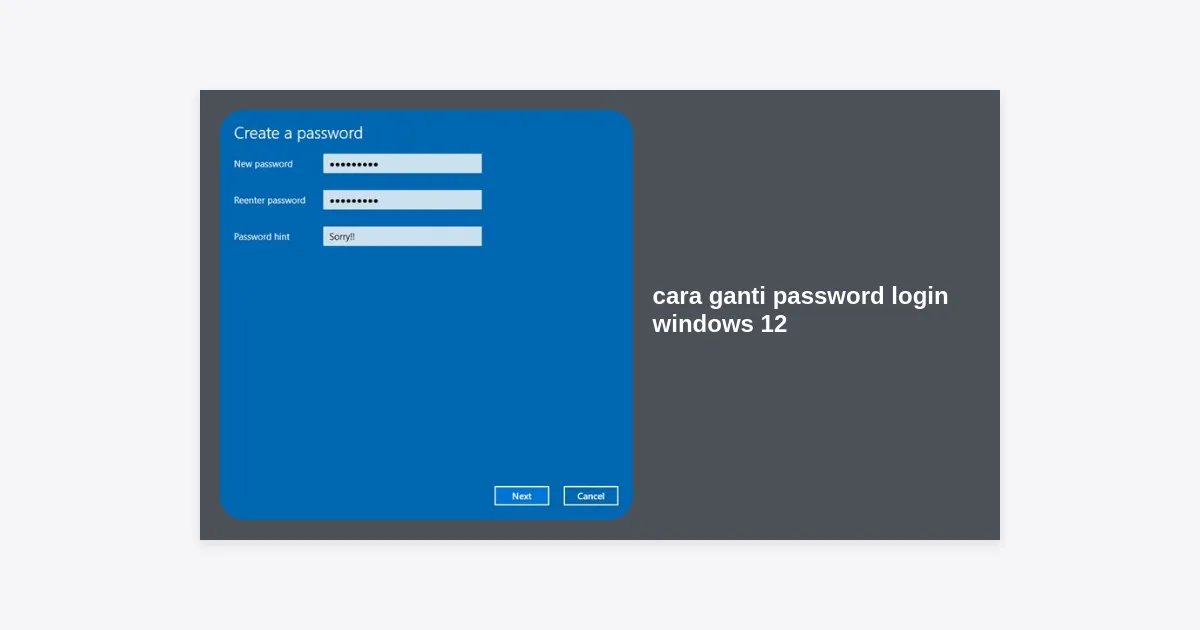
- Masukkan password baru Anda, konfirmasi ulang, dan berikan password hint (petunjuk) yang membantu Anda mengingat namun tidak mudah ditebak orang lain.
- Klik Next dan kemudian Finish.
Catatan: Pastikan Anda mengingat password baru ini dengan baik, karena Windows 12 memiliki sistem enkripsi yang sangat kuat yang sulit ditembus jika Anda kehilangan akses sepenuhnya.
Metode 2: Mengubah Password Akun Microsoft Secara Online
Jika Anda menggunakan akun Microsoft (seperti Outlook atau Hotmail) untuk login ke Windows 12, maka cara ganti password login windows 12 melibatkan sinkronisasi cloud. Keuntungan metode ini adalah password Anda akan berubah di semua perangkat Microsoft yang Anda miliki.
Gunakan langkah berikut jika Anda ingin sinkronisasi global:
- Buka browser favorit Anda dan kunjungi halaman Microsoft Security.
- Login dengan kredensial Anda saat ini.
- Pilih opsi Password security atau Change my password.
- Anda mungkin perlu melakukan verifikasi dua langkah (2FA) melalui email atau SMS.
- Masukkan password lama dan buat password baru yang memenuhi standar keamanan Microsoft.
- Setelah selesai, restart Windows 12 Anda agar perubahan sinkron dengan sistem lokal.
Metode 3: Menggunakan Pintasan Ctrl + Alt + Del
Bagi Anda yang menginginkan cara yang lebih cepat tanpa harus menavigasi menu yang panjang, Windows 12 tetap menyediakan pintasan klasik yang sangat efektif. Metode ini biasanya digunakan di lingkungan kantor atau organisasi.
Tekan kombinasi tombol Ctrl + Alt + Delete secara bersamaan pada keyboard Anda. Layar keamanan akan muncul dengan beberapa opsi. Pilih Change a password. Anda hanya perlu memasukkan password lama, password baru, dan konfirmasi. Metode ini sangat efisien karena memangkas banyak langkah navigasi UI.
Metode 4: Mengganti Password Lewat Command Prompt (CMD)
Untuk pengguna tingkat lanjut atau teknisi IT, cara ganti password login windows 12 melalui Command Prompt adalah cara yang paling powerful. Metode ini memungkinkan perubahan password tanpa perlu mengetahui password lama, asalkan Anda memiliki hak akses Administrator.
Instruksi Command Prompt:
- Klik kanan pada tombol Start dan pilih Terminal (Admin) atau Command Prompt (Admin).
- Ketik perintah berikut untuk melihat daftar user:
net user - Setelah mengetahui nama user yang ingin diubah, ketik perintah:
net user [nama_user] [password_baru] - Contoh:
net user Budi Rahasia123! - Tekan Enter. Jika muncul pesan “The command completed successfully”, maka password telah berhasil diubah.
Metode 5: Cara Mengatasi Lupa Password Windows 12
Apa yang terjadi jika Anda benar-benar lupa? Jangan panik. Windows 12 menyediakan fitur pemulihan yang lebih baik. Jika Anda menggunakan Akun Microsoft, Anda bisa memilih opsi “I forgot my password” di layar login. Anda akan dipandu untuk meresetnya via email pemulihan atau nomor telepon.
Untuk akun lokal, jika Anda sebelumnya telah mengatur Security Questions, Anda bisa menjawab pertanyaan tersebut untuk mendapatkan akses kembali. Jika semua cara gagal, Anda mungkin memerlukan disk reset password yang telah dibuat sebelumnya atau menggunakan alat pemulihan pihak ketiga yang terpercaya.
Tips Membuat Password yang Kuat dan Unik
Memahami cara ganti password login windows 12 tidak lengkap tanpa mengetahui standar password yang berkualitas. Password yang kuat adalah kombinasi dari kompleksitas dan panjang karakter.
Berikut adalah beberapa kriteria password yang sulit diretas:
- Panjang Minimal: Gunakan minimal 12-16 karakter.
- Variasi Karakter: Gabungkan huruf besar, huruf kecil, angka, dan simbol khusus (misal: @, #, $, %).
- Hindari Kata Umum: Jangan gunakan nama anak, tanggal lahir, atau kata-kata yang ada di kamus.
- Gunakan Passphrase: Alih-alih satu kata, gunakan kalimat pendek yang hanya Anda yang tahu, misalnya: KopiHitamPahitDiPagiHari!2024.
Fitur Keamanan Baru di Windows 12 yang Perlu Anda Ketahui
Windows 12 memperkenalkan integrasi AI yang lebih dalam untuk mendeteksi aktivitas login yang mencurigakan. Fitur seperti Dynamic Lock dan Enhanced Windows Hello kini lebih responsif. Selain itu, Windows 12 sangat mendorong penggunaan Passkeys—teknologi baru yang memungkinkan Anda login tanpa password tradisional, melainkan menggunakan biometrik atau kunci keamanan fisik.
Dengan mengaktifkan fitur-fitur ini, frekuensi Anda perlu mencari cara ganti password login windows 12 mungkin berkurang, namun keamanan Anda justru meningkat drastis karena metode tanpa password jauh lebih sulit dipalsukan oleh peretas.
Kesimpulan dan Langkah Selanjutnya
Mengganti password adalah langkah preventif yang sangat vital. Baik Anda menggunakan menu Settings yang user-friendly, Command Prompt yang teknis, atau sinkronisasi akun Microsoft, pastikan Anda melakukannya dengan penuh ketelitian. Keamanan Windows 12 Anda berada di tangan Anda sendiri.
Takeaway Utama:
- Gunakan menu Settings untuk kemudahan akses sehari-hari.
- Gunakan Akun Microsoft untuk sinkronisasi antar perangkat.
- Selalu buat password yang kompleks namun mudah Anda ingat melalui metode passphrase.
- Pertimbangkan untuk beralih ke fitur biometrik Windows Hello untuk keamanan lapisan ganda.
Jangan tunggu sampai komputer Anda terkompromi. Praktikkan cara ganti password login windows 12 hari ini juga dan nikmati pengalaman komputasi yang lebih tenang dan aman. Jika Anda memiliki pertanyaan lebih lanjut mengenai fitur keamanan Windows 12, jangan ragu untuk meninggalkan komentar di bawah atau menghubungi dukungan teknis Microsoft.