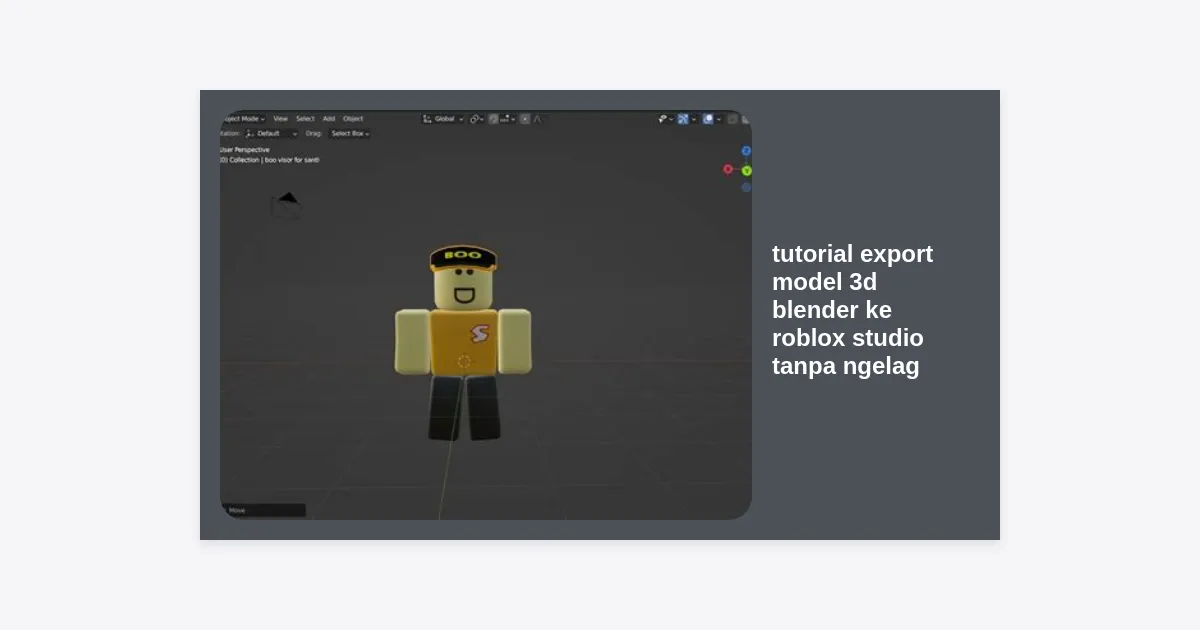
Pernahkah Anda menghabiskan waktu berjam-jam membuat aset yang indah di Blender, namun saat dimasukkan ke Roblox Studio, game Anda tiba-tiba menjadi sangat berat atau bahkan crash? Masalah ini sangat umum terjadi bagi para developer pemula maupun menengah. Dalam artikel ini, kita akan membahas secara mendalam tutorial export model 3d blender ke roblox studio tanpa ngelag agar performa game Anda tetap optimal di berbagai perangkat, termasuk HP kentang sekalipun.
- Mengapa Model Blender Menyebabkan Lag di Roblox?
- Persiapan Model di Blender: Langkah Awal Anti-Lag
- Teknik Mengurangi Poly Count (Decimate Modifier)
- Memperbaiki Face Orientation dan Normals
- Pengaturan Export FBX yang Benar di Blender
- Cara Import Model ke Roblox Studio dengan Benar
- Optimasi Lanjutan di Roblox Studio (Collision & Rendering)
- Masalah Umum dan Cara Mengatasinya
- Kesimpulan dan Langkah Berikutnya
Mengapa Model Blender Menyebabkan Lag di Roblox?
Sebelum masuk ke teknis tutorial export model 3d blender ke roblox studio tanpa ngelag, kita harus memahami akar masalahnya. Lag biasanya disebabkan oleh dua hal utama: jumlah poligon (triangles) yang terlalu tinggi dan jumlah draw calls yang berlebihan.
Roblox memiliki batasan teknis tertentu. Meskipun saat ini Roblox sudah mendukung hingga 20.000 triangle per mesh, bukan berarti Anda harus selalu mencapai angka tersebut. Semakin banyak triangle yang harus dirender oleh GPU pemain, semakin rendah FPS yang dihasilkan. Bayangkan jika dalam satu map terdapat 100 model dengan masing-masing 10.000 triangle; itu berarti ada 1 juta triangle yang harus diproses secara real-time!
Data Penting: Berdasarkan riset komunitas developer Roblox, game yang berjalan lancar di perangkat mobile biasanya menjaga total triangle di layar (Field of View) di bawah 200.000 hingga 500.000 triangle.
Persiapan Model di Blender: Langkah Awal Anti-Lag
Langkah pertama dalam tutorial export model 3d blender ke roblox studio tanpa ngelag adalah membersihkan model Anda di Blender. Jangan pernah melakukan export sebelum melakukan pengecekan dasar berikut ini.
1. Menghapus Objek Tersembunyi
Seringkali kita meninggalkan objek referensi atau vertex yang tidak terpakai di dalam scene Blender. Pastikan Anda hanya meng-export objek yang diperlukan saja. Gunakan shortcut Alt + H untuk memunculkan semua objek yang tersembunyi, lalu hapus yang tidak perlu.
2. Apply Transformation (Scale, Rotation, Location)
Ini adalah kesalahan paling umum. Jika Anda mengubah ukuran (scale) objek di Blender tanpa melakukan “Apply”, ukuran tersebut akan menjadi berantakan saat masuk ke Roblox Studio. Pilih objek Anda, tekan Ctrl + A, lalu pilih All Transforms. Ini akan mereset skala menjadi 1.0 dan rotasi menjadi 0, yang sangat krusial untuk kestabilan fisik di Roblox.
Teknik Mengurangi Poly Count (Decimate Modifier)
Kunci utama dari tutorial export model 3d blender ke roblox studio tanpa ngelag adalah efisiensi poligon. Jika model Anda memiliki terlalu banyak detail yang tidak terlihat oleh pemain, Anda wajib menguranginya.
- Pilih objek yang ingin dioptimasi.
- Buka tab Modifiers (ikon kunci inggris).
- Pilih Decimate Modifier.
- Gunakan mode Collapse dan turunkan nilai Ratio secara perlahan hingga jumlah triangle berkurang tanpa merusak bentuk dasar model.
- Lihat statistik di pojok kanan bawah Blender (atau aktifkan Statistics di Viewport Overlays) untuk memantau jumlah Face/Triangle.
Gunakan mode Planar jika model Anda memiliki banyak permukaan datar. Ini akan menghapus edge yang tidak diperlukan pada area datar secara otomatis, yang sangat efektif untuk menghemat resource tanpa mengubah estetika visual.
Memperbaiki Face Orientation dan Normals
Pernahkah Anda melihat model yang tampak transparan di bagian tertentu saat di Roblox? Itu karena Face Orientation yang terbalik. Roblox hanya merender satu sisi poligon secara default (kecuali Anda mengaktifkan DoubleSided, tapi ini menambah beban render).
Untuk mengeceknya di Blender, aktifkan Face Orientation di menu Overlays. Bagian yang berwarna Biru menghadap ke luar (benar), sedangkan yang berwarna Merah menghadap ke dalam (salah). Jika ada bagian merah, masuk ke Edit Mode (Tab), pilih semua face (A), tekan Alt + N, lalu pilih Recalculate Outside.
Pengaturan Export FBX yang Benar di Blender
Format terbaik untuk Roblox Studio adalah .FBX. Berikut adalah pengaturan export yang wajib Anda ikuti dalam tutorial export model 3d blender ke roblox studio tanpa ngelag ini:
- Pergi ke File > Export > FBX (.fbx).
- Pada bagian Include, pilih Selected Objects agar objek lain tidak ikut terbawa.
- Pada Object Types, pilih hanya Mesh.
- Pada tab Transform, pastikan Scale adalah 1.00 dan Apply Scalings diset ke FBX All.
- Pada tab Geometry, pastikan Smoothing diset ke Face atau Normals Only untuk menghindari isu shading.
Cara Import Model ke Roblox Studio dengan Benar
Setelah mendapatkan file FBX yang optimal, saatnya memasukkannya ke Roblox Studio. Ada dua cara utama, namun cara paling direkomendasikan untuk proyek besar adalah menggunakan Asset Manager.
- Buka Roblox Studio dan masuk ke game Anda.
- Buka tab View dan klik Asset Manager.
- Klik ikon Bulk Import (tanda panah ke atas).
- Pilih file FBX Anda.
- Pada jendela opsi import, pastikan untuk mencentang opsi yang relevan. Jika model Anda sangat besar, Roblox mungkin akan bertanya apakah Anda ingin mengecilkan skalanya secara otomatis.
Mengapa menggunakan Asset Manager? Karena fitur ini memungkinkan Anda mengunggah banyak mesh sekaligus dan menyimpannya di cloud Roblox, sehingga lebih terorganisir dan efisien daripada menggunakan MeshPart satu per satu.
Optimasi Lanjutan di Roblox Studio (Collision & Rendering)
Tutorial export model 3d blender ke roblox studio tanpa ngelag tidak berhenti sampai tahap import saja. Pengaturan di dalam Roblox Studio justru seringkali menjadi penentu utama lancar atau tidaknya sebuah game.
1. Mengatur CollisionFidelity
Secara default, Roblox membuat kalkulasi tabrakan (collision) yang sangat detail untuk setiap mesh. Jika model tersebut hanyalah hiasan (seperti pohon di kejauhan atau lampu jalan), ubah properti CollisionFidelity menjadi Box atau Hull. Gunakan PreciseConvexDecomposition hanya untuk objek yang memang memerlukan interaksi fisik yang sangat akurat (seperti tangga atau pintu).
2. Mengatur RenderFidelity
Untuk model yang kompleks, ubah RenderFidelity dari Precise menjadi Automatic. Ini akan mengaktifkan sistem LOD (Level of Detail) milik Roblox, di mana kualitas model akan menurun secara otomatis saat pemain menjauh. Ini adalah kunci rahasia agar map yang luas tetap terasa ringan.
3. Mematikan CanTouch dan CanQuery
Jika mesh tersebut tidak memerlukan interaksi script (misalnya bukan tombol atau zona trigger), matikan CanTouch dan CanQuery. Ini akan sedikit mengurangi beban kalkulasi engine fisika Roblox setiap detiknya.
Masalah Umum dan Cara Mengatasinya
Bahkan setelah mengikuti tutorial export model 3d blender ke roblox studio tanpa ngelag, Anda mungkin menemui beberapa kendala. Berikut solusinya:
- Model Terlihat Hitam: Ini biasanya karena isu Normals atau lighting. Coba cek kembali Face Orientation di Blender atau pastikan model Anda memiliki material yang valid di Roblox.
- Model Terlalu Kecil/Besar: Pastikan Anda telah melakukan Apply Scale di Blender. Jika masih bermasalah, gunakan fitur Rescale di Asset Manager saat import.
- Mesh Terpotong (Invisible Parts): Ini adalah masalah “Backface Culling”. Pastikan Normals menghadap ke luar. Jika Anda sengaja ingin terlihat dari dua sisi, aktifkan properti DoubleSided di dalam MeshPart di Roblox Studio.
Kesimpulan dan Langkah Berikutnya
Membuat game yang indah namun tetap ringan adalah seni dalam pengembangan game. Dengan mengikuti tutorial export model 3d blender ke roblox studio tanpa ngelag ini, Anda telah belajar cara mengoptimasi poly count, mengatur export settings yang benar, hingga memanfaatkan fitur LOD dan Collision di Roblox Studio.
Ingatlah bahwa optimasi adalah proses berkelanjutan. Selalu uji game Anda di berbagai perangkat untuk memastikan pengalaman bermain yang lancar bagi semua orang. Jangan ragu untuk terus bereksperimen dengan teknik retopology di Blender jika Anda ingin hasil yang lebih profesional dan efisien.
Apakah Anda siap membangun dunia Roblox yang luar biasa? Mulailah dengan satu model sederhana, terapkan langkah-langkah di atas, dan lihat perbedaannya pada FPS game Anda! Jika Anda membutuhkan tool tambahan untuk memantau performa, gunakan MicroProfiler (Ctrl + F6) di dalam Roblox Studio untuk melihat bagian mana yang menyebabkan lag secara real-time.