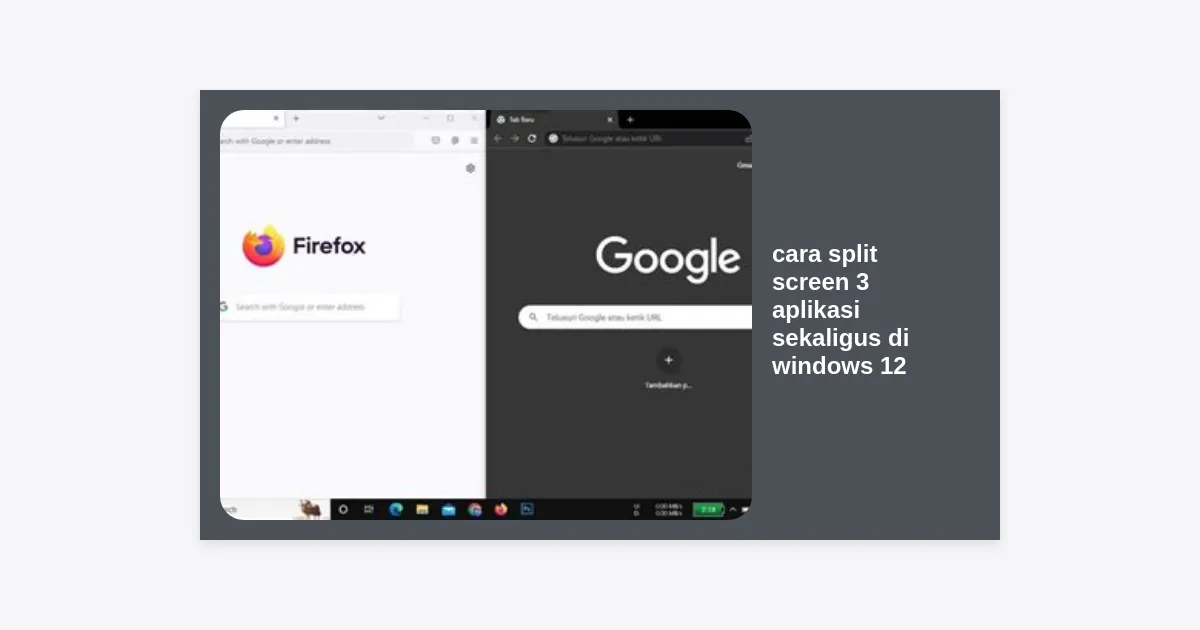
Apakah Anda sering merasa kewalahan saat harus berpindah-pindah tab antara browser, dokumen Word, dan aplikasi meeting? Di era digital yang serba cepat ini, efisiensi adalah kunci. Salah satu solusi terbaik adalah dengan menguasai cara split screen 3 aplikasi sekaligus di windows 12. Dengan sistem operasi terbaru dari Microsoft ini, manajemen jendela (window management) telah berevolusi menjadi jauh lebih cerdas dan intuitif dibandingkan versi sebelumnya.
Windows 12 hadir dengan fokus besar pada integrasi Kecerdasan Buatan (AI) dan antarmuka yang lebih fleksibel. Bagi para profesional, pelajar, maupun konten kreator, kemampuan untuk melihat tiga informasi berbeda secara bersamaan tanpa harus menekan Alt+Tab berulang kali adalah sebuah game changer. Artikel ini akan mengupas tuntas berbagai metode untuk melakukan pembagian layar secara efektif, mulai dari fitur Snap Layouts hingga penggunaan perintah suara bertenaga AI.
Daftar Isi
- Mengapa Multitasking di Windows 12 Berbeda?
- Metode 1: Menggunakan Snap Layouts (Cara Tercepat)
- Metode 2: Pintasan Keyboard untuk Power Users
- Metode 3: Teknik Drag-and-Drop Manual
- Metode 4: Menggunakan AI Copilot untuk Mengatur Layar
- Optimasi Resolusi dan Rasio Layar untuk 3 Aplikasi
- Mengenal Snap Groups: Menyimpan Layout Favorit Anda
- Masalah Umum dan Cara Mengatasinya
- Kesimpulan dan Langkah Selanjutnya
Mengapa Multitasking di Windows 12 Berbeda?
Windows 12 bukan sekadar pembaruan visual dari Windows 11. Microsoft telah menanamkan inti sistem yang lebih ringan namun lebih bertenaga dalam menangani workload multitasking. Berdasarkan data internal industri, pengguna yang memanfaatkan fitur pembagian layar secara efektif dapat meningkatkan produktivitas mereka hingga 40% dibandingkan pengguna yang bekerja dengan satu jendela penuh.
Dalam cara split screen 3 aplikasi sekaligus di windows 12, sistem sekarang dapat mengenali jenis aplikasi yang Anda buka. Misalnya, jika Anda membuka video tutorial, editor kode, dan browser, Windows 12 akan menyarankan layout yang paling optimal berdasarkan fokus mata Anda. Ini adalah bagian dari teknologi Contextual Awareness yang menjadi keunggulan utama OS ini.
“Produktivitas bukan tentang melakukan lebih banyak hal, tetapi tentang memfokuskan energi pada hal yang paling penting dengan alat yang tepat.” – Pakar Teknologi UI/UX.
Metode 1: Menggunakan Snap Layouts (Cara Tercepat)
Snap Layouts tetap menjadi primadona dalam cara split screen 3 aplikasi sekaligus di windows 12. Namun, di versi terbaru ini, pilihannya jauh lebih beragam dan aksesnya lebih mulus. Berikut adalah langkah-langkah detailnya:
- Buka Aplikasi: Pastikan minimal tiga aplikasi yang ingin Anda gunakan sudah terbuka di latar belakang.
- Arahkan Kursor: Arahkan kursor mouse Anda ke tombol Maximize (ikon kotak di pojok kanan atas jendela aplikasi). Jangan diklik, cukup tempelkan kursor di sana.
- Pilih Layout Tiga Kolom: Sebuah menu pop-up akan muncul yang menampilkan berbagai pilihan tata letak. Cari layout yang membagi layar menjadi tiga bagian. Biasanya terdapat opsi: satu besar di kiri dan dua kecil di kanan, atau tiga kolom sama besar.
- Tentukan Posisi: Klik pada salah satu bagian dari layout tersebut untuk menempatkan aplikasi pertama.
- Isi Bagian Kosong: Windows akan secara otomatis menampilkan Snap Assist di bagian layar yang kosong. Klik aplikasi kedua dan ketiga yang ingin Anda sematkan.
Fitur ini sangat berguna jika Anda bekerja di monitor 16:9 atau monitor Ultrawide, di mana ruang horizontal sangat melimpah untuk menampung tiga aplikasi sekaligus tanpa terasa sempit.
Metode 2: Pintasan Keyboard untuk Power Users
Bagi Anda yang ingin bekerja lebih cepat tanpa menyentuh mouse, menguasai keyboard shortcuts adalah kewajiban. Windows 12 memperluas fungsionalitas tombol Windows untuk mendukung pembagian layar yang kompleks.
Berikut adalah kombinasi tombol yang perlu Anda hafal untuk mempraktikkan cara split screen 3 aplikasi sekaligus di windows 12:
- Tombol Windows + Z: Membuka menu Snap Layouts secara instan tanpa perlu mengarahkan mouse ke tombol maximize.
- Tombol Windows + Panah Kiri/Kanan: Menempelkan aplikasi ke sisi kiri atau kanan layar (mengisi 50% layar).
- Tombol Windows + Panah Atas/Bawah: Setelah aplikasi menempel di sisi (kiri/kanan), tekan kombinasi ini untuk membuat aplikasi tersebut hanya mengisi seperempat (1/4) layar di bagian atas atau bawah.
Contoh Skenario: Tekan Win + Panah Kiri pada aplikasi pertama (mengisi 50% kiri). Kemudian pilih aplikasi kedua dan tekan Win + Panah Kanan, lalu Win + Panah Atas (mengisi 25% kanan atas). Terakhir, pilih aplikasi ketiga dan tekan Win + Panah Kanan, lalu Win + Panah Bawah (mengisi 25% kanan bawah). Sekarang Anda telah berhasil melakukan split screen 3 aplikasi dengan sempurna.
Metode 3: Teknik Drag-and-Drop Manual
Windows 12 memperkenalkan Snap Bar yang akan muncul di bagian atas layar saat Anda mulai menyeret (drag) sebuah jendela. Ini adalah cara yang sangat intuitif bagi pengguna layar sentuh atau mereka yang lebih suka menggunakan mouse secara visual.
Langkah-langkahnya adalah sebagai berikut: Klik dan tahan bagian atas (title bar) jendela aplikasi, lalu tarik ke arah tengah atas layar. Sebuah bar transparan akan turun dan menampilkan zona-zona drop. Tarik jendela Anda ke salah satu zona yang mendukung tiga aplikasi. Lepaskan mouse, dan aplikasi akan langsung terkunci di posisi tersebut. Ulangi untuk aplikasi kedua dan ketiga.
Metode ini mendapatkan pembaruan di Windows 12 dengan adanya efek blur mica yang lebih halus dan animasi yang lebih responsif, memberikan pengalaman pengguna yang sangat premium.
Metode 4: Menggunakan AI Copilot untuk Mengatur Layar
Inilah fitur masa depan yang hanya ada di Windows 12. Anda tidak perlu lagi mengatur posisi secara manual jika tidak mau. Cukup gunakan asisten AI bawaan, Microsoft Copilot.
Anda bisa menekan Tombol Windows + C untuk memanggil Copilot, lalu ketikkan perintah seperti: “Atur layar untuk menulis artikel dengan browser di kiri, Word di tengah, dan Spotify di kanan.” Secara otomatis, sistem akan mengatur ketiga aplikasi tersebut sesuai permintaan Anda. Ini adalah revolusi dalam cara split screen 3 aplikasi sekaligus di windows 12 yang memanfaatkan pemrosesan bahasa alami (Natural Language Processing).
Optimasi Resolusi dan Rasio Layar untuk 3 Aplikasi
Tidak semua layar diciptakan sama. Untuk mendapatkan pengalaman terbaik saat menjalankan 3 aplikasi sekaligus, resolusi layar memainkan peran penting. Jika Anda menggunakan laptop dengan layar 13 inci beresolusi Full HD (1080p), membagi layar menjadi tiga mungkin akan membuat konten terlihat terlalu kecil.
Rekomendasi Pengaturan:
- Monitor 1080p: Gunakan layout satu aplikasi besar di kiri (60%) dan dua aplikasi bertumpuk di kanan (masing-masing 20-30%).
- Monitor 1440p (2K) atau 4K: Anda bisa dengan nyaman menggunakan tiga kolom vertikal yang sama besar.
- Monitor Ultrawide (21:9): Ini adalah skenario terbaik. Anda bisa menjalankan tiga aplikasi dengan ukuran jendela hampir penuh berdampingan.
Anda juga dapat mengatur Scaling di menu Settings > System > Display untuk memastikan teks tetap terbaca dengan jelas meskipun ukuran jendela aplikasi diperkecil.
Tips Tambahan: Gunakan PowerToys FancyZones
Jika fitur bawaan Windows 12 masih terasa kurang fleksibel, Anda bisa mengunduh Microsoft PowerToys. Di dalamnya terdapat fitur bernama FancyZones yang memungkinkan Anda membuat template grid kustom sesuai keinginan Anda sendiri.
Mengenal Snap Groups: Menyimpan Layout Favorit Anda
Salah satu fitur yang sering terlewatkan dalam pembahasan cara split screen 3 aplikasi sekaligus di windows 12 adalah Snap Groups. Pernahkah Anda sudah mengatur 3 aplikasi dengan rapi, lalu tidak sengaja membuka aplikasi lain secara penuh (fullscreen)?
Tenang, Anda tidak perlu mengatur ulang dari awal. Cukup arahkan kursor ke salah satu aplikasi yang tadi tergabung dalam split screen di Taskbar. Anda akan melihat dua opsi preview: satu jendela aplikasi tunggal, dan satu lagi adalah grup (Snap Group). Klik pada pilihan grup, dan ketiga aplikasi tersebut akan kembali ke posisi split screen semula secara instan.
Masalah Umum dan Cara Mengatasinya
Meskipun Windows 12 sangat canggih, terkadang pengguna mengalami kendala saat mencoba melakukan split screen. Berikut beberapa solusinya:
- Aplikasi Tidak Bisa Di-snap: Beberapa aplikasi lama (legacy) mungkin memiliki ukuran jendela minimum yang besar sehingga tidak muat dalam layout tiga bagian. Solusinya adalah dengan menurunkan skala display atau menggunakan monitor dengan resolusi lebih tinggi.
- Fitur Snap Layouts Tidak Muncul: Pastikan fitur ini sudah aktif di Settings > System > Multitasking > Snap windows. Pastikan semua opsi di bawahnya tercentang.
- Layar Terasa Lag: Menjalankan tiga aplikasi berat sekaligus membutuhkan RAM yang cukup. Pastikan Anda memiliki minimal 8GB (disarankan 16GB) RAM untuk pengalaman multitasking yang lancar di Windows 12.
Kesimpulan dan Langkah Selanjutnya
Menguasai cara split screen 3 aplikasi sekaligus di windows 12 adalah langkah awal untuk menjadi lebih produktif dan efisien dalam bekerja. Dengan memanfaatkan Snap Layouts, pintasan keyboard, hingga asisten AI Copilot, Anda bisa mengubah alur kerja yang tadinya berantakan menjadi sangat terorganisir.
Key Takeaways:
- Gunakan Snap Layouts untuk kemudahan visual.
- Hafalkan Win + Z untuk mempercepat proses pengaturan.
- Gunakan Snap Groups untuk menjaga konsistensi alur kerja Anda.
- Manfaatkan AI Copilot untuk pengaturan otomatis berbasis perintah suara atau teks.
Jangan ragu untuk bereksperimen dengan berbagai tata letak hingga Anda menemukan konfigurasi yang paling nyaman untuk mata dan alur kerja Anda. Selamat mencoba dan rasakan peningkatan produktivitas yang signifikan dengan Windows 12!