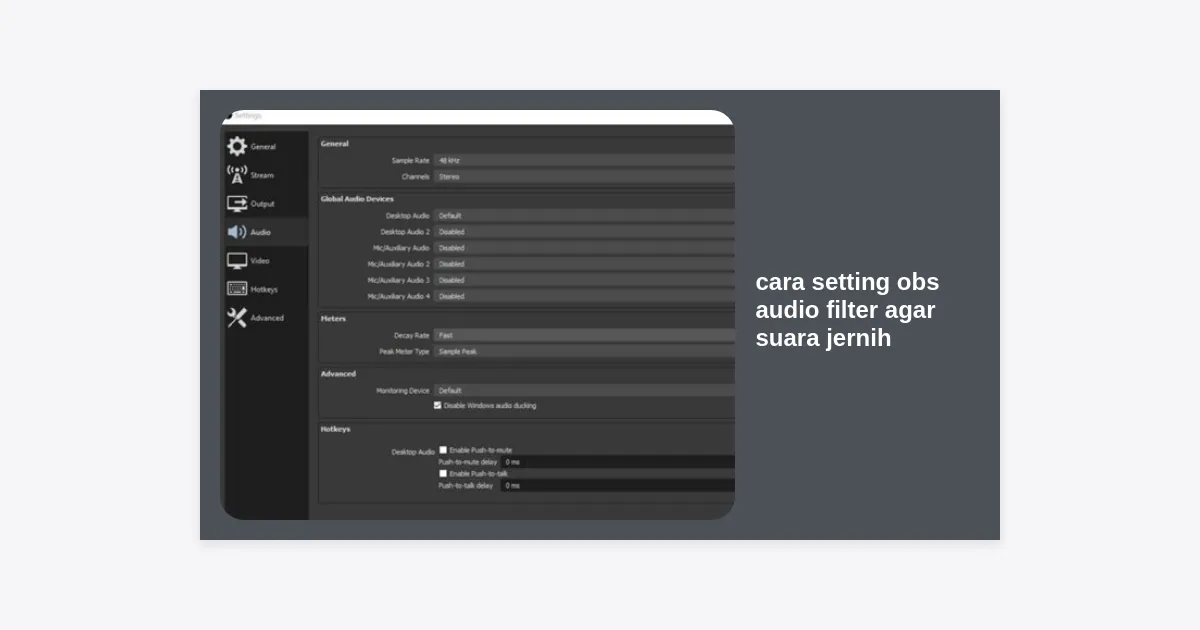
Pernahkah Anda menonton siaran langsung dengan kualitas video 4K yang memukau, namun audionya terdengar sangat buruk, berisik, atau pecah? Kemungkinan besar, Anda akan segera menutup video tersebut. Faktanya, audiens jauh lebih toleran terhadap kualitas video yang rendah dibandingkan kualitas audio yang buruk. Itulah mengapa mengetahui cara setting obs audio filter agar suara jernih adalah keterampilan wajib bagi setiap streamer, YouTuber, maupun pengajar online.
OBS Studio (Open Broadcaster Software) adalah alat yang sangat kuat, namun banyak pengguna pemula yang hanya menggunakan pengaturan standar (default). Padahal, di balik antarmuka yang sederhana, terdapat fitur Audio Filter yang mampu mengubah mikrofon murah menjadi terdengar seperti perangkat studio profesional. Dalam artikel mendalam ini, kita akan membedah langkah demi langkah mengenai cara setting obs audio filter agar suara jernih, bebas noise, dan terdengar empuk di telinga pendengar.
Daftar Isi
- Mengapa Kualitas Audio Sangat Penting?
- Persiapan Sebelum Melakukan Setting
- Urutan Filter Audio yang Benar (Signal Chain)
- 1. Noise Suppression: Menghilangkan Suara Kipas dan AC
- 2. Noise Gate: Mematikan Mic Saat Anda Diam
- 3. Compressor: Menyeimbangkan Suara Pelan dan Keras
- 4. Limiter: Mencegah Suara Pecah (Clipping)
- 5. Gain: Menyesuaikan Volume Akhir
- 6. Equalizer (EQ): Memberi Karakter pada Suara
- Cara Monitoring Audio Secara Real-Time
- Download OBS Studio Versi Terbaru
- Kesimpulan dan Ringkasan
Mengapa Kualitas Audio Sangat Penting?
Banyak riset menunjukkan bahwa penonton cenderung bertahan lebih lama pada konten dengan audio yang jernih meskipun resolusi videonya hanya 720p. Audio yang jernih menciptakan koneksi emosional dan meningkatkan kepercayaan (authority) pembicara. Sebaliknya, audio yang penuh dengan background noise atau suara yang terlalu kecil akan membuat penonton merasa lelah secara kognitif.
Dengan menerapkan cara setting obs audio filter agar suara jernih, Anda sebenarnya sedang berinvestasi pada retensi penonton. Anda tidak perlu membeli mikrofon seharga jutaan rupiah jika tahu cara mengoptimalkan filter yang sudah disediakan secara gratis oleh OBS.
Persiapan Sebelum Melakukan Setting
Sebelum kita masuk ke teknis filter, ada beberapa hal dasar yang harus Anda pastikan terlebih dahulu agar hasil settingan maksimal:
- Posisi Mikrofon: Pastikan mikrofon berada sekitar 10-15 cm dari mulut. Jika terlalu jauh, suara ruangan (reverb) akan masuk. Jika terlalu dekat, akan muncul suara letupan (plosive).
- Level Input Windows: Atur level mikrofon di pengaturan suara Windows sekitar 80-90%. Jangan biarkan di 100% jika mikrofon Anda memiliki self-noise yang tinggi.
- Lingkungan: Cobalah meminimalisir suara latar seperti kipas angin yang langsung menghadap ke mic atau jendela yang terbuka.
Urutan Filter Audio yang Benar (Signal Chain)
Satu hal yang sering salah dipahami adalah urutan filter. Di OBS, filter diproses dari atas ke bawah. Jika urutannya salah, hasilnya tidak akan maksimal. Berikut adalah urutan standar yang direkomendasikan untuk cara setting obs audio filter agar suara jernih:
- Noise Suppression
- Noise Gate
- Compressor
- Equalizer (Opsional/VST)
- Limiter
1. Noise Suppression: Menghilangkan Suara Kipas dan AC
Filter pertama yang wajib ada adalah Noise Suppression. Fungsinya adalah untuk mendeteksi dan menghilangkan suara konstan di latar belakang seperti desis listrik, suara kipas PC, atau hembusan AC.
Cara Mengatur Noise Suppression:
Klik kanan pada sumber audio (Mic/Aux) di Mixer Audio OBS, pilih Filters, klik ikon +, dan pilih Noise Suppression. Terdapat dua metode:
- Speex: Menggunakan CPU rendah tetapi kualitasnya standar. Anda perlu menggeser slider untuk mencari titik keseimbangan.
- RNNoise: Menggunakan kecerdasan buatan (AI) untuk menghilangkan noise. Metode ini sangat efektif dan biasanya tidak memerlukan pengaturan tambahan, namun memakan sedikit lebih banyak daya CPU.
Tips: Gunakan RNNoise jika PC Anda cukup kuat. Ini adalah cara tercepat dalam langkah cara setting obs audio filter agar suara jernih tanpa ribet.
2. Noise Gate: Mematikan Mic Saat Anda Diam
Pernahkan Anda mendengar suara keyboard yang sangat keras saat streamer sedang diam? Noise Gate adalah solusinya. Filter ini akan “mematikan” mikrofon sepenuhnya ketika volume suara di bawah ambang batas tertentu.
Parameter Penting di Noise Gate:
- Close Threshold: Level volume di mana mic akan mati. Atur ini sedikit di atas level suara keyboard atau napas Anda.
- Open Threshold: Level volume di mana mic akan mulai menangkap suara. Atur ini tepat di bawah volume bicara normal Anda.
- Attack Time: Seberapa cepat mic menyala (rekomendasi: 25ms agar kata pertama tidak terpotong).
- Release Time: Seberapa lambat mic mati setelah Anda berhenti bicara (rekomendasi: 500ms agar suara tidak terputus tiba-tiba).
3. Compressor: Menyeimbangkan Suara Pelan dan Keras
Ini adalah kunci utama dari cara setting obs audio filter agar suara jernih dan terdengar profesional. Compressor berfungsi mengecilkan suara yang terlalu keras dan menjaga volume tetap konsisten. Dengan ini, saat Anda berteriak karena antusias, telinga penonton tidak akan sakit.
Settingan Compressor yang Direkomendasikan:
- Ratio: 3:1 atau 4:1 (Standar untuk vokal).
- Threshold: Atur sehingga ketika Anda bicara normal, bar audio di OBS berada di area kuning.
- Attack: 6ms (Cukup cepat untuk menangkap lonjakan suara).
- Release: 60ms.
- Output Gain: Tambahkan jika setelah dikompresi suara Anda menjadi terlalu pelan.
4. Limiter: Mencegah Suara Pecah (Clipping)
Limiter adalah jaring pengaman terakhir. Fungsinya memastikan audio tidak pernah melewati batas 0dB (area merah di OBS) yang menyebabkan suara pecah atau distorsi digital yang sangat mengganggu.
Atur Limit pada angka -3.00 dB atau -6.00 dB. Dengan begini, sekeras apa pun Anda berteriak, audio akan tertahan di batas tersebut dan tetap aman bagi pendengar.
5. Gain: Menyesuaikan Volume Akhir
Jika setelah semua filter diaplikasikan suara Anda masih terdengar terlalu kecil, Anda bisa menambahkan filter Gain. Namun hati-hati, menambahkan Gain terlalu banyak juga akan menaikkan kembali noise yang sudah dibuang. Gunakan secukupnya agar bar audio menyentuh bagian atas zona kuning (-10dB hingga -5dB) saat bicara normal.
6. Equalizer (EQ): Memberi Karakter pada Suara
OBS tidak memiliki EQ bawaan yang kompleks, namun Anda bisa menggunakan VST Plugin (seperti TDR Nova atau Marvel GEQ). EQ membantu Anda membuang frekuensi rendah yang mengganggu (muddy) dan menaikkan frekuensi tinggi agar suara terdengar lebih renyah (crispy).
Untuk pemula, fokuslah pada High Pass Filter di sekitar 80Hz untuk membuang suara dentuman meja atau getaran lantai yang tidak diinginkan.
Cara Monitoring Audio Secara Real-Time
Anda tidak akan tahu apakah cara setting obs audio filter agar suara jernih sudah berhasil tanpa mendengarkannya sendiri. Caranya:
- Klik ikon gerigi (Settings) di Audio Mixer.
- Pilih Advanced Audio Properties.
- Pada baris Mic/Aux, ubah Audio Monitoring menjadi Monitor and Output.
- Gunakan headphone agar tidak terjadi feedback (gaung).
Download OBS Studio Versi Terbaru
Pastikan Anda selalu menggunakan versi terbaru untuk mendapatkan algoritma Noise Suppression (RNNoise) yang paling mutakhir. Anda dapat mengunduh software resminya melalui tautan di bawah ini:
Kesimpulan dan Ringkasan
Menerapkan cara setting obs audio filter agar suara jernih bukanlah tentang memiliki alat yang mahal, melainkan tentang pemahaman bagaimana mengolah sinyal audio. Dengan kombinasi Noise Suppression untuk kebersihan, Compressor untuk stabilitas, dan Limiter untuk keamanan, kualitas konten Anda akan naik ke level berikutnya.
Ringkasan Langkah Cepat:
- Gunakan RNNoise untuk menghilangkan kebisingan secara instan.
- Atur Noise Gate agar mic tidak menangkap suara keyboard.
- Gunakan Compressor dengan ratio 3:1 agar volume stabil.
- Pasang Limiter di -3dB sebagai pengaman.
- Selalu lakukan test record sebelum memulai streaming sesungguhnya.
Sekarang giliran Anda untuk mencoba. Jangan takut untuk bereksperimen dengan angka-angka di atas karena setiap mikrofon dan ruangan memiliki karakteristik yang berbeda. Selamat berkarya dan semoga konten Anda semakin berkualitas!