Daftar Isi
- Pendahuluan: Mengapa Overclock VGA?
- Apa Itu MSI Afterburner?
- Persiapan Sebelum Melakukan Overclock
- Cara Overclock VGA Nvidia Pakai MSI Afterburner Aman
- Mengatur Power Limit dan Temp Limit
- Meningkatkan Core Clock Secara Bertahap
- Optimasi Memory Clock
- Uji Stabilitas dan Benchmarking
- Tips Keamanan Ekstra dan Monitoring Suhu
- Pertanyaan yang Sering Diajukan (FAQ)
- Kesimpulan dan Langkah Selanjutnya
Pendahuluan: Mengapa Overclock VGA?
Pernahkah Anda merasa performa PC gaming Anda mulai tertinggal saat memainkan judul game AAA terbaru? Frame rate yang tidak stabil atau sering terjadi stuttering tentu sangat mengganggu pengalaman bermain. Salah satu solusi paling efektif tanpa harus mengeluarkan uang untuk membeli kartu grafis baru adalah dengan mempelajari cara overclock vga nvidia pakai msi afterburner aman.
Overclocking adalah proses meningkatkan kecepatan clock komponen hardware di atas spesifikasi standar pabrik. Untuk kartu grafis Nvidia, MSI Afterburner telah menjadi standar industri sebagai alat yang paling handal dan mudah digunakan. Dengan melakukan overclocking yang tepat, Anda bisa mendapatkan peningkatan performa antara 5% hingga 15%, tergantung pada kualitas silikon kartu grafis Anda.
Namun, banyak pengguna merasa takut bahwa overclocking akan merusak hardware mereka. Faktanya, jika dilakukan dengan prosedur yang benar, risiko kerusakan sangatlah minim. Artikel ini akan membahas secara mendalam bagaimana cara mengoptimalkan kartu grafis Anda agar tetap stabil, dingin, dan tentu saja, aman untuk penggunaan jangka panjang.
Apa Itu MSI Afterburner?
MSI Afterburner adalah utilitas kartu grafis yang paling banyak digunakan di dunia. Meskipun dikembangkan oleh MSI, software ini bekerja secara universal untuk hampir semua kartu grafis, baik itu dari Nvidia maupun AMD, dan dari berbagai manufaktur seperti ASUS, Gigabyte, EVGA, atau Zotac.
Software ini memberikan kontrol penuh atas kartu grafis Anda. Anda bisa memantau suhu, penggunaan GPU, kecepatan kipas, dan yang paling penting, menyesuaikan frekuensi Core Clock serta Memory Clock. Keunggulan utamanya adalah antarmuka yang intuitif dan fitur keamanan yang mencegah pengguna memberikan voltase berlebih secara tidak sengaja.
“MSI Afterburner bukan hanya alat untuk meningkatkan kecepatan, tetapi juga alat pemantauan kesehatan hardware yang sangat krusial bagi setiap gamer PC.”
Persiapan Sebelum Melakukan Overclock
Sebelum kita masuk ke langkah teknis cara overclock vga nvidia pakai msi afterburner aman, ada beberapa hal yang harus Anda persiapkan untuk memastikan proses berjalan lancar:
- Update Driver: Pastikan Anda menggunakan driver Nvidia GeForce Game Ready terbaru. Driver yang usang dapat menyebabkan ketidakstabilan saat proses overclocking.
- Bersihkan PC Anda: Debu yang menumpuk pada heatsink VGA akan menghambat pembuangan panas. Pastikan sirkulasi udara di dalam casing optimal.
- Cek Power Supply (PSU): Overclocking akan sedikit meningkatkan konsumsi daya. Pastikan PSU Anda memiliki headroom daya yang cukup.
- Siapkan Alat Benchmark: Anda membutuhkan software seperti Unigine Heaven, 3DMark, atau MSI Kombustor untuk menguji stabilitas hasil overclock.
Jika Anda belum memiliki aplikasinya, silakan unduh melalui tautan resmi di bawah ini:
Cara Overclock VGA Nvidia Pakai MSI Afterburner Aman
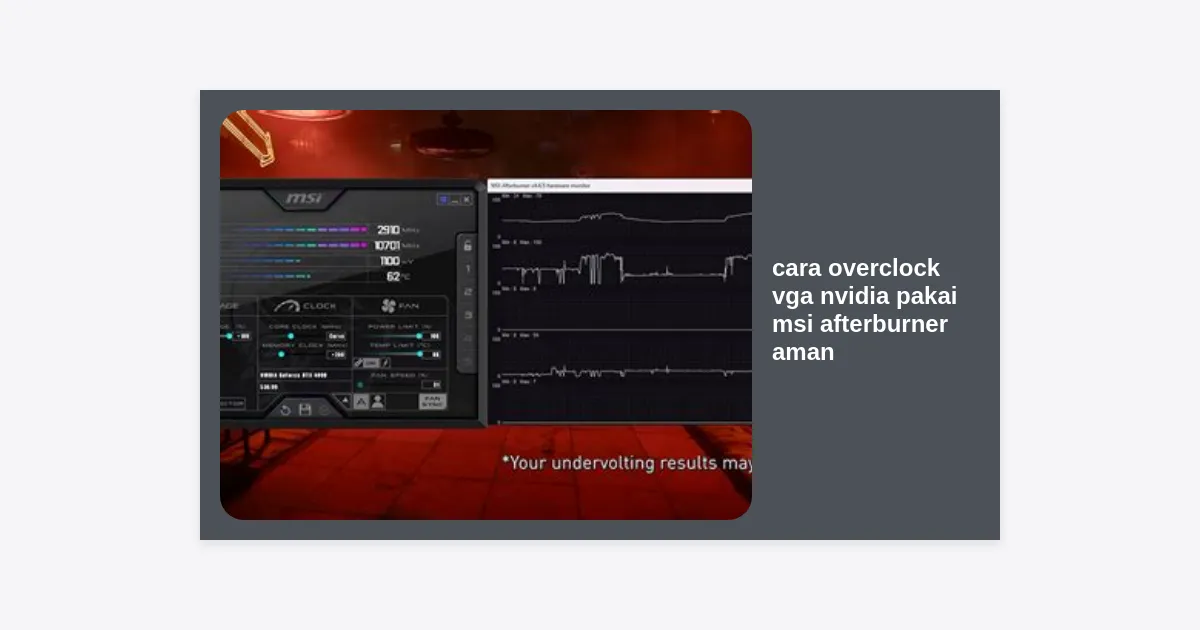
Setelah instalasi selesai, buka MSI Afterburner. Anda akan melihat antarmuka yang menampilkan berbagai slider. Jangan merasa terintimidasi oleh tampilannya yang terlihat futuristik. Kita akan fokus pada beberapa bagian utama saja untuk menjaga keamanan.
Memahami Antarmuka Utama
Di layar utama, Anda akan menemukan slider untuk Core Voltage, Power Limit, Temp Limit, Core Clock, Memory Clock, dan Fan Speed. Untuk pemula, sangat disarankan untuk tidak menyentuh Core Voltage terlebih dahulu kecuali Anda sudah memahami risiko peningkatan suhu yang drastis.
Langkah pertama dalam cara overclock vga nvidia pakai msi afterburner aman adalah dengan membuka kunci kontrol voltase jika memang diperlukan, namun untuk panduan ini, kita akan fokus pada metode yang paling minim risiko.
Mengatur Power Limit dan Temp Limit
Langkah awal yang paling aman adalah meningkatkan Power Limit dan Temp Limit ke nilai maksimal yang diizinkan oleh slider. Secara default, Nvidia membatasi konsumsi daya kartu grafis untuk menjaga efisiensi.
Dengan menggeser slider Power Limit ke kanan (misalnya ke 110% atau 120%), Anda memberikan ruang bagi kartu grafis untuk menarik lebih banyak daya saat beban kerja berat. Hal ini tidak akan merusak VGA Anda karena manufaktur sudah menetapkan batas aman di dalam BIOS kartu tersebut. Temp Limit biasanya akan mengikuti secara otomatis (linked) untuk memastikan kartu tidak melewati batas suhu yang berbahaya.
Meningkatkan Core Clock Secara Bertahap
Inilah inti dari cara overclock vga nvidia pakai msi afterburner aman. Core Clock adalah kecepatan di mana prosesor grafis Anda beroperasi. Meningkatkan nilai ini akan memberikan dampak langsung pada FPS dalam game.
- Mulailah dengan meningkatkan Core Clock sebesar +20 MHz atau +30 MHz.
- Klik tombol centang (Apply) di MSI Afterburner.
- Jalankan benchmark seperti Unigine Heaven di latar belakang selama 5-10 menit.
- Jika tidak ada crash atau muncul bintik-bintik aneh (artifact) di layar, tingkatkan lagi sebesar 15-20 MHz.
- Ulangi proses ini sampai Anda menemukan titik di mana aplikasi benchmark menutup sendiri atau PC mengalami hang.
Setelah Anda menemukan titik tidak stabil, turunkan nilai Core Clock sebesar 15-20 MHz dari angka terakhir yang menyebabkan crash. Inilah titik “Sweet Spot” Anda yang stabil.
Optimasi Memory Clock
Setelah Core Clock stabil, sekarang saatnya beralih ke Memory Clock. Video RAM (VRAM) juga bisa ditingkatkan kecepatannya untuk mempercepat transfer data tekstur dalam game.
Berbeda dengan Core Clock, VRAM biasanya bisa ditingkatkan dengan angka yang lebih besar. Anda bisa memulai dengan kenaikan +100 MHz, lalu lakukan pengujian yang sama dengan benchmark. Perlu diingat bahwa pada kartu grafis modern (seperti seri RTX 30 atau 40), memori yang terlalu tinggi mungkin tidak langsung menyebabkan crash, tetapi justru menurunkan performa karena fitur Error Correction (ECC) bekerja terlalu keras. Selalu perhatikan skor benchmark Anda; jika skor turun meskipun clock naik, artinya Anda sudah terlalu jauh.
Uji Stabilitas dan Benchmarking
Menjalankan benchmark selama 5 menit tidaklah cukup untuk menjamin kestabilan jangka panjang. Setelah Anda merasa menemukan angka overclock yang pas, lakukan uji stabilitas yang lebih intens:
- Stress Test: Jalankan MSI Kombustor atau 3DMark Time Spy Stress Test selama minimal 30 menit hingga 1 jam.
- Gaming Real-world: Mainkan game yang paling berat yang Anda miliki (seperti Cyberpunk 2077 atau Red Dead Redemption 2) selama beberapa jam. Game seringkali lebih sensitif terhadap overclock yang tidak stabil dibandingkan aplikasi benchmark sintetis.
Jika selama sesi bermain game tidak terjadi Blue Screen of Death (BSOD) atau game tidak tiba-tiba keluar ke desktop (CTD), maka selamat! Anda telah berhasil menerapkan cara overclock vga nvidia pakai msi afterburner aman.
Tips Keamanan Ekstra dan Monitoring Suhu
Keamanan hardware adalah prioritas utama. Berikut adalah beberapa tips tambahan agar kartu grafis Anda tetap awet:
Atur Fan Curve Secara Manual
Secara default, kipas VGA seringkali baru berputar kencang saat suhu sudah sangat tinggi. Di MSI Afterburner, masuk ke Settings > Fan, dan aktifkan User Defined Software Automatic Fan Control. Buatlah kurva yang lebih agresif, misalnya kipas berputar 60% saat suhu mencapai 60°C, dan 80-90% saat suhu mencapai 75°C.
Perhatikan Suhu Maksimal
Untuk penggunaan harian, usahakan suhu GPU Nvidia Anda tidak melewati 80°C hingga 83°C. Meskipun kartu grafis modern memiliki fitur thermal throttling yang akan menurunkan kecepatan secara otomatis jika terlalu panas, menjaga suhu tetap rendah akan memperpanjang umur komponen elektronik di dalamnya.
Gunakan Profil
Anda tidak perlu menjalankan overclock setiap saat. Simpan settingan overclock Anda di salah satu slot profil (angka 1-5 di sisi kanan bawah). Aktifkan profil overclock hanya saat ingin bermain game berat, dan gunakan profil standar saat hanya browsing atau bekerja ringan.
Pertanyaan yang Sering Diajukan (FAQ)
1. Apakah overclocking akan menghanguskan garansi?
Secara umum, melakukan overclocking melalui software seperti MSI Afterburner tanpa memodifikasi BIOS atau fisik kartu grafis tidak akan membatalkan garansi. Nvidia dan manufaktur kartu grafis menyertakan fitur perlindungan yang mencegah kerusakan permanen akibat software.
2. Berapa FPS tambahan yang bisa saya dapatkan?
Ini sangat bergantung pada game dan kartu grafis Anda. Secara rata-rata, Anda bisa mengharapkan kenaikan 5-12 FPS. Pada game yang sudah berjalan di 100+ FPS, peningkatannya mungkin terasa lebih signifikan.
3. Mengapa layar saya menjadi hitam setelah apply setting?
Itu tandanya overclock Anda tidak stabil. Jangan panik. Driver Nvidia akan mencoba melakukan reset otomatis. Jika PC hang, cukup restart PC Anda. MSI Afterburner tidak akan menerapkan setting tersebut saat startup kecuali Anda mencentang opsi “Startup”.
Kesimpulan dan Langkah Selanjutnya
Menerapkan cara overclock vga nvidia pakai msi afterburner aman adalah cara cerdas untuk mendapatkan nilai lebih dari investasi hardware Anda. Dengan mengikuti langkah-langkah yang hati-hati—meningkatkan clock secara bertahap, memantau suhu, dan melakukan uji stabilitas—Anda bisa menikmati performa gaming yang lebih mulus tanpa risiko berarti.
Ingatlah bahwa setiap kartu grafis unik (fenomena yang disebut Silicon Lottery). Hasil yang didapatkan orang lain dengan model kartu yang sama mungkin berbeda dengan hasil Anda. Kuncinya adalah kesabaran dan ketelitian dalam mencari titik stabil terbaik.
Sekarang, saatnya Anda mencoba sendiri! Buka MSI Afterburner, jalankan benchmark favorit Anda, dan lihat sejauh mana kartu grafis Nvidia Anda bisa berlari. Selamat mencoba!