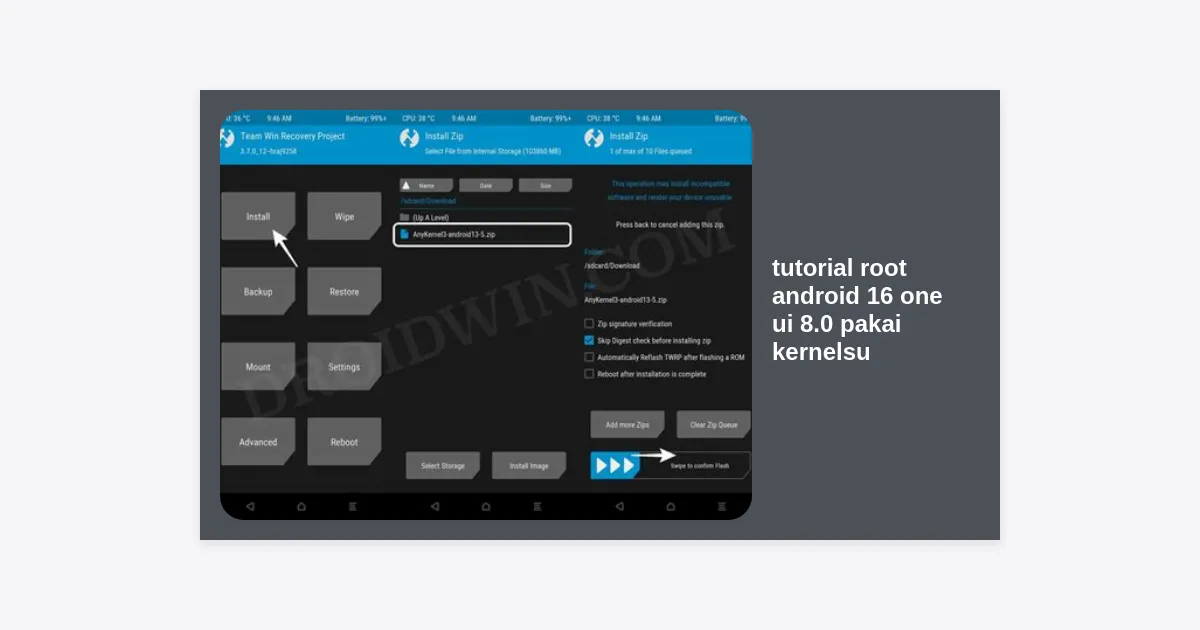
Selamat datang di masa depan kustomisasi Android. Jika Anda baru saja memperbarui perangkat Samsung Anda ke sistem operasi terbaru, Anda mungkin mencari cara untuk mendapatkan kendali penuh atas perangkat tersebut. Dalam artikel ini, kami akan menyajikan tutorial root Android 16 One UI 8.0 pakai KernelSU secara mendalam, teknis, namun tetap mudah diikuti bagi pemula maupun pengguna tingkat lanjut.
Mengapa memilih KernelSU dibandingkan Magisk konvensional? Di era Android 16, Google dan produsen seperti Samsung semakin memperketat keamanan. KernelSU hadir sebagai solusi revolusioner yang bekerja langsung di level kernel, membuatnya jauh lebih sulit dideteksi oleh aplikasi perbankan atau game yang memiliki sistem anti-cheat ketat. Mari kita bedah langkah demi langkah bagaimana menguasai perangkat One UI 8.0 Anda.
- Apa itu KernelSU dan Mengapa Lebih Baik?
- Persiapan Sebelum Melakukan Root
- Memahami Risiko: Knox dan Garansi
- Langkah 1: Unlock Bootloader Samsung
- Langkah 2: Menyiapkan Image Kernel yang Kompatibel
- Langkah 3: Proses Flashing via Odin atau Fastboot
- Langkah 4: Verifikasi dan Instalasi Manager
- Tips Lolos Play Integrity di Android 16
- Kesimpulan dan Langkah Selanjutnya
Apa itu KernelSU dan Mengapa Lebih Baik?
KernelSU adalah solusi root berbasis kernel untuk perangkat Android yang dikembangkan oleh Weishu. Berbeda dengan Magisk yang memodifikasi partisi /system atau /boot melalui ramdisk, KernelSU bekerja langsung di dalam kernel Linux perangkat Anda. Pada sistem One UI 8.0 berbasis Android 16, metode ini jauh lebih stabil.
Salah satu keunggulan utama dalam tutorial root Android 16 One UI 8.0 pakai KernelSU ini adalah kemampuannya untuk menyembunyikan status root secara default. Karena ia berada di level kernel, aplikasi tidak dapat mendeteksi keberadaan su binary kecuali Anda memberikan izin secara eksplisit melalui aplikasi Manager. Ini adalah kunci utama untuk tetap bisa menggunakan aplikasi perbankan tanpa hambatan.
“KernelSU memberikan kontrol yang lebih bersih dan efisien tanpa memicu banyak sistem deteksi keamanan modern yang ada pada Android 16.”
Persiapan Sebelum Melakukan Root
Sebelum kita masuk ke teknis, ada beberapa hal yang wajib Anda siapkan. Jangan meremehkan langkah ini, karena kegagalan sering terjadi akibat persiapan yang kurang matang.
- PC/Laptop: Dibutuhkan untuk menjalankan perintah ADB dan Odin.
- Kabel Data Original: Pastikan kabel dalam kondisi baik untuk menghindari diskoneksi saat proses flashing.
- Baterai Minimal 60%: Menghindari perangkat mati di tengah jalan yang bisa menyebabkan hardbrick.
- Backup Data: Proses unlock bootloader akan menghapus seluruh data di memori internal Anda tanpa terkecuali.
- Firmware Resmi: Pastikan Anda memiliki file firmware One UI 8.0 yang sesuai dengan model perangkat Anda.
Memahami Risiko: Knox dan Garansi
Melakukan tutorial root Android 16 One UI 8.0 pakai KernelSU pada perangkat Samsung berarti Anda harus siap menghadapi konsekuensi keamanan Samsung Knox. Begitu bootloader dibuka, Knox bit akan berubah menjadi 0x1. Hal ini bersifat permanen dan tidak dapat dikembalikan.
Apa dampaknya? Beberapa fitur seperti Samsung Pay, Samsung Pass, dan Secure Folder mungkin tidak akan berfungsi selamanya. Selain itu, garansi resmi perangkat Anda biasanya akan dianggap hangus. Pastikan Anda sudah mempertimbangkan hal ini dengan matang sebelum melanjutkan.
Langkah 1: Unlock Bootloader Samsung
Ini adalah gerbang pertama. Tanpa membuka bootloader, Anda tidak bisa memasang kernel kustom atau memodifikasi sistem.
- Buka Settings > About Phone > Software Information.
- Ketuk Build Number sebanyak 7 kali hingga muncul pesan bahwa Developer Options telah aktif.
- Kembali ke menu utama Settings, buka Developer Options.
- Aktifkan toggle OEM Unlocking. Jika tidak muncul, pastikan perangkat terhubung ke internet dan sudah aktif lebih dari 7 hari.
- Matikan ponsel. Hubungkan ponsel ke PC sambil menekan tombol Volume Up + Volume Down secara bersamaan.
- Saat muncul layar peringatan, tekan lama tombol Volume Up untuk masuk ke mode Unlock Bootloader.
- Konfirmasi dengan menekan Volume Up sekali lagi. Ponsel akan melakukan factory reset dan reboot.
Langkah 2: Menyiapkan Image Kernel yang Kompatibel
Android 16 menggunakan GKI (Generic Kernel Image) versi terbaru. Untuk menggunakan KernelSU, Anda memerlukan kernel yang sudah terintegrasi dengan source code KernelSU. Anda bisa mencari kernel kustom di forum terpercaya seperti XDA Developers yang spesifik untuk model Samsung Anda.
Jika Anda seorang pengembang, Anda bisa melakukan patching sendiri terhadap source kernel resmi Samsung One UI 8.0. Namun bagi pengguna umum, sangat disarankan untuk mengunduh file boot.img atau init_boot.img yang sudah jadi dari kontributor komunitas yang terpercaya.
Langkah 3: Proses Flashing via Odin atau Fastboot
Setelah mendapatkan file kernel yang sudah di-patch (biasanya dalam format .tar untuk Samsung), saatnya melakukan flashing. Dalam tutorial root Android 16 One UI 8.0 pakai KernelSU ini, kita akan menggunakan Odin sebagai tool utama.
- Matikan ponsel dan masuk ke Download Mode (Volume Down + Power atau Power + Vol Up/Down tergantung model).
- Buka aplikasi Odin di PC Anda.
- Hubungkan ponsel. Pastikan kotak ID:COM berubah menjadi warna biru/hijau.
- Klik pada tombol AP dan pilih file kernel (
.tar) yang sudah disiapkan. - Di tab Options, pastikan Auto Reboot dicentang, namun jika Anda ingin masuk manual ke recovery, Anda bisa menonaktifkannya.
- Klik Start dan tunggu hingga muncul pesan “PASS”.
Mengatasi Masalah Flashing
Jika Odin menunjukkan pesan “FAIL”, pastikan driver USB Samsung sudah terinstal dengan benar. Gunakan port USB di bagian belakang PC (jika menggunakan desktop) untuk stabilitas daya yang lebih baik. Pastikan juga file firmware yang Anda gunakan benar-benar cocok dengan nomor model perangkat (misal: SM-S928B).
Langkah 4: Verifikasi dan Instalasi Manager
Setelah perangkat menyala kembali, Anda belum benar-benar selesai. Anda perlu menginstal antarmuka untuk mengelola izin root.
- Instal file KernelSU Manager APK yang sudah Anda unduh sebelumnya.
- Buka aplikasinya. Jika status menunjukkan “Working” atau “Aktif”, selamat! Anda berhasil melakukan root.
- Di dalam aplikasi ini, Anda bisa melihat daftar aplikasi yang meminta akses root. Secara default, tidak ada aplikasi yang diberi izin demi keamanan.
Tips Lolos Play Integrity di Android 16
Salah satu tantangan terbesar setelah mengikuti tutorial root Android 16 One UI 8.0 pakai KernelSU adalah melewati verifikasi Play Integrity. Google sangat agresif dalam mendeteksi modifikasi sistem pada Android 16.
- Gunakan ZygiskNext: Meskipun KernelSU tidak memiliki Zygisk bawaan, Anda bisa memasang modul ZygiskNext untuk menjalankan modul-modul berbasis Zygisk.
- Play Integrity Fix: Instal modul Play Integrity Fix (oleh chiteroman) melalui aplikasi manager untuk memalsukan sidik jari perangkat (fingerprint) agar terbaca sebagai perangkat resmi yang belum dimodifikasi.
- Hapus Cache Google Play Store: Setelah memasang modul, pastikan Anda menghapus data dan cache pada aplikasi Google Play Store dan Google Play Services.
Kesimpulan dan Langkah Selanjutnya
Melakukan root pada Android 16 dengan antarmuka One UI 8.0 memberikan kebebasan yang luar biasa, mulai dari kustomisasi visual mendalam hingga optimasi performa melalui kernel auditor. Dengan menggunakan KernelSU, Anda mendapatkan keamanan lebih tinggi dan deteksi yang lebih minim dibandingkan metode lama.
Penting untuk diingat bahwa dunia modifikasi Android terus berkembang. Selalu pantau pembaruan dari pengembang KernelSU dan komunitas Samsung untuk memastikan perangkat Anda tetap aman dan berfungsi optimal. Gunakan akses root Anda dengan bijak dan selalu miliki cadangan data terbaru.
Apakah Anda menemui kendala saat mengikuti tutorial root Android 16 One UI 8.0 pakai KernelSU ini? Jangan ragu untuk berbagi pengalaman atau bertanya di kolom komentar di bawah ini. Selamat bereksperimen!