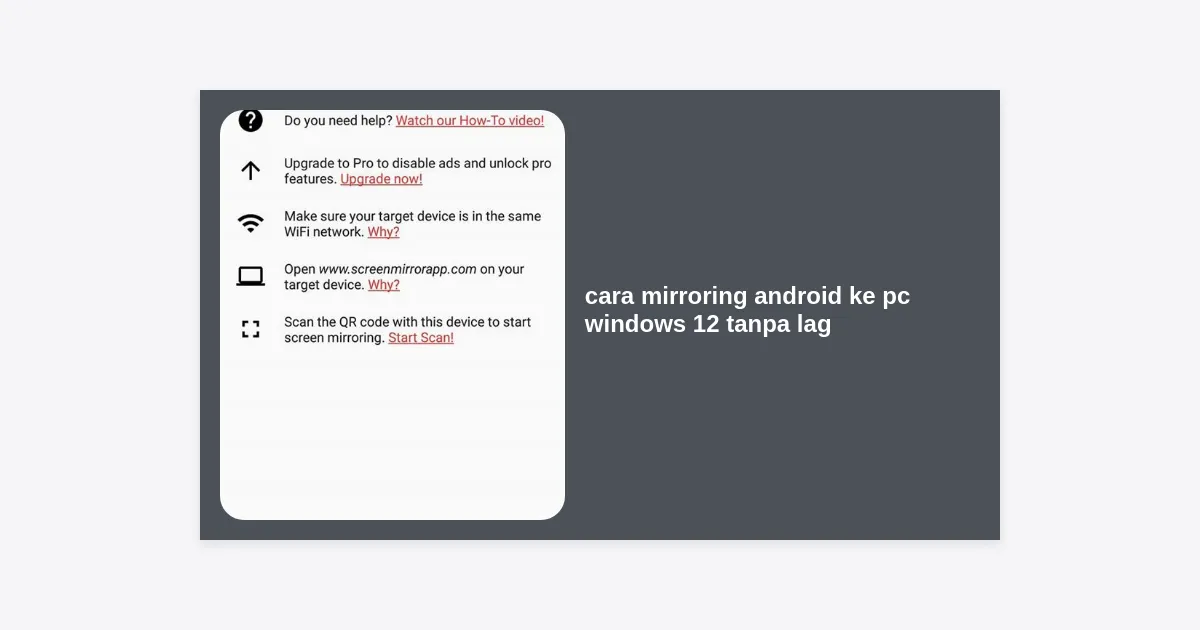
Pernahkah Anda merasa frustrasi saat mencoba menampilkan layar HP ke laptop namun gerakannya patah-patah? Masalah latensi atau delay seringkali menjadi penghambat utama, terutama bagi para gamer atau profesional yang membutuhkan respons cepat. Dalam artikel ini, kita akan mengupas tuntas cara mirroring android ke pc windows 12 tanpa lag menggunakan berbagai metode, mulai dari fitur bawaan hingga aplikasi pihak ketiga yang paling optimal.
- Mengapa Mirroring Sering Lag?
- Persiapan Sistem Windows 12 dan Android
- Metode 1: Scrcpy (Performa Terbaik Tanpa Lag)
- Metode 2: Menggunakan Windows 12 Phone Link
- Metode 3: LetsView (Opsi Nirkabel Gratis)
- Tips Optimasi Koneksi Agar Zero Latency
- Tabel Perbandingan Metode Mirroring
- Pertanyaan Umum (FAQ)
- Kesimpulan dan Langkah Selanjutnya
Mengapa Mirroring Sering Lag?
Sebelum kita masuk ke tutorial cara mirroring android ke pc windows 12 tanpa lag, penting untuk memahami akar permasalahannya. Lag biasanya disebabkan oleh tiga faktor utama: bandwidth jaringan yang tidak stabil, keterbatasan hardware prosesor, atau optimasi software yang buruk.
Pada Windows 12, sistem manajemen memori telah ditingkatkan secara signifikan. Namun, jika Anda menggunakan koneksi Wi-Fi 2.4GHz yang padat, data visual dari Android tidak dapat dikirimkan dengan cukup cepat ke PC. Begitu juga dengan penggunaan kabel USB yang berkualitas rendah, yang seringkali membatasi kecepatan transfer data.
“Kunci utama mirroring tanpa lag adalah meminimalkan ‘hop’ data antara perangkat pengirim dan penerima.”
Persiapan Sistem Windows 12 dan Android
Untuk memastikan cara mirroring android ke pc windows 12 tanpa lag berjalan mulus, pastikan perangkat Anda memenuhi standar minimum berikut:
- PC/Laptop: Minimal RAM 8GB dan prosesor Intel Core i3 atau Ryzen 3 generasi terbaru untuk menangani decoding video secara real-time.
- Android: Versi 11 atau lebih tinggi agar mendukung fitur Wireless Debugging yang lebih stabil.
- Kabel Data: Gunakan kabel USB 3.0 orisinal jika Anda memilih metode kabel.
- Jaringan: Jika menggunakan Wi-Fi, pastikan kedua perangkat terhubung ke frekuensi 5GHz.
Metode 1: Scrcpy (Performa Terbaik Tanpa Lag)
Jika Anda mencari metode yang paling lancar, Scrcpy adalah jawabannya. Ini adalah aplikasi open-source yang sangat ringan karena tidak memerlukan instalasi aplikasi tambahan di sisi Android. Scrcpy bekerja melalui protokol ADB (Android Debug Bridge), yang memungkinkan transmisi data dengan latensi sangat rendah.
Langkah-langkah Menggunakan Scrcpy:
- Aktifkan Developer Options di Android Anda (Masuk ke Settings > About Phone > Ketuk Build Number 7 kali).
- Aktifkan USB Debugging di dalam menu Developer Options.
- Hubungkan Android ke PC Windows 12 menggunakan kabel USB berkualitas tinggi.
- Unduh file Scrcpy terbaru untuk Windows.
- Ekstrak file ZIP dan jalankan file
scrcpy.exe.
Untuk mendapatkan performa maksimal atau cara mirroring android ke pc windows 12 tanpa lag yang lebih ekstrem, Anda bisa menjalankan Scrcpy melalui Command Prompt dengan parameter tambahan seperti berikut:
scrcpy --max-fps=60 --video-bit-rate=8M
Perintah di atas memaksa aplikasi untuk berjalan di 60 FPS dengan bitrate 8 Mbps, yang merupakan titik seimbang antara kualitas visual dan kecepatan.
Metode 2: Menggunakan Windows 12 Phone Link
Microsoft telah merombak aplikasi Phone Link (sebelumnya Your Phone) di Windows 12 untuk integrasi yang lebih dalam. Fitur ini sangat cocok bagi pengguna yang menginginkan kemudahan tanpa perlu mengunduh software pihak ketiga yang rumit.
Kelebihan utama Phone Link di Windows 12 adalah kemampuannya untuk menjalankan aplikasi Android secara langsung di jendela Windows. Namun, untuk mendapatkan pengalaman cara mirroring android ke pc windows 12 tanpa lag melalui fitur ini, Anda sangat disarankan untuk menggunakan perangkat Samsung atau Surface Duo, karena mereka memiliki integrasi tingkat kernel dengan Microsoft.
Cara Mengaktifkan Phone Link:
- Buka aplikasi Phone Link di Windows 12 Anda.
- Di Android, unduh aplikasi Link to Windows dari Play Store.
- Scan QR Code yang muncul di layar PC menggunakan HP Anda.
- Berikan semua izin akses yang diminta agar mirroring layar berfungsi optimal.
Metode 3: LetsView (Opsi Nirkabel Gratis)
Jika Anda tidak ingin repot dengan kabel, LetsView adalah salah satu aplikasi mirroring nirkabel terbaik yang sepenuhnya gratis. Berbeda dengan aplikasi lain yang sering membatasi durasi atau memberikan watermark, LetsView menawarkan fitur premium tanpa biaya.
Agar cara mirroring android ke pc windows 12 tanpa lag menggunakan LetsView berhasil, kuncinya ada pada pengaturan encoder di dalam aplikasi. Ubah pengaturan rendering ke “High Speed Mode” untuk mengurangi beban CPU pada PC Anda.
Kelebihan LetsView:
- Mendukung resolusi hingga 4K.
- Fitur anotasi layar (sangat berguna untuk presentasi).
- Kompatibilitas penuh dengan sistem manajemen jendela Windows 12 yang baru.
Tips Optimasi Koneksi Agar Zero Latency
Implementasi cara mirroring android ke pc windows 12 tanpa lag tidak akan sempurna tanpa optimasi jaringan. Berikut adalah beberapa tips teknis yang sering diabaikan oleh pengguna awam:
1. Gunakan USB 3.0 atau USB-C ke USB-C
Banyak orang menggunakan kabel charger bawaan yang terkadang hanya mendukung standar USB 2.0. Kabel USB 3.0 memiliki jalur data yang jauh lebih lebar, sehingga data gambar yang dikirim dari Android ke PC tidak akan mengalami antrean (bottleneck).
2. Prioritaskan Koneksi Wi-Fi 5GHz atau 6E
Windows 12 mendukung standar Wi-Fi 6E yang sangat cepat. Jika router Anda mendukung ini, pastikan Android dan PC berada pada band 5GHz atau 6GHz. Frekuensi 2.4GHz terlalu rentan terhadap gangguan dari perangkat elektronik lain seperti microwave atau Bluetooth, yang menyebabkan lag tiba-tiba.
3. Matikan Hardware Acceleration yang Tidak Perlu
Di Windows 12, beberapa fitur grafis seperti “Hardware-accelerated GPU scheduling” bisa membantu, namun terkadang justru konflik dengan aplikasi mirroring tertentu. Jika Anda mengalami stuttering (patah-patah), coba matikan fitur ini di Settings > System > Display > Graphics.
Tabel Perbandingan Metode Mirroring
| Metode | Latensi (Lag) | Kemudahan | Koneksi |
|---|---|---|---|
| Scrcpy | Sangat Rendah | Menengah | USB / Wi-Fi |
| Phone Link | Rendah | Sangat Mudah | Wi-Fi / Bluetooth |
| LetsView | Sedang | Mudah | Wi-Fi |
| ApowerMirror | Rendah | Mudah | USB / Wi-Fi |
Pertanyaan Umum (FAQ)
Apakah Windows 12 sudah memiliki fitur mirroring bawaan?
Ya, Windows 12 memiliki fitur “Projecting to this PC” dan aplikasi “Phone Link”. Namun, performanya sangat bergantung pada kualitas adapter nirkabel di PC Anda.
Kenapa mirroring saya tetap lag meski sudah pakai kabel?
Cek apakah Anda menggunakan port USB yang benar. Gunakan port berwarna biru (USB 3.0) di PC Anda. Selain itu, pastikan tidak ada aplikasi berat lain yang berjalan di latar belakang Android Anda.
Apakah Scrcpy aman digunakan?
Sangat aman. Scrcpy adalah proyek open-source yang transparan dan tidak mencuri data pengguna. Ini adalah standar industri bagi para developer untuk melakukan mirroring.
Kesimpulan dan Langkah Selanjutnya
Menerapkan cara mirroring android ke pc windows 12 tanpa lag sebenarnya sangat mudah jika Anda memilih alat yang tepat. Untuk performa gaming dan profesional yang membutuhkan respons instan, Scrcpy tetap menjadi juara yang tak terkalahkan. Namun, untuk penggunaan sehari-hari yang santai, Phone Link bawaan Windows 12 sudah lebih dari cukup.
Langkah selanjutnya, silakan pilih salah satu metode di atas yang paling sesuai dengan kebutuhan Anda. Pastikan kabel dan jaringan Wi-Fi Anda dalam kondisi prima untuk menghindari gangguan teknis. Selamat mencoba dan nikmati pengalaman layar lebar yang mulus!