- Pendahuluan: Mengapa Harus IP Static?
- Persiapan Sebelum Konfigurasi
- Langkah-langkah Cara Setting IP Static MikroTik di Winbox
- Mengatur Default Gateway (Routes)
- Konfigurasi DNS Server
- Setting NAT Masquerade untuk Akses Internet
- Cara Menguji Koneksi Jaringan
- Troubleshooting Masalah Umum
- Kesimpulan dan Tips Tambahan
Pendahuluan: Mengapa Harus IP Static?
Pernahkah Anda mengalami masalah di mana koneksi internet di kantor atau rumah tiba-tiba terputus, atau printer jaringan tidak bisa diakses karena alamat IP-nya berubah? Di sinilah pentingnya memahami cara setting ip static mikrotik di winbox. Menggunakan IP statis (static IP) memastikan bahwa perangkat Anda selalu memiliki identitas yang sama di dalam jaringan, yang sangat krusial untuk server, CCTV, printer, maupun manajemen bandwidth yang stabil.
MikroTik, sebagai salah satu perangkat jaringan paling populer di dunia, menawarkan fleksibilitas luar biasa melalui software pengelolanya, Winbox. Dengan menggunakan Winbox, kita bisa melakukan konfigurasi secara visual (GUI) yang jauh lebih mudah dipahami dibandingkan baris perintah (CLI). Dalam artikel ini, kita akan mengupas tuntas cara melakukan setting IP secara manual agar performa jaringan Anda lebih profesional dan terprediksi.
Statistik menunjukkan bahwa lebih dari 70% masalah jaringan lokal (LAN) disebabkan oleh konflik IP atau kegagalan sewa IP dari DHCP Server. Menggunakan IP statis pada perangkat krusial adalah solusi permanen untuk masalah ini.
Persiapan Sebelum Konfigurasi
Sebelum kita masuk ke tutorial teknis cara setting ip static mikrotik di winbox, ada beberapa hal yang perlu Anda siapkan agar proses berjalan lancar tanpa kendala:
- Router MikroTik: Pastikan router sudah menyala dan terhubung ke komputer Anda menggunakan kabel LAN di port yang tersedia (biasanya selain Ether1).
- Aplikasi Winbox: Anda memerlukan aplikasi Winbox versi terbaru untuk mengakses MikroTik. Jika belum memilikinya, silakan unduh melalui tombol di bawah ini.
- Data Alamat IP: Siapkan rencana alamat IP yang akan digunakan, misalnya
192.168.1.1/24untuk gateway dan192.168.1.2untuk perangkat Anda.
Langkah-langkah Cara Setting IP Static MikroTik di Winbox
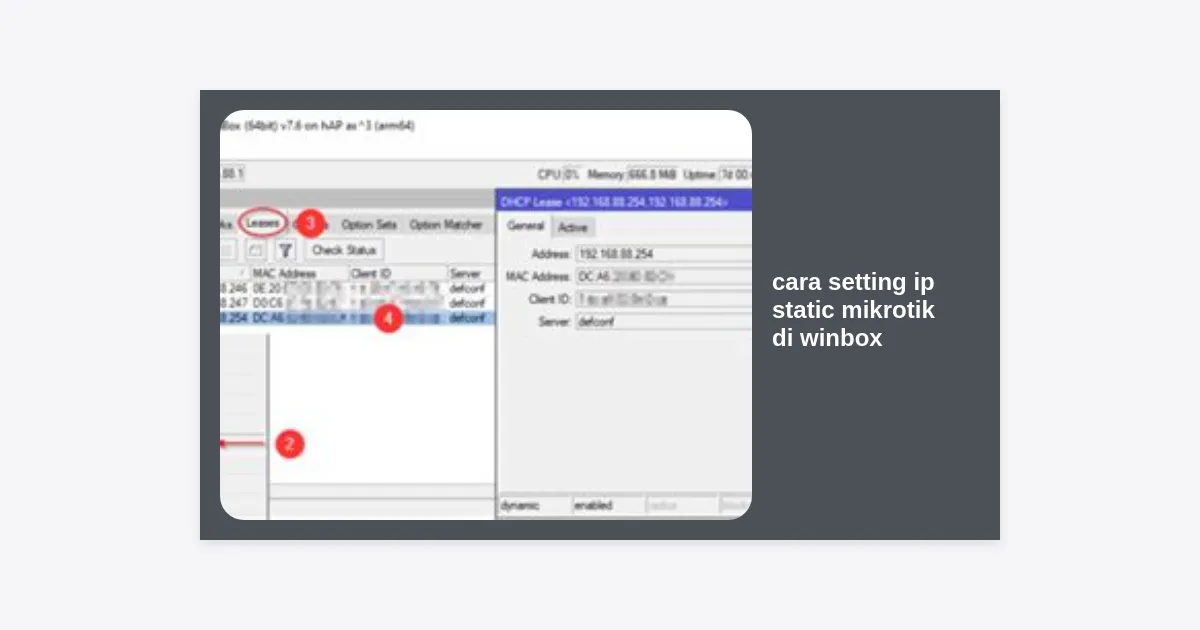
Mari kita mulai ke inti pembahasan. Langkah pertama dalam cara setting ip static mikrotik di winbox adalah memberikan alamat IP pada interface (port) yang Anda inginkan. Silakan ikuti panduan berikut:
1. Login ke Winbox
Buka aplikasi Winbox yang sudah diunduh. Klik pada tab “Neighbors” untuk melihat daftar MikroTik yang terdeteksi. Klik pada MAC Address perangkat Anda, masukkan username (default: admin) dan kosongkan password jika baru pertama kali digunakan, lalu klik Connect.
2. Masuk ke Menu IP Address
Setelah berhasil masuk ke dashboard MikroTik, perhatikan menu di sisi kiri. Klik menu IP, kemudian pilih sub-menu Addresses. Di sini Anda akan melihat daftar alamat IP yang sudah ada (jika ada).
3. Menambahkan Alamat IP Baru
Klik tombol tambah (+) berwarna merah. Akan muncul jendela baru bernama “New Address”. Di kolom Address, masukkan alamat IP beserta prefix-nya (CIDR). Contoh: 192.168.10.1/24. Pastikan Anda menyertakan /24 (atau angka lain sesuai subnet mask Anda) karena MikroTik membutuhkannya untuk menentukan network address secara otomatis.
Pada bagian Interface, pilih port mana yang akan diberikan IP tersebut. Misalnya, jika Anda ingin menyebarkan internet ke komputer lokal melalui port 2, maka pilih ether2. Klik Apply dan OK. Sekarang, interface tersebut sudah memiliki identitas statis.
Mengatur Default Gateway (Routes)
Menentukan IP Address saja tidak cukup agar MikroTik bisa terhubung ke internet. Anda perlu memberi tahu router ke mana ia harus mengirim paket data yang tujuannya ke luar jaringan. Inilah yang disebut dengan Default Gateway.
Langkah-langkah mengatur gateway dalam cara setting ip static mikrotik di winbox adalah sebagai berikut:
- Klik menu IP > Routes.
- Klik tombol tambah (+).
- Pada jendela baru, di bagian Dst. Address, biarkan tetap
0.0.0.0/0(ini berarti semua trafik internet). - Pada kolom Gateway, masukkan alamat IP modem atau router ISP Anda. Misalnya:
192.168.1.1. - Klik Apply. Jika statusnya berubah menjadi “reachable”, berarti koneksi ke modem sudah benar.
Penting untuk diingat bahwa tanpa pengaturan Routes ini, MikroTik Anda mungkin bisa saling ping antar komputer lokal, tetapi tidak akan pernah bisa mengakses Google atau website lainnya.
Konfigurasi DNS Server
DNS (Domain Name System) berfungsi menerjemahkan nama domain seperti google.com menjadi alamat IP. Tanpa DNS, Anda harus mengetikkan angka-angka rumit hanya untuk membuka browser. Dalam rangkaian cara setting ip static mikrotik di winbox, setting DNS adalah hal wajib.
Cara mengaturnya:
- Pilih menu IP > DNS.
- Di kolom Servers, masukkan DNS publik yang stabil. Anda bisa menggunakan DNS Google (
8.8.8.8dan8.8.4.4) atau Cloudflare (1.1.1.1). - Centang opsi “Allow Remote Requests”. Hal ini penting agar MikroTik bisa bertindak sebagai DNS relay bagi perangkat client di bawahnya.
- Klik Apply dan OK.
Setting NAT Masquerade untuk Akses Internet
Ini adalah langkah yang sering dilupakan oleh pemula. Meskipun IP sudah statis, gateway sudah ada, dan DNS sudah diisi, client biasanya tetap belum bisa internetan. Mengapa? Karena IP lokal (privat) tidak bisa dikenali di internet global. Kita butuh fitur NAT (Network Address Translation).
Berikut adalah cara mengaktifkan NAT di Winbox:
- Buka menu IP > Firewall.
- Klik tab NAT, lalu klik tombol tambah (+).
- Pada tab General, pastikan Chain berisi
srcnatdan Out. Interface arahkan ke interface internet (misal:ether1). - Pindah ke tab Action, lalu pilih
masquerade. - Klik OK.
Dengan pengaturan ini, semua IP lokal yang melewati MikroTik akan “dipinjamkan” IP publik dari ISP sehingga bisa berselancar di internet dengan aman.
Cara Menguji Koneksi Jaringan
Setelah mengikuti seluruh prosedur cara setting ip static mikrotik di winbox, saatnya melakukan verifikasi. Jangan langsung berasumsi konfigurasi Anda berhasil tanpa pengujian.
Pertama, gunakan fitur Terminal di Winbox. Klik menu New Terminal di sisi kiri. Ketikkan perintah: ping 8.8.8.8. Jika muncul balasan (reply), berarti MikroTik Anda sudah terkoneksi ke internet. Selanjutnya, coba ping nama domain: ping google.com. Jika berhasil, berarti DNS Anda juga bekerja dengan baik.
Kedua, coba hubungkan laptop Anda ke port yang sudah dikonfigurasi tadi (misal ether2). Setting IP laptop Anda secara statis agar satu segmen dengan MikroTik (misal 192.168.10.2), lalu coba buka browser. Jika halaman web terbuka, selamat! Konfigurasi Anda sukses.
Troubleshooting Masalah Umum
Terkadang, meskipun sudah mengikuti panduan cara setting ip static mikrotik di winbox, masalah tetap muncul. Berikut adalah beberapa kendala umum dan solusinya:
1. Status Gateway “Unreachable”
Ini biasanya terjadi karena kabel fisik bermasalah atau alamat IP gateway yang Anda masukkan tidak satu segmen dengan IP yang terpasang di interface WAN. Pastikan kabel sudah tercolok dengan benar dan lampu indikator menyala.
2. Bisa Ping IP, Tapi Tidak Bisa Ping Domain
Masalah ini hampir pasti disebabkan oleh kesalahan pada konfigurasi DNS. Periksa kembali menu IP > DNS dan pastikan IP DNS sudah benar serta opsi Allow Remote Requests sudah dicentang.
3. Konflik Alamat IP
Jika ada pesan “IP Address conflict” di Windows, itu berarti ada perangkat lain yang menggunakan IP yang sama. Pastikan Anda mencatat setiap IP statis yang digunakan agar tidak terjadi duplikasi.
Kesimpulan dan Tips Tambahan
Memahami cara setting ip static mikrotik di winbox adalah fondasi dasar bagi siapa saja yang ingin mendalami dunia networking. Dengan IP statis, manajemen jaringan menjadi lebih teratur, keamanan lebih terjaga, dan layanan server internal bisa berjalan tanpa kendala perubahan alamat.
Sebagai tips tambahan, selalu lakukan backup konfigurasi setelah Anda berhasil melakukan setting. Caranya, masuk ke menu Files dan klik Backup. Ini akan sangat membantu jika suatu saat router mengalami error dan Anda perlu mengembalikan pengaturan dengan cepat.
Demikian panduan lengkap mengenai konfigurasi IP statis pada MikroTik. Semoga artikel ini bermanfaat bagi Anda yang sedang membangun infrastruktur jaringan yang lebih stabil dan profesional. Jika ada pertanyaan, jangan ragu untuk meninggalkan komentar atau berkonsultasi dengan komunitas teknisi jaringan terdekat.