Pernahkah Anda membangun sebuah website atau aplikasi berbasis web di server lokal menggunakan XAMPP, Nginx, atau Docker, namun merasa bingung bagaimana cara agar website tersebut bisa diakses oleh klien atau rekan kerja dari luar jaringan kantor atau rumah Anda? Masalah ini sangat umum terjadi di kalangan pengembang web dan administrator jaringan. Solusi paling efektif untuk tantangan ini adalah dengan memahami cara setting port forwarding MikroTik ke IP lokal web server.
MikroTik, sebagai salah satu perangkat jaringan paling populer di dunia, menawarkan fitur Network Address Translation (NAT) yang sangat powerful. Dengan konfigurasi yang tepat, Anda bisa “membuka pintu” di router Anda agar permintaan dari internet diarahkan langsung ke server lokal Anda dengan aman. Artikel ini akan mengupas tuntas langkah-langkah teknis, tips keamanan, hingga solusi troubleshooting agar web server lokal Anda bisa go public dalam hitungan menit.
- Apa itu Port Forwarding dan Mengapa Penting?
- Prasyarat Sebelum Melakukan Konfigurasi
- Cara Setting Port Forwarding MikroTik via Winbox
- Setting Port Forwarding Melalui Terminal (CLI)
- Memahami dan Mengatasi Hairpin NAT
- Tips Keamanan: Melindungi Web Server Anda
- Troubleshooting: Mengapa Port Forwarding Tidak Jalan?
- Kesimpulan dan Langkah Selanjutnya
Apa itu Port Forwarding dan Mengapa Penting?
Secara teknis, port forwarding atau yang dalam terminologi MikroTik dikenal sebagai Destination NAT (DST-NAT), adalah proses mengarahkan permintaan komunikasi dari satu kombinasi alamat IP dan nomor port ke alamat IP dan port yang lain. Dalam konteks ini, kita mengarahkan trafik yang datang ke IP Publik router Anda menuju IP Privat (lokal) web server Anda.
Tanpa port forwarding, router akan memblokir semua permintaan masuk dari internet karena alasan keamanan. Bayangkan router Anda sebagai seorang resepsionis di gedung perkantoran. Jika ada tamu (data dari internet) yang datang tanpa tujuan yang jelas ke ruangan mana (IP lokal), resepsionis tidak akan mengizinkan tamu tersebut masuk. Dengan port forwarding, Anda memberikan instruksi: “Jika ada yang mencari nomor 80, arahkan ke Ruangan 192.168.1.10”.
Statistik menunjukkan bahwa lebih dari 60% bisnis skala kecil menengah menggunakan teknik port forwarding untuk memberikan akses remote ke aplikasi internal mereka karena biayanya yang murah dan efisiensinya yang tinggi.
Prasyarat Sebelum Melakukan Konfigurasi
Sebelum kita masuk ke langkah teknis cara setting port forwarding MikroTik ke IP lokal web server, ada beberapa hal krusial yang harus Anda persiapkan agar proses ini berhasil:
- IP Publik: Pastikan koneksi internet Anda mendapatkan IP Publik (bukan IP privat dari ISP seperti 10.x.x.x atau 100.x.x.x). Jika Anda menggunakan IP publik dinamis, Anda mungkin butuh layanan DDNS.
- IP Lokal Statis: Web server Anda (misalnya: 192.168.88.10) harus memiliki IP statis agar tidak berubah saat server restart.
- Akses Winbox: Pastikan Anda memiliki akses administratif ke router MikroTik Anda.
- Port Web Server: Ketahui port mana yang digunakan oleh web server Anda (biasanya port 80 untuk HTTP atau 443 untuk HTTPS).
Cara Setting Port Forwarding MikroTik via Winbox
Menggunakan Winbox adalah cara yang paling intuitif bagi sebagian besar pengguna MikroTik. Berikut adalah langkah-langkah detailnya:
1. Masuk ke Menu Firewall NAT
Buka Winbox, hubungkan ke router Anda. Di menu sebelah kiri, klik IP, kemudian pilih Firewall. Setelah jendela Firewall terbuka, klik pada tab NAT.
2. Menambahkan Rule Baru
Klik tombol (+) berwarna merah untuk menambah rule NAT baru. Di tab General, isi parameter berikut:
- Chain: Pilih
dstnat. - Protocol: Pilih
6 (tcp)(karena web server menggunakan protokol TCP). - Dst. Port: Isi dengan
80(atau port yang ingin diakses dari internet). - In. Interface: Pilih interface yang terhubung ke internet (misalnya:
ether1ataupppoe-out1). Penting: Jangan biarkan kosong untuk menghindari loopback issue.
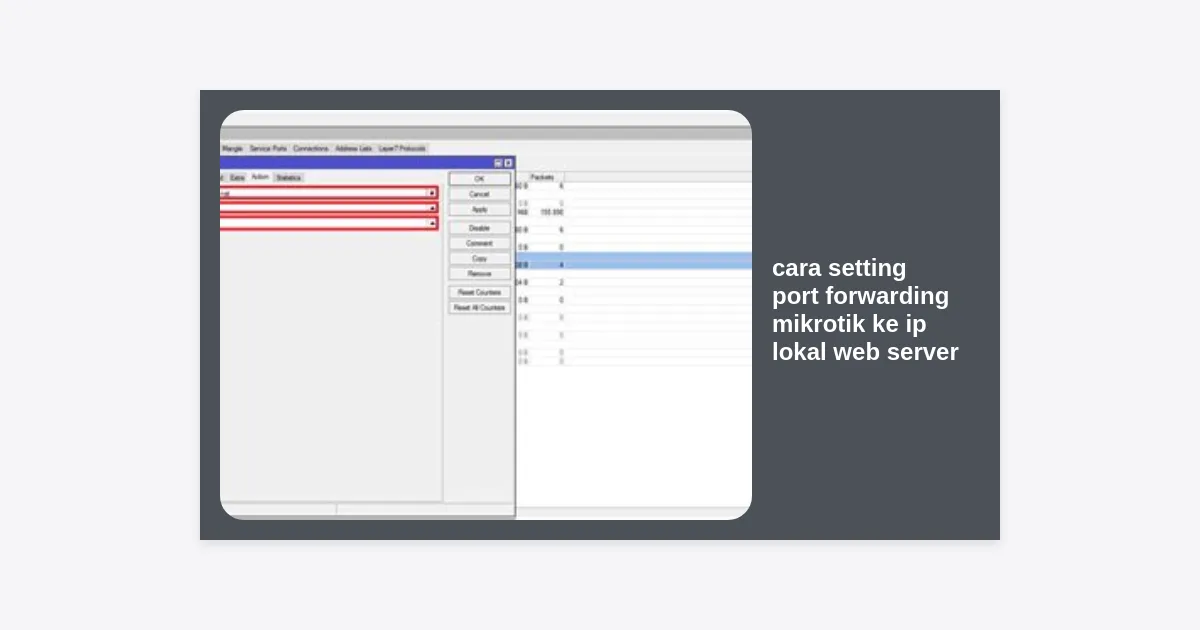
3. Menentukan Aksi (Action)
Pindah ke tab Action. Di sini kita menentukan ke mana trafik tersebut akan dibuang:
- Action: Pilih
dst-nat. - To Addresses: Masukkan IP lokal web server Anda (contoh:
192.168.88.10). - To Ports: Masukkan port web server lokal Anda (biasanya sama dengan Dst. Port, yaitu
80).
Klik Apply dan OK. Sekarang, rule dasar untuk cara setting port forwarding MikroTik ke IP lokal web server sudah aktif.
Setting Port Forwarding Melalui Terminal (CLI)
Bagi Anda yang lebih menyukai kecepatan atau sedang melakukan konfigurasi jarak jauh via SSH, Anda bisa menggunakan perintah teks berikut. Salin dan sesuaikan parameter di bawah ini:
/ip firewall nat
add action=dst-nat chain=dstnat dst-port=80 in-interface=ether1 protocol=tcp to-addresses=192.168.88.10 to-ports=80 comment="Port Forwarding Web Server"
Perintah di atas secara otomatis akan membuat rule yang sama dengan langkah Winbox sebelumnya. Pastikan in-interface sesuai dengan nama interface internet di router Anda.
Memahami dan Mengatasi Hairpin NAT
Ada satu masalah klasik dalam cara setting port forwarding MikroTik ke IP lokal web server: Anda bisa mengakses web server dari internet (HP dengan paket data), tetapi Anda tidak bisa mengaksesnya menggunakan IP Publik saat komputer Anda terhubung di WiFi yang sama dengan server. Ini disebut masalah Loopback.
Solusinya adalah Hairpin NAT. Berikut cara settingnya:
- Klik IP -> Firewall -> NAT -> Tambah (+).
- Chain:
srcnat. - Src. Address:
192.168.88.0/24(Isi dengan network lokal Anda). - Dst. Address:
192.168.88.10(IP lokal server). - Protocol:
6 (tcp). - Dst. Port:
80. - Action:
masquerade.
Dengan Hairpin NAT, router akan memanipulasi paket data sehingga komputer lokal bisa mengakses server lokal menggunakan alamat publik tanpa hambatan.
Tips Keamanan: Melindungi Web Server Anda
Membuka port ke internet ibarat membuka jendela rumah. Sangat penting untuk memastikan tidak ada pencuri yang masuk. Berikut adalah praktik terbaik keamanan:
- Gunakan Port Custom: Jangan gunakan port standar 80 jika tidak perlu. Gunakan port seperti 8080 atau 8888 untuk menghindari bot scanner otomatis.
- Gunakan Firewall Filter: Batasi siapa yang bisa mengakses port tersebut. Jika hanya kantor cabang yang boleh akses, masukkan IP publik kantor cabang di bagian Src. Address pada rule NAT Anda.
- Update Rutin: Pastikan OS MikroTik (RouterOS) dan software web server (Apache/Nginx) Anda selalu diperbarui ke versi terbaru.
- Gunakan HTTPS: Selalu prioritaskan port 443 dengan sertifikat SSL (seperti Let’s Encrypt) untuk mengenkripsi data pengguna.
Troubleshooting: Mengapa Port Forwarding Tidak Jalan?
Jika Anda sudah mengikuti cara setting port forwarding MikroTik ke IP lokal web server namun masih gagal, periksa poin-poin berikut:
- Gateway Web Server: Pastikan Default Gateway pada pengaturan IP di web server Anda mengarah ke IP lokal MikroTik. Tanpa ini, server tidak tahu jalan pulang untuk mengirim data ke internet.
- Firewall di Server: Periksa Windows Firewall atau IPTables di Linux server Anda. Seringkali port 80 diblokir oleh firewall internal server itu sendiri.
- Port Diblokir ISP: Beberapa ISP (terutama paket rumahan) memblokir port 80, 443, dan 21 secara default. Coba ganti port Dst. Port di MikroTik ke 8000 dan tes kembali.
- Double NAT: Jika di atas MikroTik masih ada modem ISP yang berfungsi sebagai router, Anda harus melakukan port forwarding juga di modem tersebut ke arah IP MikroTik.
Kesimpulan dan Langkah Selanjutnya
Menguasai cara setting port forwarding MikroTik ke IP lokal web server adalah keahlian dasar yang sangat bermanfaat bagi admin jaringan maupun developer. Dengan memahami konsep DST-NAT dan Hairpin NAT, Anda bisa membuat infrastruktur lokal Anda menjadi lebih fleksibel dan dapat diakses secara global.
Sebagai rangkuman, pastikan Anda selalu mengutamakan keamanan dengan membatasi akses melalui firewall filter dan menggunakan port yang tidak umum jika memungkinkan. Jika Anda menggunakan IP dinamis, pertimbangkan untuk mengaktifkan fitur IP Cloud di MikroTik sebagai solusi DDNS gratis.
Apakah Anda berhasil mempublikasikan web server Anda? Jika masih menemui kendala, jangan ragu untuk memeriksa log di MikroTik untuk melihat apakah paket data benar-benar sampai ke router Anda atau tertahan di sisi ISP. Selamat mencoba!