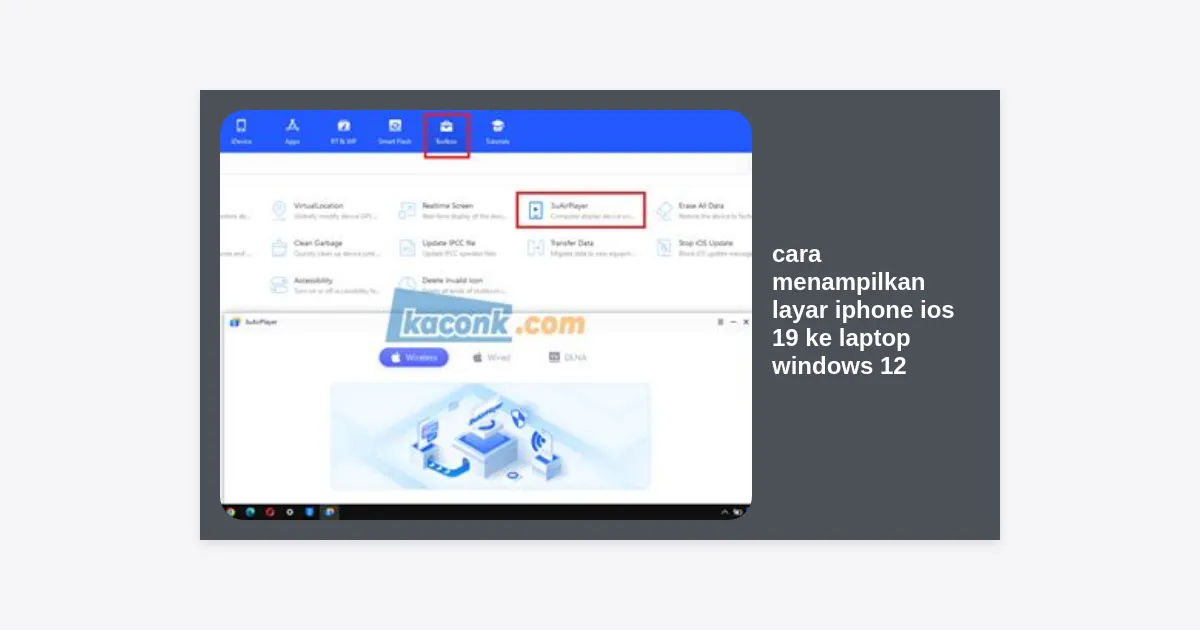
Apakah Anda baru saja memperbarui perangkat Anda dan bingung mencari cara menampilkan layar iphone ios 19 ke laptop windows 12? Menghubungkan dua ekosistem yang berbeda seperti Apple dan Microsoft memang seringkali menjadi tantangan tersendiri bagi banyak pengguna. Namun, dengan hadirnya teknologi terbaru di iOS 19 dan optimasi sistem pada Windows 12, proses mirroring atau pencerminan layar kini menjadi jauh lebih lancar dan responsif dibandingkan generasi sebelumnya.
Kebutuhan untuk melakukan mirroring ini sangat beragam, mulai dari keperluan presentasi profesional, pembuatan konten tutorial, hingga pengalaman bermain game mobile di layar yang lebih besar. Dalam artikel komprehensif ini, kita akan membedah secara mendalam berbagai metode, baik menggunakan fitur bawaan maupun aplikasi pihak ketiga, agar Anda bisa memaksimalkan produktivitas Anda tanpa hambatan kabel yang rumit.
- Persiapan Awal Sebelum Mirroring
- Metode 1: Menggunakan Fitur Wireless Display Windows 12
- Metode 2: Menggunakan LetsView (Gratis & Tanpa Lag)
- Metode 3: Menggunakan AirServer untuk Kualitas Pro
- Metode 4: Koneksi via Kabel USB (Zero Latency)
- Tips Optimasi Performa Mirroring iOS 19
- Mengatasi Masalah Koneksi yang Sering Muncul
- Kesimpulan dan Rekomendasi
Persiapan Awal Sebelum Mirroring
Sebelum kita masuk ke langkah teknis mengenai cara menampilkan layar iphone ios 19 ke laptop windows 12, ada beberapa hal krusial yang harus Anda pastikan agar proses sinkronisasi berjalan tanpa kendala. Mengingat iOS 19 memiliki protokol keamanan yang lebih ketat, pastikan perangkat Anda memenuhi kriteria berikut:
- Jaringan Wi-Fi yang Sama: Pastikan iPhone dan Laptop Windows 12 Anda terhubung ke SSID Wi-Fi yang sama. Sangat disarankan menggunakan frekuensi 5GHz untuk bandwidth yang lebih stabil.
- Update Driver: Pastikan driver network adapter di Windows 12 Anda sudah versi terbaru melalui Windows Update.
- Fitur AirPlay Aktif: Masuk ke Pengaturan iPhone > Umum > AirPlay & Handoff, dan pastikan opsi tersebut dalam keadaan aktif.
“Stabilitas koneksi nirkabel sangat bergantung pada kualitas router Anda. Jika Anda berencana melakukan streaming game, pertimbangkan untuk menggunakan router dengan standar Wi-Fi 6E atau yang lebih tinggi.”
Metode 1: Menggunakan Fitur Wireless Display Windows 12
Windows 12 telah meningkatkan fitur “Wireless Display” mereka untuk lebih kompatibel dengan protokol pencerminan modern. Meskipun secara native iPhone menggunakan AirPlay, Windows 12 memiliki lapisan kompatibilitas yang lebih baik.
Langkah-langkah Aktivasi:
- Buka Settings di Windows 12 Anda.
- Pilih menu System > Projecting to this PC.
- Jika fitur belum terpasang, klik “Optional Features” dan tambahkan “Wireless Display”.
- Setelah terpasang, ubah pengaturan menjadi “Available everywhere on secure networks”.
- Luncurkan aplikasi Connect di laptop Anda.
- Di iPhone iOS 19, buka Control Center, ketuk ikon Screen Mirroring, dan pilih nama laptop Anda.
Metode 2: Menggunakan LetsView (Gratis & Tanpa Lag)
Jika Anda mencari cara menampilkan layar iphone ios 19 ke laptop windows 12 tanpa biaya berlangganan, LetsView adalah solusi terbaik di tahun 2026. Aplikasi ini mendukung penuh protokol AirPlay terbaru yang dibawa oleh iOS 19.
LetsView menawarkan fitur perekaman layar dan screenshot langsung dari laptop, yang sangat berguna bagi para pendidik atau pembuat konten tutorial aplikasi mobile. Keunggulan utamanya adalah efisiensi penggunaan CPU yang sangat rendah pada Windows 12.
Cara Menggunakan LetsView:
- Instal LetsView di laptop Windows 12 Anda.
- Buka aplikasi dan pastikan kode QR atau PIN muncul di layar utama.
- Di iPhone, buka Control Center > Screen Mirroring.
- Pilih perangkat yang berawalan “LetsView”.
- Layar iPhone Anda akan langsung muncul di laptop dalam hitungan detik.
Metode 3: Menggunakan AirServer untuk Kualitas Pro
Bagi profesional yang membutuhkan kualitas gambar 4K dan frame rate hingga 60 FPS, AirServer adalah standar industri. Meskipun berbayar, performa yang ditawarkan sangat sebanding, terutama untuk integrasi cara menampilkan layar iphone ios 19 ke laptop windows 12 di lingkungan korporat.
AirServer mengubah Windows 12 menjadi penerima AirPlay universal. Ini berarti Anda tidak perlu menginstal aplikasi apa pun di sisi iPhone, cukup gunakan fitur bawaan iOS. Statistik menunjukkan bahwa AirServer memiliki latensi terendah dibandingkan kompetitornya, yakni di bawah 20ms pada jaringan yang optimal.
Metode 4: Koneksi via Kabel USB (Zero Latency)
Terkadang, koneksi nirkabel bisa terganggu oleh interferensi sinyal. Jika Anda membutuhkan stabilitas total, misalnya untuk kompetisi e-sports mobile, menggunakan kabel USB adalah pilihan bijak. Windows 12 memiliki integrasi kernel yang lebih baik untuk mengenali perangkat Apple via kabel.
Anda bisa menggunakan aplikasi seperti ApowerMirror atau iTools. Dengan kabel USB-C ke USB-C (yang kini standar pada iPhone terbaru), kecepatan transfer data mencapai puluhan Gbps, memastikan tidak ada frame yang terlewat (frame drop).
Tips Optimasi Performa Mirroring iOS 19
Agar pengalaman Anda dalam menerapkan cara menampilkan layar iphone ios 19 ke laptop windows 12 semakin maksimal, perhatikan tips optimasi berikut:
- Matikan Low Power Mode: Mode hemat daya di iPhone dapat membatasi performa prosesor yang berakibat pada lag saat mirroring.
- Gunakan Game Mode di Windows 12: Aktifkan Game Mode untuk memberikan prioritas resource sistem pada aplikasi mirroring Anda.
- Bersihkan Background Apps: Tutup aplikasi yang tidak digunakan di iPhone untuk membebaskan RAM bagi enkripsi video AirPlay.
- Resolusi Dinamis: Jika terjadi lag, turunkan resolusi output di pengaturan aplikasi mirroring dari 1080p ke 720p.
Mengatasi Masalah Koneksi yang Sering Muncul
Banyak pengguna mengeluhkan kegagalan saat mencoba cara menampilkan layar iphone ios 19 ke laptop windows 12. Berikut adalah tabel solusi cepat untuk masalah umum:
| Masalah | Penyebab Umum | Solusi |
|---|---|---|
| Nama Laptop Tidak Muncul | Firewall Windows memblokir koneksi. | Izinkan aplikasi mirroring di Windows Firewall Settings. |
| Gambar Patah-patah (Lag) | Interferensi Wi-Fi 2.4GHz. | Ganti ke frekuensi 5GHz atau gunakan kabel USB. |
| Hanya Suara Tanpa Gambar | Pembatasan konten DRM (Netflix/Disney+). | Aplikasi tertentu melarang mirroring karena hak cipta. |
Kesimpulan dan Rekomendasi
Mengetahui cara menampilkan layar iphone ios 19 ke laptop windows 12 bukan lagi hal yang mustahil atau sulit dilakukan di tahun 2026. Dengan kombinasi hardware yang mumpuni dan software yang tepat, Anda bisa menjembatani kesenjangan antara perangkat mobile Apple dan sistem operasi Microsoft dengan sangat mudah.
Untuk penggunaan kasual dan pendidikan, kami sangat merekomendasikan LetsView karena kemudahannya dan statusnya yang gratis. Namun, jika Anda adalah seorang profesional atau gamer yang membutuhkan performa tanpa kompromi, investasi pada AirServer atau menggunakan koneksi kabel USB adalah langkah terbaik.
Jangan lupa untuk selalu menjaga perangkat Anda tetap terupdate agar mendapatkan patch keamanan dan fitur stabilitas terbaru. Selamat mencoba menampilkan layar iPhone Anda ke layar laptop yang lebih luas!