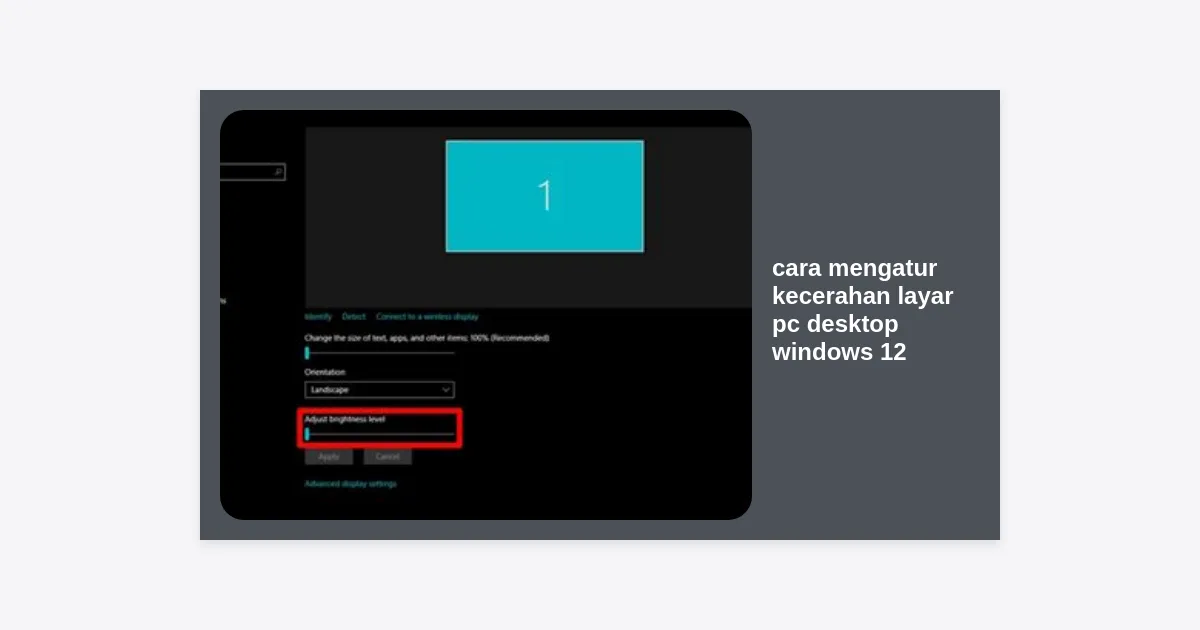
Apakah Anda baru saja melakukan upgrade ke sistem operasi terbaru dari Microsoft dan merasa bingung dengan perubahan antarmukanya? Salah satu hal paling mendasar namun krusial bagi kenyamanan mata adalah mengetahui cara mengatur kecerahan layar pc desktop windows 12. Dengan desain yang lebih modern dan integrasi kecerdasan buatan (AI) yang lebih mendalam, Windows 12 menawarkan berbagai metode baru untuk menyesuaikan pencahayaan monitor Anda.
Mengatur tingkat kecerahan bukan sekadar masalah preferensi visual. Hal ini berkaitan erat dengan kesehatan mata, terutama jika Anda menghabiskan waktu berjam-jam di depan komputer. Layar yang terlalu terang di ruangan gelap dapat menyebabkan ketegangan mata (eye strain), sementara layar yang terlalu redup di ruangan terang akan membuat Anda kesulitan membaca teks. Dalam artikel komprehensif ini, kita akan mengupas tuntas semua metode yang tersedia di Windows 12.
- Mengapa Mengatur Kecerahan Layar Itu Penting?
- 1. Menggunakan Quick Settings (Action Center) Windows 12
- 2. Melalui Menu Settings (Pengaturan) Sistem
- 3. Menggunakan Shortcut Keyboard Khusus
- 4. Memanfaatkan Fitur AI Copilot Windows 12
- 5. Menggunakan Tombol Fisik pada Monitor Desktop
- 6. Melalui Graphics Control Panel (NVIDIA/AMD/Intel)
- 7. Mengaktifkan Fitur Night Light untuk Kenyamanan Malam Hari
- 8. Menggunakan Software Pihak Ketiga (Twinkle Tray)
- 9. Solusi Jika Slider Kecerahan Tidak Muncul
- Tips Menjaga Kesehatan Mata Saat Menggunakan PC
- Kesimpulan dan Langkah Selanjutnya
Mengapa Mengatur Kecerahan Layar Itu Penting?
Sebelum kita masuk ke langkah-langkah teknis mengenai cara mengatur kecerahan layar pc desktop windows 12, penting untuk memahami dampaknya terhadap kesejahteraan Anda. Menurut American Optometric Association, paparan cahaya biru dan tingkat kecerahan yang tidak tepat merupakan kontributor utama Computer Vision Syndrome (CVS).
Di Windows 12, Microsoft telah menyempurnakan algoritma manajemen daya yang tidak hanya menghemat energi tetapi juga menyesuaikan suhu warna secara otomatis. Namun, kontrol manual tetap menjadi pilihan terbaik karena setiap mata manusia memiliki sensitivitas yang berbeda terhadap cahaya.
1. Menggunakan Quick Settings (Action Center) Windows 12
Metode tercepat untuk mengubah kecerahan di Windows 12 adalah melalui panel Quick Settings. Di versi terbaru ini, panel tersebut memiliki desain yang lebih transparan dan modular.
- Klik pada area ikon suara atau Wi-Fi di sudut kanan bawah taskbar (System Tray).
- Anda akan melihat slider dengan ikon matahari.
- Geser slider ke kiri untuk meredupkan atau ke kanan untuk mencerahkan layar.
- Jika slider tidak terlihat, klik ikon pensil (Edit quick settings) dan tambahkan kontrol kecerahan.
Metode ini sangat efektif untuk penyesuaian cepat tanpa harus meninggalkan aplikasi yang sedang Anda jalankan.
2. Melalui Menu Settings (Pengaturan) Sistem
Jika Anda membutuhkan kontrol yang lebih presisi, menu Settings adalah tempatnya. Windows 12 menghadirkan antarmuka pengaturan yang lebih intuitif dengan kategori yang lebih rapi.
- Tekan tombol Windows + I pada keyboard untuk membuka Settings.
- Pilih menu System di sidebar kiri, lalu klik Display.
- Di bawah bagian “Brightness & color”, Anda akan menemukan slider kecerahan.
- Di sini, Anda juga bisa menemukan opsi “Change brightness automatically when lighting changes” jika monitor dan PC Anda mendukung sensor cahaya lingkungan.
Catatan: Untuk pengguna PC desktop, opsi slider di Windows seringkali tidak muncul secara default karena Windows tidak memiliki kontrol langsung atas lampu latar monitor eksternal melalui kabel standar HDMI/VGA lama. Anda mungkin memerlukan koneksi DisplayPort atau HDMI dengan dukungan DDC/CI.
3. Menggunakan Shortcut Keyboard Khusus
Banyak pengguna bertanya tentang cara mengatur kecerahan layar pc desktop windows 12 menggunakan keyboard. Pada laptop, ini biasanya dilakukan dengan menekan tombol Fn + F-keys. Namun, pada keyboard desktop standar, tombol ini seringkali tidak ada.
Solusinya adalah menggunakan shortcut universal Windows 12:
- Tekan Windows + A untuk membuka Quick Settings secara instan, lalu gunakan tombol panah untuk mengontrol slider.
- Beberapa keyboard gaming modern memiliki tombol makro yang bisa diprogram untuk mengatur kecerahan sistem melalui software bawaan vendor seperti Razer Synapse atau Logitech G Hub.
4. Memanfaatkan Fitur AI Copilot Windows 12
Salah satu fitur unggulan Windows 12 adalah integrasi AI yang sangat dalam melalui Windows Intelligence (dahulu Copilot). Anda kini bisa mengatur hardware hanya dengan perintah suara atau teks.
“Windows 12 memungkinkan interaksi natural antara pengguna dan sistem operasi melalui bantuan AI yang responsif.”
Caranya sangat mudah:
- Buka panel Copilot dengan menekan Windows + C.
- Ketik perintah seperti “Kurangi kecerahan layar menjadi 50%” atau “Set brightness to maximum”.
- AI akan memproses permintaan Anda dan menyesuaikan slider sistem secara otomatis.
5. Menggunakan Tombol Fisik pada Monitor Desktop
Ini adalah aspek yang paling membedakan antara laptop dan PC desktop. Sebagian besar monitor desktop (seperti merk Dell, LG, Samsung, atau ASUS) memiliki menu OSD (On-Screen Display) sendiri.
Cari tombol di bagian bawah atau belakang monitor Anda. Biasanya terdapat tombol bertanda matahari atau tombol joystick kecil. Tekan tombol tersebut untuk memunculkan menu, cari opsi Brightness, dan sesuaikan secara manual. Ini adalah cara paling ampuh jika Windows 12 tidak mendeteksi kontrol kecerahan monitor Anda.
6. Melalui Graphics Control Panel (NVIDIA/AMD/Intel)
Jika slider Windows tidak berfungsi, Anda bisa menggunakan driver kartu grafis Anda. Ini memberikan kontrol tingkat lanjut yang melampaui sekadar kecerahan, termasuk kontras dan gamma.
- NVIDIA: Klik kanan di desktop > NVIDIA Control Panel > Display > Adjust desktop color settings.
- AMD: Buka AMD Software: Adrenalin Edition > Display > Color Enhancement.
- Intel: Buka Intel Graphics Command Center > Display > Color.
Melalui panel ini, Anda bisa memaksa monitor untuk mengikuti profil warna tertentu yang lebih nyaman bagi mata.
7. Mengaktifkan Fitur Night Light untuk Kenyamanan Malam Hari
Kecerahan bukan satu-satunya faktor. Suhu warna juga sangat berpengaruh. Windows 12 menyertakan fitur “Night Light” yang menyaring cahaya biru.
Cara Mengaktifkan Night Light di Windows 12:
- Buka Settings > System > Display.
- Cari opsi Night Light dan geser sakelar ke posisi On.
- Klik pada tanda panah di sampingnya untuk mengatur jadwal otomatis (misalnya dari matahari terbenam hingga matahari terbit) dan mengatur intensitas kehangatan warna.
Fitur ini sangat direkomendasikan bagi Anda yang sering bekerja lembur untuk menjaga siklus sirkadian tubuh agar tetap bisa tidur nyenyak setelah menggunakan PC.
8. Menggunakan Software Pihak Ketiga (Twinkle Tray)
Bagi pengguna multi-monitor di PC desktop, mengatur kecerahan satu per satu lewat tombol fisik sangatlah merepotkan. Di sinilah software pihak ketiga berperan. Salah satu yang terbaik adalah Twinkle Tray.
Twinkle Tray memungkinkan Anda mengatur kecerahan semua monitor langsung dari System Tray Windows 12 menggunakan protokol DDC/CI. Software ini sangat ringan dan terasa seperti fitur bawaan Windows.
Klik link di atas untuk mengunduh tool manajemen kecerahan terbaik untuk Windows 12.
9. Solusi Jika Slider Kecerahan Tidak Muncul
Banyak pengguna PC desktop mengeluh karena tidak menemukan slider kecerahan di Windows 12. Hal ini biasanya terjadi karena beberapa alasan teknis:
- Driver Monitor: Pastikan driver monitor Anda terinstal sebagai “Generic PnP Monitor” atau driver resmi dari manufaktur, bukan “Microsoft Basic Display Adapter”.
- DDC/CI Disabled: Masuk ke menu OSD fisik monitor Anda dan pastikan fitur DDC/CI dalam posisi Enabled. Fitur ini memungkinkan Windows berkomunikasi dengan hardware monitor.
- Update Driver GPU: Driver kartu grafis yang usang seringkali memutus komunikasi kontrol kecerahan. Selalu cek update melalui Windows Update atau situs resmi vendor.
Tips Menjaga Kesehatan Mata Saat Menggunakan PC
Selain mengetahui cara mengatur kecerahan layar pc desktop windows 12, terapkan kebiasaan sehat berikut:
- Aturan 20-20-20: Setiap 20 menit, lihatlah sesuatu yang berjarak 20 kaki (6 meter) selama 20 detik.
- Posisi Monitor: Pastikan bagian atas monitor sejajar dengan mata Anda agar leher tidak tegang.
- Pencahayaan Ruangan: Jangan gunakan PC di ruangan yang benar-benar gelap total; gunakan lampu ambient yang lembut di belakang monitor.
- Anti-Glare: Jika ruangan Anda banyak jendela, gunakan filter anti-silau pada layar monitor Anda.
Kesimpulan dan Langkah Selanjutnya
Menguasai cara mengatur kecerahan layar pc desktop windows 12 adalah langkah awal untuk menciptakan lingkungan kerja yang ergonomis dan produktif. Baik Anda menggunakan Quick Settings yang praktis, bantuan AI Copilot yang futuristik, maupun software tambahan seperti Twinkle Tray, pastikan tingkat pencahayaan selalu selaras dengan kondisi ruangan Anda.
Jangan biarkan mata Anda bekerja terlalu keras. Cobalah salah satu metode di atas sekarang juga dan rasakan perbedaannya pada kenyamanan visual Anda. Jika Anda menemukan masalah teknis yang lebih berat, jangan ragu untuk memeriksa pembaruan sistem secara berkala karena Microsoft terus memberikan optimasi pada Windows 12.
Apakah artikel ini membantu Anda? Bagikan pengalaman Anda dalam mengatur tampilan Windows 12 di kolom komentar di bawah ini!