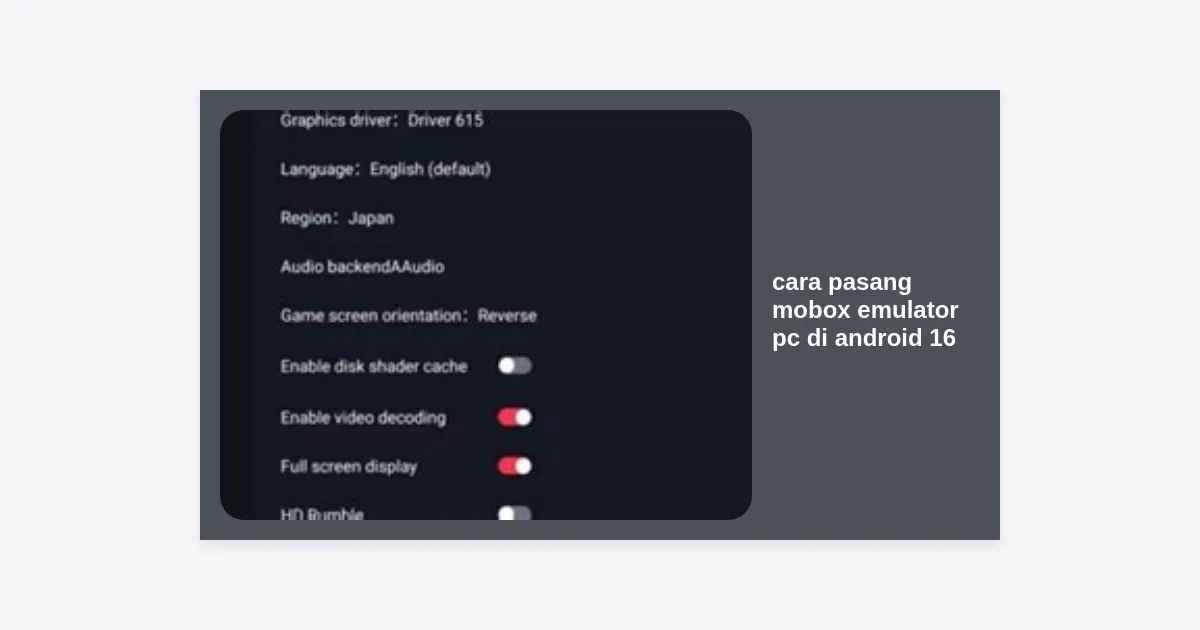
Pernahkah Anda membayangkan memainkan game AAA seperti Grand Theft Auto V, The Witcher 3, atau Skyrim langsung di layar smartphone Anda? Berkat perkembangan teknologi emulasi yang pesat, hal ini bukan lagi sekadar mimpi. Salah satu alat paling mutakhir yang memungkinkan hal ini adalah Mobox. Dalam artikel ini, kita akan membahas secara mendalam tentang cara pasang mobox emulator pc di android 16, versi sistem operasi terbaru yang membawa berbagai tantangan sekaligus peluang optimasi baru.
Android 16 hadir dengan berbagai peningkatan keamanan dan manajemen memori, namun bagi komunitas power user, hal ini berarti ada beberapa langkah ekstra yang harus dilakukan agar emulator Windows berbasis Wine seperti Mobox dapat berjalan lancar. Jika Anda mencari cara untuk mengubah perangkat Android Anda menjadi konsol gaming portabel yang tangguh, Anda berada di tempat yang tepat.
Daftar Isi
Apa Itu Mobox Emulator?
Mobox bukanlah emulator biasa seperti yang Anda temukan di Play Store. Mobox adalah sebuah proyek open-source yang menggabungkan beberapa teknologi canggih seperti Wine (untuk menjalankan aplikasi Windows), Box64/Box86 (untuk menerjemahkan instruksi prosesor x86 ke ARM), dan Termux sebagai basis lingkungannya.
Berbeda dengan emulator pendahulunya seperti ExaGear, Mobox dikenal jauh lebih ringan dan efisien dalam penggunaan sumber daya CPU. Hal ini memungkinkan pengguna dengan chipset Snapdragon kelas menengah ke atas untuk mendapatkan frame rate yang stabil pada game-game PC yang cukup berat. Di Android 16, efisiensi ini menjadi kunci utama mengingat sistem operasi terbaru ini sangat ketat dalam mengelola proses latar belakang.
Persiapan Hardware dan Sistem
Sebelum kita masuk ke tutorial cara pasang mobox emulator pc di android 16, pastikan perangkat Anda memenuhi kriteria minimum. Emulasi game PC membutuhkan tenaga besar, terutama pada sisi GPU dan manajemen panas.
- Chipset: Sangat direkomendasikan menggunakan Qualcomm Snapdragon (Seri 7 atau 8). Chipset Mediatek atau Exynos memiliki dukungan driver GPU (Turnip) yang sangat terbatas untuk emulasi Windows.
- RAM: Minimal 8GB. Android 16 menggunakan manajemen RAM yang lebih agresif, jadi kapasitas besar sangat membantu stabilitas.
- Penyimpanan: Minimal 20GB ruang kosong. Game PC memiliki ukuran file yang besar, ditambah lagi dengan file container Wine.
- Sistem Operasi: Android 16 (Preview atau Stable) dengan opsi pengembang yang sudah aktif.
Penting: Pastikan Anda telah mengaktifkan “USB Debugging” dan mematikan fitur “Child Process Restrictions” di pengaturan Developer Options untuk mencegah Android 16 menutup paksa Termux saat sedang menjalankan game berat.
Download Bahan yang Diperlukan
Untuk memulai proses instalasi, Anda membutuhkan beberapa aplikasi pendukung. Jangan mengunduh Termux dari Google Play Store karena versi tersebut sudah usang dan tidak kompatibel dengan library terbaru.
Selain Termux, Anda juga wajib mengunduh Termux:X11 untuk output grafis dan InputBridge jika Anda berencana bermain menggunakan kontroler layar sentuh.
Panduan Cara Pasang Mobox di Android 16
Ikuti langkah-langkah di bawah ini secara berurutan. Pastikan koneksi internet Anda stabil karena proses ini akan mengunduh paket data sebesar kurang lebih 500MB hingga 1GB.
Langkah 1: Setup Termux
Buka aplikasi Termux yang baru saja diinstal, lalu masukkan perintah dasar berikut untuk memperbarui repositori dan memberikan izin akses penyimpanan:
pkg update && pkg upgrade
termux-setup-storage
Tekan “Allow” pada pop-up yang muncul. Langkah ini krusial agar Mobox dapat membaca file game yang Anda simpan di memori internal telepon.
Langkah 2: Menjalankan Script Mobox
Sekarang, kita akan memasang script utama Mobox. Salin dan tempel perintah di bawah ini ke dalam Termux:
curl -s -o ~/x https://raw.githubusercontent.com/olegos2/mobox/main/install && . ~/x
Proses ini akan mengotomatisasi instalasi Box64, Wine, dan berbagai library pendukung lainnya. Selama proses berjalan, Anda mungkin akan diminta memilih beberapa opsi. Untuk pengguna Android 16, pilih opsi default kecuali jika Anda menggunakan chipset non-Snapdragon.
Langkah 3: Konfigurasi Termux:X11
Agar tampilan desktop Windows muncul, Anda perlu mengatur aplikasi Termux:X11. Buka aplikasi Termux:X11, masuk ke Settings, dan pastikan konfigurasi berikut diterapkan:
- Display resolution mode: Custom
- Display resolution: 1280×720 (Direkomendasikan demi performa)
- Reshow pause menu: Off
- Force Landscape: On
Optimasi Khusus untuk Android 16 (16KB Page Size)
Salah satu perubahan terbesar di Android 15 dan 16 adalah dukungan untuk 16KB Page Size pada kernel. Hal ini bisa menyebabkan beberapa aplikasi berbasis Linux (seperti Mobox versi lama) mengalami crash saat dimulai.
Jika Anda mengalami kendala saat membuka Mobox di Android 16, pastikan Anda menggunakan versi Box64 terbaru yang sudah mendukung patch 16KB. Di dalam menu Mobox, Anda bisa masuk ke bagian Settings > Update untuk memastikan semua komponen berada di versi paling mutakhir. Selain itu, penggunaan Proot-distro kadang diperlukan jika sistem keamanan Android 16 terlalu ketat membatasi akses memori langsung.
Setting Performa Terbaik (Dynarec & Turnip)
Setelah berhasil masuk ke menu utama Mobox dengan mengetik mobox di Termux, jangan langsung menjalankan game. Lakukan optimasi berikut terlebih dahulu:
- Pilih DXVK Versi Terbaru: Masuk ke menu Wine Configuration dan pilih DXVK 2.3 atau yang lebih baru untuk penerjemahan DirectX ke Vulkan yang lebih lancar.
- Setting Dynarec: Untuk Snapdragon 8 Gen 2 atau Gen 3 (yang kemungkinan besar digunakan pada perangkat Android 16), gunakan preset 4 atau 5 untuk keseimbangan antara kompatibilitas dan kecepatan.
- Driver GPU: Gunakan driver Turnip v24.x.x. Driver ini dirancang khusus untuk memaksimalkan GPU Adreno pada lingkungan emulasi.
| Komponen | Rekomendasi Setting |
|---|---|
| Resolution | 800×600 atau 1280×720 |
| Wine Version | Wine-GE (Custom) |
| Audio Driver | PulseAudio |
Solusi Masalah Umum (FAQ)
Kenapa Mobox tertutup sendiri (Force Close) di Android 16?
Ini biasanya disebabkan oleh fitur Phantom Process Killer di Android. Anda bisa menonaktifkannya melalui perintah ADB: adb shell device_config put activity_manager max_phantom_processes 2147483647.
Apakah game bajakan bisa jalan di Mobox?
Secara teknis bisa, namun sangat disarankan menggunakan game dari GOG (Good Old Games) karena tidak memiliki DRM (Digital Rights Management) yang seringkali menyebabkan emulator gagal memuat game.
Bagaimana cara mengatasi layar hitam (Black Screen)?
Coba ganti versi Wine atau ubah settingan DXVK ke versi yang lebih lama (seperti 1.10.3). Pastikan juga Termux:X11 sudah berjalan di latar belakang sebelum membuka container Mobox.
Kesimpulan
Mengetahui cara pasang mobox emulator pc di android 16 memberikan Anda akses ke perpustakaan game yang hampir tak terbatas. Meskipun Android 16 membawa beberapa batasan sistem baru, dengan konfigurasi yang tepat seperti penggunaan driver Turnip terbaru dan penyesuaian phantom processes, performa yang dihasilkan sangatlah memuaskan.
Ingatlah bahwa emulasi adalah proses yang dinamis. Selalu pantau update terbaru dari repositori GitHub Mobox untuk mendapatkan perbaikan bug dan peningkatan performa. Sekarang, saatnya Anda mencoba menginstal game favorit Anda dan rasakan sensasi gaming PC dalam genggaman!
Apakah Anda berhasil menjalankan game favorit Anda? Bagikan pengalaman Anda di kolom komentar di bawah!