Daftar Isi
- Pendahuluan: Pentingnya Format FBX dalam Alur Kerja 3D
- Persiapan Model Low Poly Sebelum Export
- Langkah-langkah Tutorial Export Model 3D Low Poly Blender ke FBX
- Memahami Pengaturan FBX Export yang Optimal
- Optimasi Khusus untuk Unity dan Unreal Engine
- Mengatasi Masalah Umum (Troubleshooting)
- Kesimpulan dan Langkah Selanjutnya
Pendahuluan: Pentingnya Format FBX dalam Alur Kerja 3D
Membuat aset 3D yang memukau hanyalah separuh dari perjalanan seorang 3D artist. Tantangan sebenarnya seringkali muncul saat kita harus memindahkan karya tersebut dari perangkat lunak desain ke mesin pengembang game (game engine). Dalam artikel ini, kita akan membahas secara mendalam tentang tutorial export model 3d low poly blender ke fbx, sebuah proses krusial yang memastikan model Anda tampil sempurna di platform tujuan.
Format FBX (Filmbox) telah menjadi standar industri karena kemampuannya menyimpan data yang kompleks, mulai dari geometri, material, hingga animasi skeletal. Bagi pengembang indie maupun profesional, menguasai teknik export ini sangat penting untuk menghindari kesalahan teknis seperti skala yang tidak konsisten atau orientasi sumbu yang terbalik. Dengan mengikuti panduan ini, Anda akan belajar cara mengubah objek low poly Anda menjadi aset siap pakai yang ringan dan efisien.
Menurut data industri pengembangan game, lebih dari 80% aset 3D yang digunakan dalam pipeline Unity dan Unreal Engine menggunakan format FBX karena fleksibilitasnya dalam menangani metadata animasi dan struktur hierarki objek.
Persiapan Model Low Poly Sebelum Export
Sebelum kita masuk ke inti tutorial export model 3d low poly blender ke fbx, ada beberapa langkah persiapan wajib di dalam Blender. Melewatkan tahap ini seringkali menjadi penyebab utama error saat proses import di software lain.
1. Membersihkan Geometri (Clean Up)
Model low poly harus memiliki topologi yang bersih. Pastikan tidak ada ngons (poligon dengan lebih dari 4 sisi) jika target Anda adalah game engine yang lebih tua, meskipun engine modern sudah bisa menangani triangulasi secara otomatis. Gunakan fitur Select -> Select All by Trait -> Faces by Sides untuk menemukan potensi masalah pada mesh Anda.
2. Menerapkan Transformasi (Apply Transforms)
Ini adalah langkah yang paling sering dilupakan. Di Blender, setiap objek memiliki data lokasi, rotasi, dan skala. Jika Anda mengubah skala objek di Object Mode tanpa “menerapkannya”, game engine akan membaca skala aslinya, yang seringkali menyebabkan model tampak sangat kecil atau sangat besar. Tekan Ctrl + A dan pilih All Transforms untuk memastikan semua nilai kembali ke default (Scale 1.0, Rotation 0).
3. Cek Arah Normal (Face Orientation)
Normal menentukan sisi mana dari sebuah poligon yang terlihat. Jika normal terbalik, bagian dari model Anda akan tampak transparan di game engine. Aktifkan Face Orientation di menu Overlay. Jika ada bagian berwarna merah, masuk ke Edit Mode, pilih semua face (A), lalu tekan Alt + N -> Recalculate Outside.
Langkah-langkah Tutorial Export Model 3D Low Poly Blender ke FBX
Setelah model Anda bersih dan siap, ikuti langkah-langkah teknis berikut untuk melakukan export dengan benar. Pastikan Anda menggunakan versi Blender terbaru untuk mendapatkan fitur eksportir FBX yang paling stabil.
- Pilih Objek: Di 3D Viewport, pilih objek low poly yang ingin Anda export. Jika ada banyak objek, Anda bisa menyeleksi semuanya atau menggunakan koleksi tertentu.
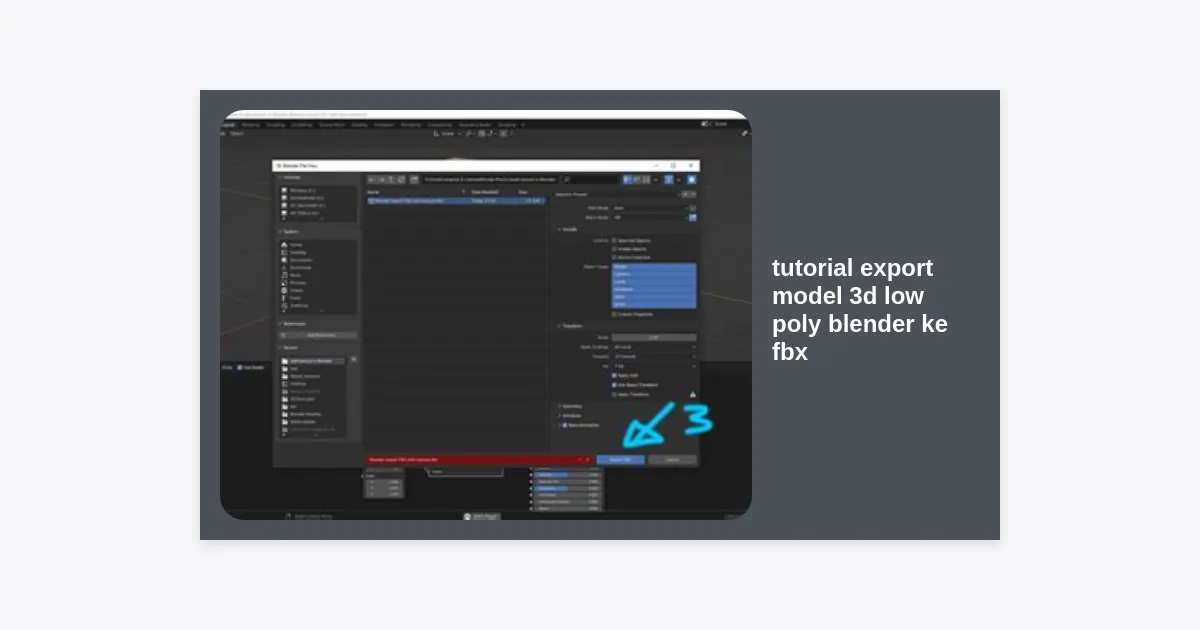
- Buka Menu Export: Klik menu File di pojok kiri atas, pilih Export, lalu pilih FBX (.fbx).
- Tentukan Lokasi File: Pilih folder penyimpanan dan beri nama file yang deskriptif. Hindari penggunaan spasi yang berlebihan; gunakan underscore (_) untuk pemisah kata.
- Konfigurasi Preset: Di sisi kanan jendela export, Anda akan melihat panel pengaturan. Ini adalah bagian terpenting dalam tutorial export model 3d low poly blender ke fbx ini.
Untuk memudahkan Anda, berikut adalah tombol unduh untuk mendapatkan versi terbaru Blender jika Anda belum memilikinya:
Memahami Pengaturan FBX Export yang Optimal
Panel export FBX di Blender memiliki banyak opsi yang membingungkan. Mari kita bedah pengaturan yang paling optimal untuk model low poly:
Tab ‘Include’
- Selected Objects: Selalu centang opsi ini agar Blender hanya mengekspor apa yang Anda pilih, bukan seluruh isi scene (seperti lampu atau kamera).
- Object Types: Biasanya, Anda hanya perlu memilih Mesh dan Armature (jika menggunakan rigging). Tahan Shift untuk memilih lebih dari satu tipe.
Tab ‘Transform’
- Scale: Gunakan nilai 1.00. Pastikan Apply Scalings diatur ke “FBX All” agar tidak terjadi masalah skala di Unity.
- Forward & Up: Secara default, Blender menggunakan Z-Up, sementara banyak engine menggunakan Y-Up. Untuk Unity, gunakan Forward: -Z Forward dan Up: Y Up.
Tab ‘Geometry’
- Smoothing: Ubah dari ‘Normals Only’ menjadi Face. Ini memastikan transisi bayangan pada model low poly Anda terlihat tajam atau halus sesuai dengan yang Anda atur di Blender.
- Apply Modifiers: Jika Anda menggunakan modifier seperti Mirror atau Decimate, centang opsi ini agar Blender mengaplikasikannya secara permanen pada file FBX yang dihasilkan.
Optimasi Khusus untuk Unity dan Unreal Engine
Meskipun FBX bersifat universal, setiap mesin game memiliki preferensi unik. Berikut adalah tips tambahan agar tutorial export model 3d low poly blender ke fbx ini memberikan hasil maksimal di engine favorit Anda.
Optimasi untuk Unity
Unity sangat menyukai sistem koordinat Y-Up. Salah satu trik rahasia para profesional adalah mengaktifkan opsi Experimental: Apply Transform di jendela export Blender. Opsi ini membantu menghilangkan rotasi -90 derajat pada sumbu X yang sering muncul saat model di-import ke dalam Unity Inspector.
Optimasi untuk Unreal Engine
Unreal Engine (UE4/UE5) memiliki sistem unit dalam centimeter. Jika model Anda di Blender menggunakan meter, pastikan skala saat export sudah disesuaikan. Selain itu, Unreal sangat sensitif terhadap overlapping UVs. Pastikan Anda telah melakukan Unwrap UV dengan rapi dan memberikan sedikit margin antar pulau UV untuk menghindari error saat proses light baking.
Mengatasi Masalah Umum (Troubleshooting)
Bahkan dengan tutorial yang tepat, terkadang masalah tetap muncul. Berikut adalah beberapa masalah umum dan solusinya:
1. Model Terlihat Hitam di Game Engine
Ini biasanya disebabkan oleh dua hal: normal yang terbalik atau kurangnya pencahayaan. Cek kembali Face Orientation di Blender. Jika normal sudah benar, pastikan Anda sudah menyertakan material dasar pada model sebelum diexport.
2. Animasi Tidak Berjalan
Jika Anda mengekspor karakter dengan animasi, pastikan tab Bake Animation di jendela export tercentang. Pastikan juga semua Keyframes berada di dalam Action Editor yang aktif.
3. Ukuran Objek Sangat Kecil
Masalah ini berakar pada unit sistem. Pastikan di tab Scene Properties Blender, Unit System diatur ke Metric dan Unit Scale ke 1.0. Jangan lupa melakukan Apply Scale (Ctrl+A) sebelum export.
Kesimpulan dan Langkah Selanjutnya
Menguasai tutorial export model 3d low poly blender ke fbx adalah keterampilan dasar yang membedakan hobiis dengan profesional di bidang teknologi 3D. Dengan memahami detail seperti penerapan transformasi, perbaikan arah normal, dan konfigurasi preset export, Anda dapat menghemat waktu berjam-jam yang biasanya terbuang untuk memperbaiki error teknis.
Sebagai langkah selanjutnya, cobalah untuk mengekspor satu model sederhana dan masukkan ke dalam engine pilihan Anda. Perhatikan apakah ada perbedaan visual antara Blender dan engine tersebut. Teruslah bereksperimen dengan pengaturan Smoothing dan Tangent Space untuk mendapatkan hasil pengerjaan bayangan (shading) yang paling akurat.
Ringkasan Poin Penting:
- Selalu lakukan Apply Transform (Ctrl+A) sebelum export.
- Gunakan pengaturan Selected Objects agar file tetap bersih.
- Sesuaikan orientasi sumbu (Axis) berdasarkan target game engine.
- Pastikan Face Orientation berwarna biru (mengarah ke luar).
Semoga panduan ini membantu Anda dalam menciptakan aset 3D yang luar biasa. Selamat berkarya di dunia 3D dan teknologi pengembangan game!