Daftar Isi
- Pendahuluan: Solusi Internet Lambat dengan Load Balancing
- Mengapa MikroTik RB750Gr3 (hEX) Sangat Populer?
- Memahami Metode PCC (Per Connection Classifier)
- Persiapan Sebelum Konfigurasi
- Langkah-Langkah Cara Setting Load Balancing 2 ISP
- Cara Menguji Keberhasilan Load Balancing
- Tips Optimasi dan Troubleshooting
- Kesimpulan dan Langkah Selanjutnya
Pendahuluan: Solusi Internet Lambat dengan Load Balancing
Memiliki koneksi internet yang stabil adalah kebutuhan mutlak di era digital saat ini, baik untuk operasional kantor, bisnis cafe, maupun kebutuhan rumah tangga yang intens. Namun, ketergantungan pada satu provider internet (ISP) seringkali berisiko. Ketika ISP tersebut mengalami gangguan, seluruh aktivitas online Anda akan terhenti. Di sinilah cara setting load balancing 2 ISP MikroTik RB750Gr3 menjadi solusi yang paling dicari oleh para teknisi jaringan.
Load balancing bukan sekadar menggabungkan dua koneksi agar menjadi satu kecepatan total (misalnya 10Mbps + 10Mbps menjadi 20Mbps secara matematis dalam satu download), melainkan mendistribusikan beban trafik secara cerdas ke beberapa jalur koneksi. Dengan menggunakan MikroTik RB750Gr3, Anda bisa memastikan bahwa bandwidth terpakai secara efisien dan menyediakan fitur redundancy atau failover otomatis.
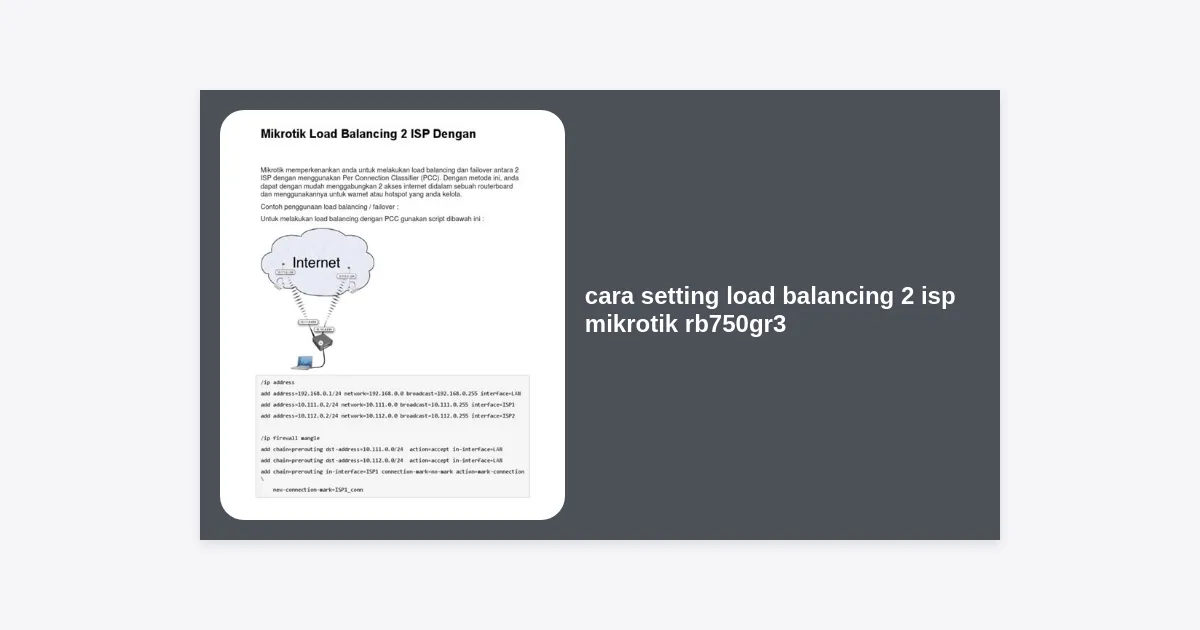
Dalam artikel ini, kita akan membahas secara mendalam teknik konfigurasi menggunakan metode PCC (Per Connection Classifier). Metode ini dikenal paling stabil karena mampu menjaga sesi koneksi (seperti internet banking atau game online) agar tidak terputus saat berpindah jalur ISP. Mari kita bedah langkah demi langkahnya secara profesional.
Mengapa MikroTik RB750Gr3 (hEX) Sangat Populer?
MikroTik RB750Gr3, atau yang sering disebut sebagai hEX, adalah routerboard mungil namun memiliki performa yang luar biasa di kelasnya. Untuk menerapkan cara setting load balancing 2 ISP MikroTik RB750Gr3, perangkat ini adalah pilihan ideal karena beberapa alasan teknis berikut:
- Processor Dual Core: Memiliki CPU 880MHz dengan 4 thread yang mampu menangani enkripsi dan proses load balancing yang kompleks tanpa bottleneck.
- RAM Besar: Dilengkapi dengan RAM 256MB, jauh lebih besar dibanding seri pendahulunya (RB750 atau RB750r2), sehingga mampu menampung banyak routing table.
- Hardware Acceleration: Mendukung IPsec hardware encryption yang sangat berguna jika Anda juga menggunakan VPN di atas load balancing.
- Harga Terjangkau: Memberikan fitur kelas enterprise dengan harga yang sangat ramah di kantong UMKM.
Statistik menunjukkan bahwa lebih dari 60% teknisi jaringan di Indonesia menggunakan seri hEX sebagai router gateway utama untuk manajemen bandwidth di skala kecil hingga menengah karena durabilitasnya yang tinggi.
Memahami Metode PCC (Per Connection Classifier)
Sebelum masuk ke teknis cara setting load balancing 2 ISP MikroTik RB750Gr3, penting bagi kita untuk memahami apa itu PCC. PCC adalah sebuah pengklasifikasi yang memungkinkan Anda membagi trafik ke dalam beberapa grup secara konsisten.
Prinsip kerja PCC adalah dengan mengambil informasi dari header IP (seperti alamat asal, alamat tujuan, port asal, atau port tujuan) dan melakukan operasi hashing. Hasilnya akan digunakan untuk menentukan lewat jalur ISP mana paket data tersebut dikirimkan. Hal ini sangat penting untuk aplikasi yang bersifat session-aware seperti HTTPS atau aplikasi perbankan agar tidak terjadi error akibat IP publik yang berubah-ubah di tengah sesi.
Persiapan Sebelum Konfigurasi
Pastikan Anda sudah menyiapkan hal-hal berikut sebelum memulai proses konfigurasi melalui Winbox:
- Dua sumber internet dari ISP yang berbeda (Misal: ISP A di Ether1 dan ISP B di Ether2).
- Koneksi LAN menuju Switch atau PC di Ether3.
- Kabel UTP berkualitas baik (minimal Cat5e atau Cat6) untuk menghindari packet loss.
- Aplikasi Winbox versi terbaru yang bisa diunduh dari situs resmi MikroTik.
- Router MikroTik RB750Gr3 dalam kondisi reset configuration (kosong) agar tidak ada rule lama yang mengganggu.
Langkah-Langkah Cara Setting Load Balancing 2 ISP
1. Pengaturan IP Address dan Interface
Langkah pertama dalam cara setting load balancing 2 ISP MikroTik RB750Gr3 adalah memberikan identitas pada setiap interface. Hal ini memudahkan kita dalam mengenali jalur trafik.
Buka Winbox, lalu masuk ke menu Interfaces. Beri nama interface Anda agar lebih mudah dipahami:
- ether1: ISP1-Indihome
- ether2: ISP2-Biznet
- ether3: Local-LAN
Selanjutnya, masukkan IP Address untuk masing-masing interface di menu IP -> Addresses:
/ip address
add address=192.168.1.2/24 interface=ISP1-Indihome network=192.168.1.0
add address=192.168.2.2/24 interface=ISP2-Biznet network=192.168.2.0
add address=10.10.10.1/24 interface=Local-LAN network=10.10.10.0
Catatan: Sesuaikan IP address di atas dengan IP gateway yang diberikan oleh masing-masing modem ISP Anda.
2. Konfigurasi DNS dan Firewall NAT
Agar client bisa terhubung ke internet, kita perlu mengatur DNS dan melakukan Network Address Translation (NAT). Masuk ke IP -> DNS, masukkan DNS Google (8.8.8.8 dan 8.8.4.4) dan centang Allow Remote Requests.
Kemudian, buat rule NAT untuk kedua ISP di IP -> Firewall -> NAT:
- Rule 1: Chain=srcnat, Out-Interface=ISP1-Indihome, Action=masquerade
- Rule 2: Chain=srcnat, Out-Interface=ISP2-Biznet, Action=masquerade
Tanpa langkah ini, paket data dari jaringan lokal tidak akan bisa diterjemahkan menjadi IP publik oleh router.
3. Membuat Mangle Rules (Inti Load Balancing)
Inilah bagian tersulit sekaligus terpenting dalam cara setting load balancing 2 ISP MikroTik RB750Gr3. Mangle digunakan untuk menandai paket data (marking).
A. Menandai Koneksi Masuk (Input)
Kita harus memastikan bahwa trafik yang datang dari ISP1 dikembalikan ke ISP1, begitu pula dengan ISP2. Ini mencegah terjadinya asymmetric routing.
/ip firewall mangle
add chain=input in-interface=ISP1-Indihome action=mark-connection new-connection-mark=ISP1_conn passthrough=yes
add chain=input in-interface=ISP2-Biznet action=mark-connection new-connection-mark=ISP2_conn passthrough=yes
B. Menandai Routing (Output)
Setelah koneksi ditandai, kita buat agar router mengirimkan kembali paket tersebut melalui jalur yang benar.
add chain=output connection-mark=ISP1_conn action=mark-routing new-routing-mark=to_ISP1 passthrough=no
add chain=output connection-mark=ISP2_conn action=mark-routing new-routing-mark=to_ISP2 passthrough=no
C. Pembagian Trafik dengan PCC
Sekarang kita bagi trafik dari LAN menjadi dua bagian menggunakan parameter per-connection-classifier. Kita gunakan opsi both-addresses-and-ports untuk distribusi yang lebih merata.
add chain=prerouting in-interface=Local-LAN dst-address-type=!local connection-mark=no-mark per-connection-classifier=both-addresses-and-ports:2/0 action=mark-connection new-connection-mark=ISP1_conn passthrough=yes
add chain=prerouting in-interface=Local-LAN dst-address-type=!local connection-mark=no-mark per-connection-classifier=both-addresses-and-ports:2/1 action=mark-connection new-connection-mark=ISP2_conn passthrough=yes
4. Pengaturan IP Routes dan Failover
Setelah semua trafik ditandai, langkah terakhir adalah mengarahkan tanda tersebut ke gateway masing-masing ISP. Buka menu IP -> Routes.
Buat route untuk masing-masing jalur routing mark:
- Gateway ISP1: 192.168.1.1, Routing Mark: to_ISP1, Check Gateway: ping
- Gateway ISP2: 192.168.2.1, Routing Mark: to_ISP2, Check Gateway: ping
Jangan lupa buat route default (tanpa mark) dengan distance yang berbeda sebagai cadangan (failover):
- Gateway ISP1: 192.168.1.1, Distance: 1, Check Gateway: ping
- Gateway ISP2: 192.168.2.1, Distance: 2, Check Gateway: ping
Dengan check-gateway=ping, MikroTik akan otomatis mematikan jalur jika ISP tersebut mengalami gangguan (RTO), dan mengalihkan seluruh trafik ke ISP yang masih aktif.
Cara Menguji Keberhasilan Load Balancing
Setelah menerapkan cara setting load balancing 2 ISP MikroTik RB750Gr3, Anda harus memastikan sistem berjalan sesuai harapan. Berikut adalah cara pengujiannya:
- Monitoring Traffic: Buka menu Interfaces di Winbox. Lihat pada kolom Rx/Tx di ether1 dan ether2. Jika keduanya menunjukkan aktivitas trafik saat Anda melakukan browsing, berarti load balancing berhasil.
- Speedtest: Lakukan uji kecepatan. Pada beberapa kasus, hasil speedtest mungkin akan menunjukkan kecepatan salah satu ISP saja, namun jika Anda membuka banyak tab video YouTube secara bersamaan, Anda akan melihat beban terbagi di kedua interface.
- Uji Failover: Cabut kabel ISP1. Tunggu beberapa detik, lalu cek apakah internet masih bisa digunakan. Jika masih, berarti fitur failover Anda sudah aktif.
- Cek IP Publik: Buka situs whatismyip.com dari dua perangkat yang berbeda. Jika hasilnya menunjukkan IP publik yang berbeda (satu IP ISP1 dan satu IP ISP2), maka PCC bekerja dengan sempurna.
Tips Optimasi dan Troubleshooting
Seringkali dalam menerapkan cara setting load balancing 2 ISP MikroTik RB750Gr3, muncul beberapa kendala kecil. Berikut tips untuk mengatasinya:
- Masalah HTTPS: Jika ada website perbankan yang sering logout sendiri, pastikan Anda menggunakan both-addresses (bukan ports) pada setting PCC agar sesi IP tidak berubah di tengah jalan.
- Bandwidth Tidak Seimbang: Jika ISP1 memiliki 50Mbps dan ISP2 hanya 10Mbps, Anda bisa membagi rasio PCC menjadi 5:1 (misal: 6/0, 6/1, 6/2, 6/3, 6/4 diarahkan ke ISP1 dan 6/5 ke ISP2).
- CPU Load Tinggi: Jika RB750Gr3 Anda mengalami lonjakan CPU hingga 100%, periksa apakah ada rule Firewall yang terlalu banyak atau terjadi serangan DDoS dari luar. Aktifkan FastTrack dengan hati-hati karena FastTrack bisa membypass Mangle Load Balancing.
Untuk memudahkan Anda, kami telah menyiapkan template script dasar yang bisa Anda sesuaikan dengan kebutuhan jaringan Anda.
Kesimpulan dan Langkah Selanjutnya
Menerapkan cara setting load balancing 2 ISP MikroTik RB750Gr3 adalah investasi cerdas untuk menjamin kelangsungan konektivitas jaringan Anda. Dengan metode PCC, Anda mendapatkan keseimbangan antara performa distribusi beban dan stabilitas sesi koneksi.
Poin-poin penting yang perlu diingat:
- RB750Gr3 adalah perangkat yang sangat mumpuni untuk load balancing 2 ISP hingga total bandwidth 200-300 Mbps.
- Metode PCC adalah pilihan terbaik untuk jaringan yang menggunakan banyak aplikasi berbasis web (HTTPS).
- Selalu sertakan fitur check-gateway untuk memastikan failover otomatis berjalan saat salah satu ISP mati.
Setelah berhasil melakukan setting, langkah selanjutnya yang bisa Anda lakukan adalah mengatur Bandwidth Management menggunakan Queue Tree atau Simple Queue agar distribusi internet ke setiap user lebih adil dan tidak saling berebut. Selamat mencoba!