Mencari cara dual boot windows 12 dan ubuntu 26.04 lts uefi gpt yang aman dan stabil? Anda berada di tempat yang tepat. Menggabungkan kecanggihan AI di Windows 12 dengan fleksibilitas open-source Ubuntu 26.04 LTS adalah impian bagi banyak pengembang, desainer, dan antusias teknologi. Dengan konfigurasi yang tepat, Anda bisa mendapatkan performa gaming maksimal di Windows sekaligus lingkungan coding yang superior di Linux.
Artikel ini akan memandu Anda secara mendalam melalui setiap langkah teknis, mulai dari persiapan partisi hingga konfigurasi GRUB bootloader. Kami memastikan panduan ini relevan dengan standar hardware terbaru tahun 2026, termasuk penggunaan skema GPT dan sistem UEFI yang wajib digunakan pada perangkat modern.
- Persiapan Awal dan Persyaratan Sistem
- Pentingnya Backup Data Sebelum Memulai
- Langkah 1: Menyiapkan Windows 12 untuk Dual Boot
- Langkah 2: Membuat Bootable USB Ubuntu 26.04 LTS
- Langkah 3: Konfigurasi BIOS/UEFI dan Secure Boot
- Langkah 4: Proses Instalasi Ubuntu 26.04 LTS
- Langkah 5: Pengaturan Partisi Manual (GPT)
- Langkah 6: Konfigurasi Akhir dan Sinkronisasi Jam
- Troubleshooting Masalah Umum
- Kesimpulan dan Langkah Selanjutnya
Persiapan Awal dan Persyaratan Sistem
Sebelum kita masuk ke teknis cara dual boot windows 12 dan ubuntu 26.04 lts uefi gpt, pastikan perangkat Anda memenuhi spesifikasi minimum. Windows 12 memerlukan TPM 2.0 dan Secure Boot aktif secara default, sementara Ubuntu 26.04 LTS dirancang untuk berjalan mulus pada arsitektur tersebut.
Setidaknya, Anda membutuhkan ruang penyimpanan kosong (unallocated space) sebesar 100GB untuk pengalaman yang nyaman. Menggunakan SSD NVMe sangat disarankan karena manajemen partisi pada HDD mekanik cenderung lebih lambat dan berisiko saat proses resize.
Pentingnya Backup Data Sebelum Memulai
Meskipun metode ini relatif aman, memodifikasi tabel partisi selalu membawa risiko kehilangan data. Data loss bisa terjadi jika terjadi pemadaman listrik tiba-tiba saat proses partisi berlangsung. Gunakan hard drive eksternal atau layanan cloud untuk mengamankan dokumen penting Anda.
“Aturan nomor satu dalam modifikasi sistem operasi adalah: Jangan pernah memulai tanpa cadangan data yang valid.”
Langkah 1: Menyiapkan Windows 12 untuk Dual Boot
Langkah pertama dalam cara dual boot windows 12 dan ubuntu 26.04 lts uefi gpt adalah memberikan ruang bagi Ubuntu di dalam disk utama Anda. Windows 12 memiliki alat bawaan bernama ‘Disk Management’.
- Klik kanan pada tombol Start dan pilih Disk Management.
- Cari drive C: (atau drive tempat Windows terinstal).
- Klik kanan pada drive tersebut dan pilih Shrink Volume.
- Masukkan jumlah ruang yang ingin diberikan untuk Ubuntu (minimal 50000 MB atau 50GB).
- Klik Shrink dan biarkan ruang tersebut menjadi ‘Unallocated Space’.
Selain itu, Anda harus mematikan fitur Fast Startup di Windows 12. Fitur ini sering kali mengunci hard drive sehingga Ubuntu tidak bisa mengakses partisi Windows (Read-Only). Anda bisa menemukannya di Control Panel > Power Options > Choose what the power buttons do.
Langkah 2: Membuat Bootable USB Ubuntu 26.04 LTS
Anda memerlukan flashdisk minimal 8GB. Kami merekomendasikan penggunaan aplikasi Rufus atau BalenaEtcher untuk membakar file ISO Ubuntu ke flashdisk.
Pastikan saat menggunakan Rufus, Anda memilih skema partisi GPT dan sistem target UEFI (non CSM). Ini adalah kunci utama keberhasilan dual boot pada laptop atau PC keluaran terbaru.
Langkah 3: Konfigurasi BIOS/UEFI dan Secure Boot
Masuk ke BIOS (biasanya dengan menekan F2, F12, atau Del saat booting). Ada beberapa pengaturan krusial yang harus diperiksa:
- SATA Mode: Pastikan diatur ke AHCI. Jika diatur ke RAID/Optane, Ubuntu mungkin tidak akan mendeteksi SSD Anda.
- Secure Boot: Ubuntu 26.04 mendukung Secure Boot, namun jika Anda mengalami kendala saat booting, Anda bisa mencoba mematikannya (Disabled) sementara.
- Boot Priority: Atur USB Flashdrive sebagai prioritas pertama.
Langkah 4: Proses Instalasi Ubuntu 26.04 LTS
Setelah booting dari USB, pilih “Try or Install Ubuntu”. Kami menyarankan untuk memilih “Try Ubuntu” terlebih dahulu untuk memastikan koneksi Wi-Fi dan hardware lainnya berfungsi dengan baik. Jika sudah yakin, klik ikon Install Ubuntu 26.04 LTS di desktop.
Pilih bahasa, tata letak keyboard, dan hubungkan ke internet. Pilih Normal Installation dan centang opsi “Install third-party software for graphics and Wi-Fi hardware” untuk mendapatkan driver terbaik secara otomatis.
Langkah 5: Pengaturan Partisi Manual (GPT)
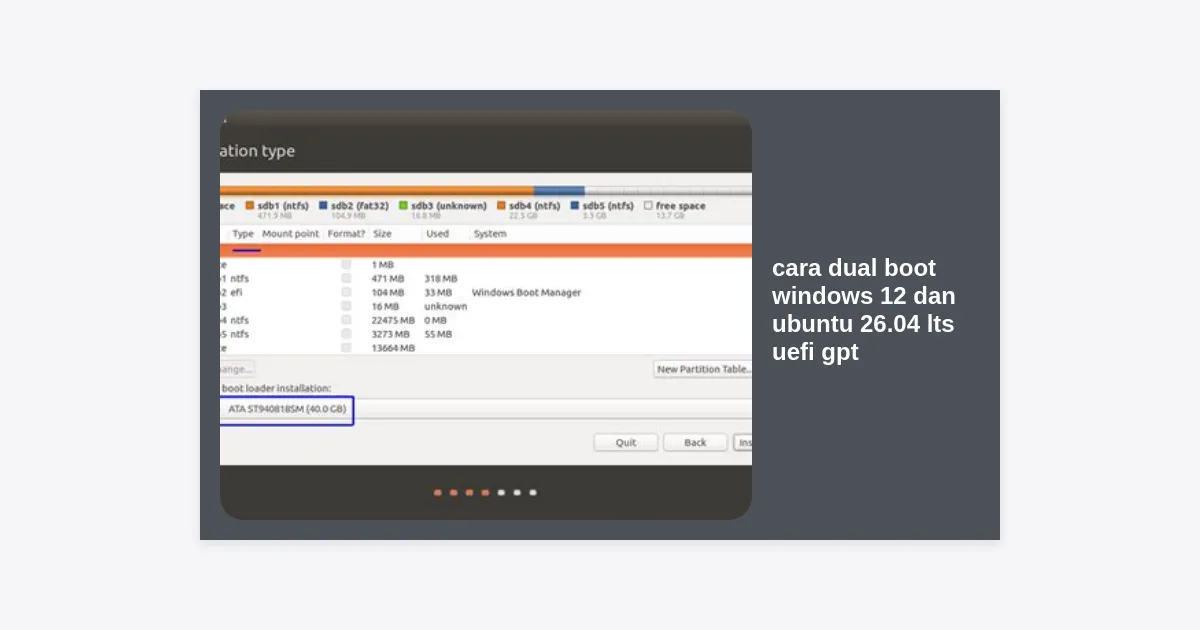
Ini adalah bagian paling krusial dalam cara dual boot windows 12 dan ubuntu 26.04 lts uefi gpt. Ketika sampai pada menu “Installation Type”, pilih Something Else.
Anda akan melihat daftar partisi. Cari ruang kosong (Free Space) yang Anda buat di Windows tadi. Kita akan membaginya menjadi minimal dua partisi:
- Partisi Root (/): Klik tombol ‘+’, tentukan ukuran (misal 40GB), gunakan sebagai Ext4 journaling file system, dan mount point ke /.
- Partisi Swap: (Opsional untuk RAM besar) Jika RAM Anda kecil, buat partisi swap sebesar 4-8GB. Namun, Ubuntu modern biasanya menggunakan swapfile secara otomatis di dalam root.
- EFI System Partition: Anda tidak perlu membuat yang baru. Cukup pastikan “Device for boot loader installation” mengarah ke partisi EFI yang sudah ada milik Windows (biasanya bertipe efi berukuran 100-500MB).
Langkah 6: Konfigurasi Akhir dan Sinkronisasi Jam
Setelah instalasi selesai, restart PC Anda. Anda akan disambut oleh menu GRUB yang memberikan pilihan untuk masuk ke Ubuntu atau Windows Boot Manager (Windows 12).
Masalah umum yang sering muncul adalah perbedaan jam antara kedua OS. Windows menganggap waktu BIOS sebagai waktu lokal, sedangkan Linux menganggapnya sebagai UTC. Untuk memperbaikinya, buka terminal di Ubuntu (Ctrl+Alt+T) dan ketik perintah berikut:
timedatectl set-local-rtc 1 --adjust-system-clock
Dengan perintah ini, jam pada Windows dan Ubuntu akan selalu sinkron setiap kali Anda berpindah sistem operasi.
Troubleshooting Masalah Umum
Jika setelah instalasi komputer langsung masuk ke Windows tanpa memunculkan menu pilihan, jangan panik. Hal ini biasanya terjadi karena Windows Boot Manager mengambil alih prioritas UEFI.
Solusinya: Masuk ke Windows, buka Command Prompt sebagai Administrator, lalu ketik:
bcdedit /set {bootmgr} path EFIubuntugrubx64.efi
Restart kembali, dan menu GRUB seharusnya muncul kembali.
Optimasi Performa Dual Boot
Untuk memastikan performa tetap optimal, pastikan Anda melakukan update berkala di kedua sistem. Di Ubuntu, gunakan perintah sudo apt update && sudo apt upgrade. Di Windows 12, pastikan fitur AI NPU (jika ada) terinstal drivernya dengan benar agar tidak membebani penggunaan CPU saat idle.
Kesimpulan dan Langkah Selanjutnya
Menerapkan cara dual boot windows 12 dan ubuntu 26.04 lts uefi gpt memberikan Anda fleksibilitas luar biasa dalam bekerja. Anda mendapatkan kestabilan Linux untuk produktivitas dan kompatibilitas luas Windows untuk hiburan.
Key Takeaways:
- Gunakan skema GPT dan mode UEFI murni untuk kompatibilitas Windows 12.
- Selalu matikan Fast Startup di Windows agar partisi bisa diakses Ubuntu.
- Gunakan partisi ‘Something Else’ untuk kontrol penuh atas penyimpanan Anda.
- Sinkronkan jam sistem menggunakan timedatectl agar tidak terjadi kebingungan waktu.
Sekarang Anda siap menjelajahi ekosistem terbaik dari dua dunia. Jika Anda mengalami kendala spesifik mengenai hardware Anda, jangan ragu untuk meninggalkan pertanyaan di komunitas atau forum Ubuntu Indonesia.