Apakah Anda merasa terganggu dengan pembaruan otomatis yang tiba-tiba muncul saat Anda sedang asyik bekerja? Jika iya, memahami cara mematikan windows update permanen di windows 12 pro adalah solusi yang tepat untuk mengembalikan kendali penuh atas sistem operasi Anda. Meskipun Microsoft merancang Windows 12 Pro untuk selalu mutakhir demi keamanan, terkadang update otomatis justru menyebabkan masalah kompatibilitas aplikasi atau menghabiskan kuota internet secara tidak terduga.
- Mengapa Banyak Pengguna Mematikan Windows Update?
- 1. Menggunakan Windows Services (msc)
- 2. Menggunakan Group Policy Editor (GPEdit)
- 3. Melalui Registry Editor (Regedit)
- 4. Mengatur Metered Connection
- 5. Menggunakan Fitur Pause Updates (Sementara)
- 6. Melalui Task Scheduler
- 7. Menggunakan Tool Pihak Ketiga (Windows Update Blocker)
- Risiko Mematikan Windows Update Secara Permanen
- Kesimpulan dan Rekomendasi
Mengapa Banyak Pengguna Mematikan Windows Update?
Sebelum kita masuk ke tutorial teknis mengenai cara mematikan windows update permanen di windows 12 pro, penting untuk memahami latar belakang mengapa langkah ini sering diambil oleh para profesional. Windows 12 Pro hadir dengan fitur kecerdasan buatan (AI) yang sangat canggih, namun sistem ini juga sangat agresif dalam melakukan pengunduhan data di latar belakang.
Beberapa alasan utama meliputi:
- Stabilitas Sistem: Update terbaru terkadang membawa bug yang belum terdeteksi, menyebabkan Blue Screen of Death (BSOD).
- Keterbatasan Bandwidth: Bagi pengguna dengan kuota terbatas, update berukuran bergiga-giga sangat merugikan.
- Kompatibilitas Software: Software khusus industri seringkali tidak berjalan dengan baik setelah sistem operasi mendapatkan patch terbaru.
- Interupsi Alur Kerja: Restart otomatis di tengah presentasi atau rendering video adalah mimpi buruk bagi setiap pengguna Pro.
1. Menggunakan Windows Services (msc)
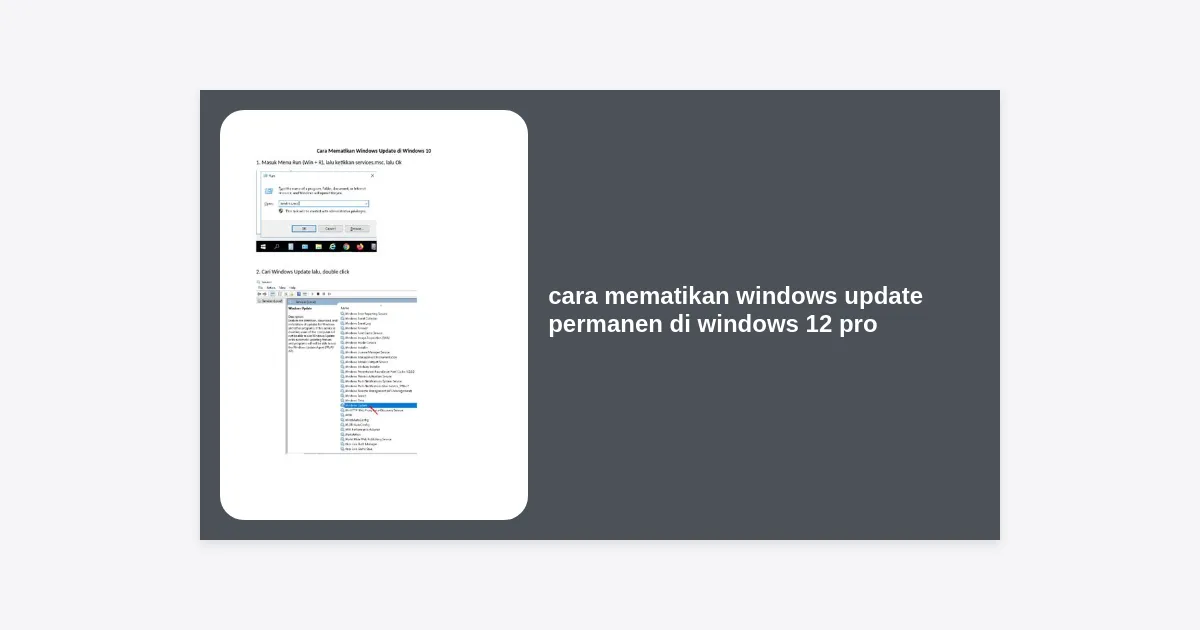
Metode pertama dalam cara mematikan windows update permanen di windows 12 pro adalah melalui menu Services. Ini adalah cara yang paling umum digunakan karena langsung menonaktifkan layanan inti dari Windows Update itu sendiri.
- Tekan tombol Windows + R di keyboard Anda untuk membuka kotak dialog Run.
- Ketik
services.mscdan tekan Enter. - Cari layanan bernama Windows Update dalam daftar yang muncul.
- Klik kanan pada Windows Update dan pilih Properties.
- Pada tab General, ubah Startup type menjadi Disabled.
- Klik tombol Stop jika layanan sedang berjalan.
- Pindah ke tab Recovery, lalu ubah First failure, Second failure, dan Subsequent failures menjadi Take No Action.
- Klik Apply dan OK.
Catatan: Metode ini terkadang diaktifkan kembali secara otomatis oleh Windows setelah beberapa waktu. Untuk hasil permanen, kombinasikan dengan metode Registry atau Group Policy.
2. Menggunakan Group Policy Editor (GPEdit)
Bagi Anda pengguna versi Pro, Anda memiliki akses ke Local Group Policy Editor. Ini adalah cara mematikan windows update permanen di windows 12 pro yang jauh lebih efektif dibandingkan versi Home.
Langkah-langkah Konfigurasi GPEdit:
- Tekan Windows + R, ketik
gpedit.msc, lalu tekan Enter. - Arahkan ke folder berikut:
Computer Configuration > Administrative Templates > Windows Components > Windows Update > Manage end user experience. - Cari kebijakan yang bernama Configure Automatic Updates.
- Klik dua kali pada kebijakan tersebut.
- Pilih opsi Disabled di pojok kiri atas.
- Klik Apply dan OK, lalu restart komputer Anda.
Dengan menonaktifkan melalui Group Policy, sistem secara resmi diperintahkan untuk tidak mencari pembaruan tanpa izin manual dari administrator.
3. Melalui Registry Editor (Regedit)
Jika metode sebelumnya gagal, menggunakan Registry Editor adalah langkah tingkat lanjut dalam cara mematikan windows update permanen di windows 12 pro. Harap berhati-hati saat mengedit registry karena kesalahan kecil dapat mengganggu stabilitas sistem.
- Tekan Windows + R, ketik
regedit, dan tekan Enter. - Masuk ke direktori:
HKEY_LOCAL_MACHINESOFTWAREPoliciesMicrosoftWindows. - Klik kanan pada folder Windows, pilih New > Key, dan beri nama WindowsUpdate.
- Klik kanan pada folder WindowsUpdate yang baru dibuat, pilih New > Key, dan beri nama AU.
- Di dalam folder AU, klik kanan di area kosong sebelah kanan, pilih New > DWORD (32-bit) Value.
- Beri nama NoAutoUpdate.
- Klik dua kali pada NoAutoUpdate dan ubah Value data menjadi 1.
- Klik OK dan restart perangkat Anda.
4. Mengatur Metered Connection
Cara mematikan windows update permanen di windows 12 pro secara tidak langsung adalah dengan membohongi sistem bahwa Anda sedang menggunakan koneksi internet terbatas (kuota). Windows tidak akan mengunduh update besar pada koneksi yang ditandai sebagai “Metered”.
- Buka Settings (Windows + I).
- Pilih Network & Internet.
- Klik pada jenis koneksi Anda (Wi-Fi atau Ethernet).
- Geser tombol pada opsi Metered connection ke posisi On.
- Pastikan juga di menu Windows Update, opsi “Download updates over metered connections” dalam keadaan Off.
5. Menggunakan Fitur Pause Updates (Sementara)
Jika Anda hanya ingin menghentikan update selama beberapa minggu saat mengerjakan proyek penting, Windows 12 Pro menyediakan fitur bawaan yang cukup fleksibel.
Buka Settings > Windows Update. Di sana Anda akan menemukan opsi Pause updates. Anda bisa memilih untuk menjeda hingga 5 minggu ke depan. Meskipun ini bukan cara mematikan windows update permanen di windows 12 pro, ini adalah solusi paling aman bagi pengguna awam.
6. Melalui Task Scheduler
Windows menggunakan jadwal tugas tertentu untuk memeriksa pembaruan. Dengan mematikan pemicu ini, Windows Update tidak akan berjalan secara otomatis.
- Cari Task Scheduler di menu Start dan buka.
- Buka folder:
Task Scheduler Library > Microsoft > Windows > WindowsUpdate. - Klik kanan pada setiap tugas yang ada di sana (seperti Scheduled Start) dan pilih Disable.
7. Menggunakan Tool Pihak Ketiga (Windows Update Blocker)
Bagi Anda yang menginginkan cara mematikan windows update permanen di windows 12 pro dengan satu klik saja, terdapat software gratis bernama Windows Update Blocker (WUB). Software ini sangat ringan dan tidak memerlukan instalasi.
Download Windows Update Blocker
Cara menggunakannya sangat mudah: cukup buka aplikasinya, pilih Disable Updates, lalu klik Apply Now. Ikon perisai akan berubah menjadi merah, menandakan Windows Update telah terkunci sepenuhnya.
Risiko Mematikan Windows Update Secara Permanen
Menerapkan cara mematikan windows update permanen di windows 12 pro bukannya tanpa risiko. Anda harus sangat sadar akan konsekuensi berikut:
| Aspek | Dampak Jika Dimatikan |
|---|---|
| Keamanan | Sistem rentan terhadap malware dan ransomware baru (seperti WannaCry). |
| Fitur Baru | Anda tidak akan mendapatkan fitur AI terbaru dari Windows 12. |
| Driver | Driver perangkat keras mungkin menjadi usang dan menyebabkan crash. |
| Microsoft Store | Beberapa aplikasi di Store mungkin gagal diperbarui atau dibuka. |
Kesimpulan dan Rekomendasi
Mengetahui cara mematikan windows update permanen di windows 12 pro memberikan Anda kebebasan untuk mengatur kapan sistem harus diperbarui. Namun, demi keamanan data pribadi Anda, kami sangat menyarankan untuk tidak mematikan update selamanya.
Tips Pro: Gunakan metode Pause Updates atau Metered Connection jika Anda hanya ingin menghemat kuota. Jika Anda terpaksa mematikannya secara permanen melalui Registry atau GPEdit, pastikan Anda melakukan update manual setidaknya sebulan sekali untuk mendapatkan patch keamanan terbaru.
Dengan mengikuti panduan di atas, Anda sekarang memiliki kontrol penuh atas Windows 12 Pro Anda. Gunakan pengetahuan ini dengan bijak agar sistem Anda tetap cepat, stabil, dan yang paling penting, aman dari ancaman siber.