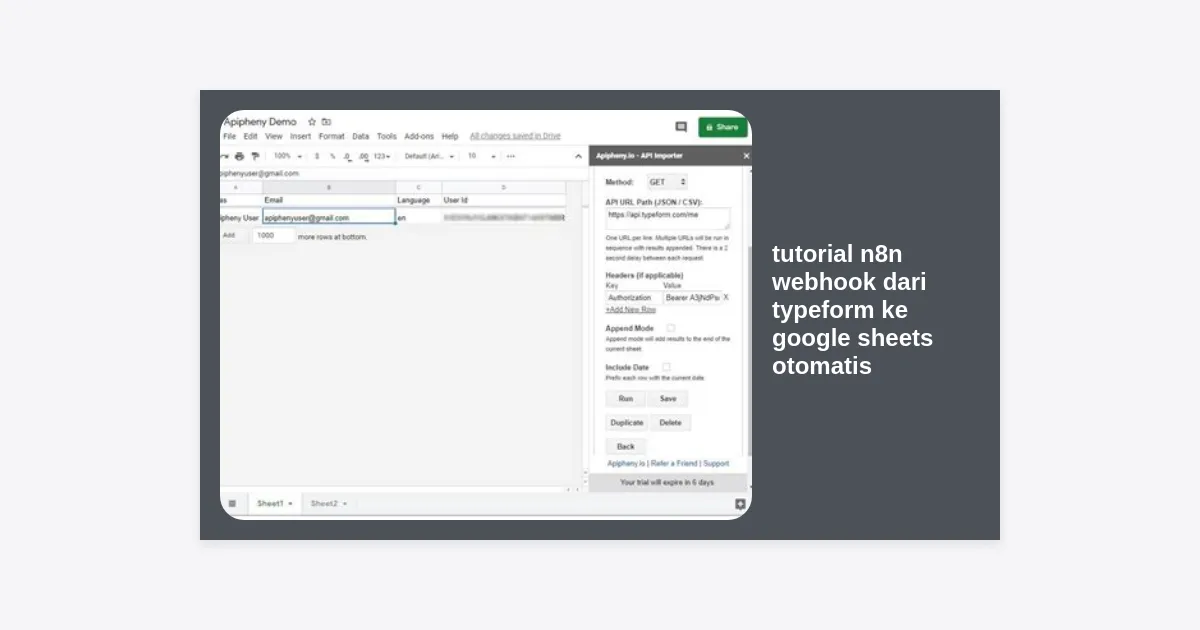
Dalam era digital yang serba cepat ini, efisiensi adalah kunci utama keberhasilan bisnis. Bayangkan jika setiap kali ada pelanggan yang mengisi formulir di Typeform, Anda harus menyalin datanya secara manual ke dalam spreadsheet. Hal ini tidak hanya membuang waktu, tetapi juga sangat rentan terhadap kesalahan manusia (human error). Oleh karena itu, banyak profesional kini mencari tutorial n8n webhook dari typeform ke google sheets otomatis untuk menyederhanakan alur kerja mereka.
Menggunakan n8n sebagai jembatan antara Typeform dan Google Sheets adalah solusi cerdas bagi Anda yang menginginkan fleksibilitas tinggi tanpa biaya langganan yang mencekik seperti platform otomasi lainnya. Dalam artikel ini, kita akan membedah secara mendalam bagaimana cara membangun sistem otomasi yang tangguh, mulai dari pengaturan dasar hingga teknik transformasi data yang lebih kompleks.
Daftar Isi
- Apa Itu n8n dan Mengapa Menggunakannya?
- Persiapan Awal Sebelum Memulai
- Langkah 1: Menyiapkan Formulir di Typeform
- Langkah 2: Konfigurasi Webhook Node di n8n
- Langkah 3: Menghubungkan ke Google Sheets
- Langkah 4: Mapping Data dan Transformasi
- Langkah 5: Pengujian dan Aktivasi Workflow
- Tips Optimasi dan Keamanan
- Troubleshooting Masalah Umum
- Kesimpulan dan Langkah Selanjutnya
Apa Itu n8n dan Mengapa Menggunakannya?
n8n adalah alat otomasi alur kerja (workflow automation tool) berbasis nodes yang bersifat fair-code. Berbeda dengan kompetitornya, n8n memungkinkan Anda untuk meng-host sendiri (self-host) platform ini di server pribadi, yang berarti Anda memiliki kendali penuh atas data dan privasi Anda.
Mengapa harus memilih n8n untuk tutorial n8n webhook dari typeform ke google sheets otomatis ini? Jawabannya terletak pada fleksibilitas. n8n mendukung lebih dari 300 integrasi aplikasi dan memungkinkan penggunaan JavaScript untuk manipulasi data yang sangat spesifik. Hal ini membuatnya jauh lebih kuat dibandingkan alat otomasi sederhana.
“Otomasi bukan tentang menggantikan manusia, melainkan tentang membebaskan manusia dari tugas-tugas repetitif agar mereka bisa fokus pada hal-hal yang lebih kreatif dan strategis.”
Persiapan Awal Sebelum Memulai
Sebelum kita masuk ke langkah teknis, pastikan Anda telah menyiapkan beberapa hal berikut ini agar proses tutorial berjalan lancar:
- Akun Typeform: Akun aktif dengan setidaknya satu formulir yang sudah dipublikasikan.
- Instalasi n8n: Anda bisa menggunakan n8n versi Cloud atau versi self-hosted (Docker/Desktop).
- Google Account: Akun Google untuk mengakses Google Sheets dan Google Cloud Console (untuk API).
- Akses Internet: Pastikan koneksi stabil karena kita akan melakukan pengetesan webhook secara real-time.
Langkah 1: Menyiapkan Formulir di Typeform
Langkah pertama dalam tutorial n8n webhook dari typeform ke google sheets otomatis adalah memastikan formulir Anda siap menerima data. Buatlah formulir di Typeform dengan beberapa pertanyaan dasar seperti Nama, Email, dan Pesan.
Pastikan Anda sudah menekan tombol “Publish” pada formulir tersebut. Webhook tidak akan bekerja jika formulir masih dalam status draft. Catat juga URL formulir Anda karena kita akan menggunakannya untuk melakukan pengiriman data uji coba (test submission) nantinya.
Langkah 2: Konfigurasi Webhook Node di n8n
Sekarang, buka dashboard n8n Anda dan buat workflow baru. Node pertama yang kita butuhkan adalah Webhook Node. Node ini berfungsi sebagai “telinga” yang akan mendengarkan kiriman data dari Typeform.
Ikuti langkah-langkah berikut:
- Klik tombol (+) dan cari “Webhook”.
- Pilih metode HTTP: POST.
- Pilih path (misalnya:
typeform-to-sheets). - Salin Test Webhook URL yang diberikan oleh n8n.
Penting untuk diingat: n8n memiliki dua jenis URL webhook, yaitu Test dan Production. Selalu gunakan Test URL saat Anda sedang membangun workflow agar Anda bisa melihat data yang masuk secara langsung di editor n8n.
Langkah 3: Menghubungkan ke Google Sheets
Setelah Webhook siap, langkah selanjutnya adalah menambahkan node Google Sheets. Di sinilah data dari Typeform akan disimpan secara otomatis.
Anda perlu membuat kredensial OAuth2 di Google Cloud Console untuk menghubungkan n8n dengan Google Sheets. Ini adalah bagian yang paling teknis, namun sangat penting untuk keamanan data Anda. Pastikan Anda memberikan izin (scopes) yang benar, yaitu https://www.googleapis.com/auth/spreadsheets.
Setelah kredensial terhubung, pilih operasi Append. Ini akan memastikan setiap entri baru dari Typeform ditambahkan sebagai baris baru di bawah data yang sudah ada di spreadsheet Anda.
Langkah 4: Mapping Data dan Transformasi
Ini adalah inti dari tutorial n8n webhook dari typeform ke google sheets otomatis. Mapping data berarti menghubungkan kolom di Typeform ke kolom yang sesuai di Google Sheets.
Gunakan fitur drag-and-drop di n8n untuk menarik data dari Webhook node ke kolom yang relevan di Google Sheets node. Misalnya:
answers[0].text-> Kolom Namaanswers[1].email-> Kolom Emailsubmitted_at-> Kolom Tanggal
Jika format tanggal dari Typeform terlihat aneh, Anda bisa menggunakan node Date & Time di n8n untuk mengubahnya menjadi format yang lebih manusiawi (seperti DD-MM-YYYY) sebelum dimasukkan ke Google Sheets.
Langkah 5: Pengujian dan Aktivasi Workflow
Sebelum mempublikasikan workflow, lakukan pengujian terakhir. Klik “Execute Workflow” di n8n, lalu buka formulir Typeform Anda dan isi data contoh. Jika semuanya dikonfigurasi dengan benar, Anda akan melihat data tersebut muncul secara instan di Google Sheets Anda.
Jika tes berhasil, jangan lupa untuk mengubah URL Webhook di Typeform dari Test URL ke Production URL n8n, lalu klik tombol “Activate” di pojok kanan atas editor n8n. Sekarang sistem Anda sudah berjalan secara otomatis 24/7!
Tips Optimasi dan Keamanan
Untuk memastikan tutorial n8n webhook dari typeform ke google sheets otomatis ini berjalan maksimal dalam jangka panjang, pertimbangkan tips berikut:
1. Gunakan Error Trigger: Buat workflow tambahan yang akan memberi tahu Anda (lewat Telegram atau Email) jika terjadi kegagalan pada alur kerja utama.
2. Filter Data: Gunakan node Filter jika Anda hanya ingin menyimpan data yang memenuhi kriteria tertentu, misalnya hanya responden yang berasal dari negara tertentu.
3. Keamanan Webhook: Jika memungkinkan, tambahkan autentikasi header pada webhook Anda agar tidak sembarang orang bisa mengirimkan data ke endpoint n8n Anda.
Troubleshooting Masalah Umum
Seringkali pengguna menghadapi kendala saat menerapkan tutorial n8n webhook dari typeform ke google sheets otomatis. Berikut adalah beberapa masalah umum dan solusinya:
| Masalah | Penyebab | Solusi |
|---|---|---|
| Data tidak masuk ke n8n | URL Webhook salah atau belum dipublish. | Cek kembali URL di pengaturan Webhook Typeform. |
| Error 403 di Google Sheets | Izin API tidak cukup. | Perbarui scope OAuth2 di Google Cloud Console. |
| Data berantakan di Sheets | Mapping kolom tidak sesuai. | Gunakan node ‘Set’ untuk merapikan struktur data. |
Kesimpulan dan Langkah Selanjutnya
Mengikuti tutorial n8n webhook dari typeform ke google sheets otomatis adalah langkah awal yang luar biasa untuk melakukan transformasi digital pada bisnis atau proyek pribadi Anda. Dengan mengotomatisasi pengumpulan data, Anda menghemat waktu berjam-jam setiap minggunya dan meminimalkan risiko kesalahan data.
Jangan berhenti di sini! n8n memungkinkan Anda untuk menambahkan langkah-langkah lain, seperti mengirimkan email konfirmasi otomatis ke responden menggunakan SendGrid atau Gmail setelah data tersimpan di Google Sheets. Kreativitas Anda adalah satu-satunya batasan.
Jika Anda ingin mencoba workflow yang sudah jadi, Anda bisa mengunduh template dasar melalui tautan di bawah ini untuk mempercepat proses setup Anda.
Apakah Anda siap untuk mulai mengotomatisasi? Mulailah dengan satu alur kerja sederhana hari ini dan rasakan perubahannya pada produktivitas Anda!