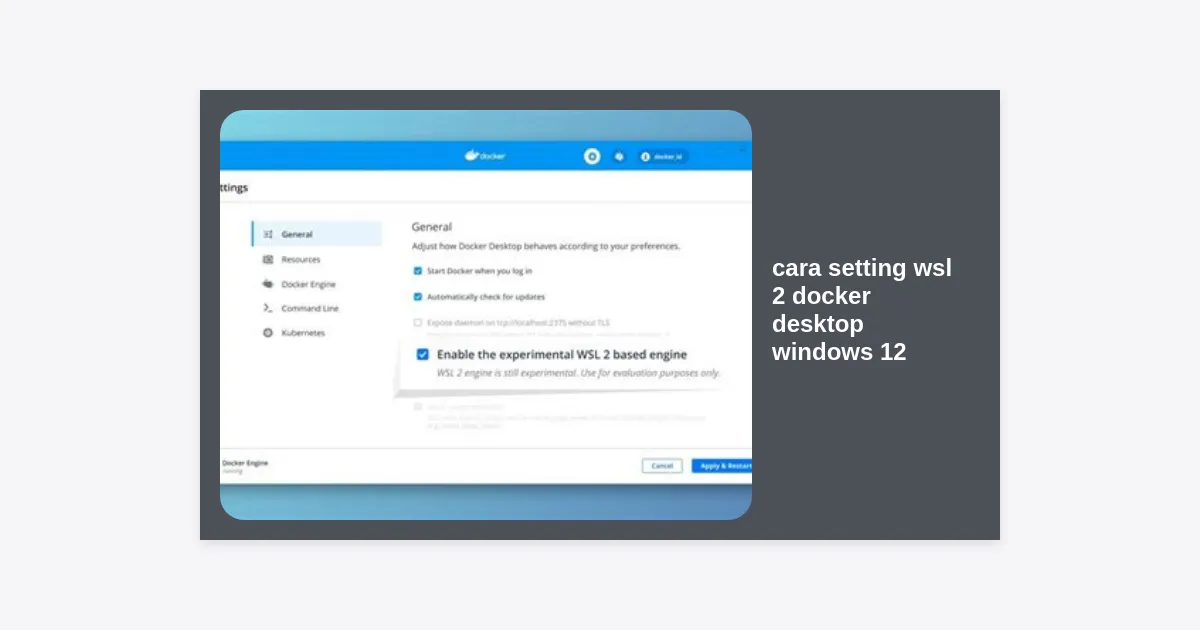
Apakah Anda baru saja melakukan upgrade ke sistem operasi terbaru dari Microsoft dan sedang mencari cara setting wsl 2 docker desktop windows 12 untuk kebutuhan pengembangan aplikasi? Sebagai seorang developer, memiliki lingkungan pengembangan yang stabil, cepat, dan efisien adalah sebuah keharusan. Windows 12 membawa banyak perubahan arsitektur yang menjanjikan performa lebih tinggi, namun konfigurasi Docker dan WSL 2 tetap memerlukan langkah-langkah presisi agar sinkronisasi antara kernel Linux dan Windows berjalan mulus.
Dalam artikel ini, kita akan membedah secara mendalam bagaimana mengoptimalkan Docker Desktop menggunakan backend WSL 2 di Windows 12. Kita tidak hanya akan membahas instalasi dasar, tetapi juga optimasi memori, pengaturan jaringan, hingga troubleshooting masalah umum yang sering muncul pada sistem operasi versi terbaru ini. Mari kita mulai perjalanan transformasi workstation Anda menjadi mesin development yang powerful.
- Mengapa Menggunakan WSL 2 untuk Docker di Windows 12?
- Persyaratan Sistem dan Persiapan Awal
- Langkah 1: Mengaktifkan Fitur Virtualisasi dan WSL 2
- Langkah 2: Instalasi Distro Linux (Ubuntu)
- Langkah 3: Download dan Instal Docker Desktop
- Langkah 4: Konfigurasi Docker Desktop dengan Backend WSL 2
- Langkah 5: Optimasi Performa Menggunakan .wslconfig
- Verifikasi Instalasi dan Pengujian Container
- Troubleshooting Masalah Umum di Windows 12
- Kesimpulan dan Langkah Selanjutnya
Mengapa Menggunakan WSL 2 untuk Docker di Windows 12?
Sebelum masuk ke teknis cara setting wsl 2 docker desktop windows 12, penting untuk memahami mengapa kombinasi ini sangat direkomendasikan. Docker awalnya didesain untuk berjalan secara native di Linux. Di masa lalu, Docker di Windows menggunakan Hyper-V yang cenderung berat dan memakan banyak resource RAM.
WSL 2 (Windows Subsystem for Linux versi 2) mengubah segalanya dengan menghadirkan kernel Linux asli di dalam Windows. Keuntungan utamanya meliputi:
- Kecepatan File System: Operasi file (seperti npm install atau composer install) berjalan jauh lebih cepat di WSL 2 dibandingkan Hyper-V.
- Efisiensi Resource: WSL 2 menggunakan dynamic memory allocation, artinya ia hanya mengambil RAM saat dibutuhkan dan mengembalikannya ke Windows saat idle.
- Kompatibilitas Penuh: Anda bisa menjalankan tool Linux favorit Anda berdampingan dengan aplikasi Windows tanpa lag.
Di Windows 12, integrasi ini semakin diperketat dengan fitur AI-powered scheduling yang membuat proses containerization menjadi jauh lebih responsif dibandingkan versi Windows sebelumnya.
Persyaratan Sistem dan Persiapan Awal
Sebelum memulai cara setting wsl 2 docker desktop windows 12, pastikan perangkat keras dan perangkat lunak Anda memenuhi standar minimum. Mengingat Windows 12 memiliki persyaratan sistem yang cukup ketat, berikut adalah checklist yang harus Anda penuhi:
- Prosesor: Minimal 64-bit dengan 2 core (direkomendasikan 4 core atau lebih untuk menjalankan banyak container).
- RAM: Minimal 8 GB (direkomendasikan 16 GB atau lebih karena Docker Desktop dan WSL 2 cukup haus memori).
- BIOS/UEFI: Pastikan fitur Hardware Virtualization (VT-x untuk Intel atau AMD-V untuk AMD) sudah dalam status Enabled di BIOS.
- Versi Windows: Windows 12 Home, Pro, atau Enterprise (Build terbaru).
Catatan: Jika virtualisasi belum aktif di BIOS, proses instalasi WSL 2 akan gagal dengan pesan error “Virtual Machine Platform must be enabled”.
Langkah 1: Mengaktifkan Fitur Virtualisasi dan WSL 2
Langkah pertama dalam cara setting wsl 2 docker desktop windows 12 adalah mengaktifkan komponen Windows yang diperlukan. Di Windows 12, proses ini bisa dilakukan dengan cepat melalui Terminal.
- Klik kanan pada tombol Start dan pilih Terminal (Admin) atau PowerShell (Admin).
- Ketikkan perintah berikut untuk mengaktifkan fitur WSL:
dism.exe /online /enable-feature /featurename:Microsoft-Windows-Subsystem-Linux /all /norestart - Selanjutnya, aktifkan fitur Virtual Machine Platform:
dism.exe /online /enable-feature /featurename:VirtualMachinePlatform /all /norestart - Restart komputer Anda untuk menerapkan perubahan tersebut.
Setelah restart, buka kembali Terminal dan setel WSL 2 sebagai versi default dengan perintah:
wsl --set-default-version 2Langkah 2: Instalasi Distro Linux (Ubuntu)
Docker Desktop membutuhkan distro Linux yang terpasang di WSL 2 untuk berfungsi sebagai host container. Ubuntu adalah pilihan paling populer karena dukungannya yang luas.
Untuk menginstalnya, jalankan perintah berikut di Terminal:
wsl --install -d UbuntuTunggu hingga proses download selesai. Sebuah jendela Terminal baru akan muncul meminta Anda membuat username dan password untuk distro Linux Anda. Simpan password ini baik-baik karena akan sering digunakan untuk perintah sudo.
Update Paket Linux
Setelah masuk ke shell Ubuntu, sangat disarankan untuk memperbarui daftar paket agar sistem tetap aman dan kompatibel:
sudo apt update && sudo apt upgrade -yLangkah 3: Download dan Instal Docker Desktop
Sekarang saatnya menginstal aplikasi utama. Docker Desktop untuk Windows 12 menyediakan interface grafis (GUI) untuk mengelola container, image, dan volume dengan mudah.
Setelah file installer (.exe) terdownload, ikuti langkah-langkah berikut:
- Jalankan installer Docker Desktop.
- Pada jendela konfigurasi, pastikan opsi “Use the WSL 2 based engine (recommended)” sudah tercentang. Ini adalah poin krusial dalam cara setting wsl 2 docker desktop windows 12.
- Tunggu proses ekstraksi dan instalasi hingga selesai.
- Klik Close and Restart (jika diminta) atau cukup jalankan Docker Desktop dari menu Start.
Langkah 4: Konfigurasi Docker Desktop dengan Backend WSL 2
Setelah Docker Desktop terbuka, kita perlu memastikan bahwa ia terintegrasi dengan benar dengan distro Ubuntu yang kita instal sebelumnya.
- Buka Docker Desktop, klik ikon Settings (roda gigi) di pojok kanan atas.
- Pilih tab General dan pastikan centang pada “Use the WSL 2 based engine” tetap aktif.
- Pindah ke tab Resources > WSL Integration.
- Aktifkan opsi “Enable integration with my default WSL distro”.
- Jika Anda menginstal Ubuntu secara spesifik, aktifkan toggle pada tombol Ubuntu di bawah bagian “Enable integration with additional distros”.
- Klik Apply & Restart.
Dengan pengaturan ini, Anda bisa menjalankan perintah docker langsung dari terminal Ubuntu maupun dari PowerShell Windows 12 Anda.
Langkah 5: Optimasi Performa Menggunakan .wslconfig
Masalah yang sering dialami saat menerapkan cara setting wsl 2 docker desktop windows 12 adalah penggunaan RAM yang membengkak oleh proses vmmem. Di Windows 12, kita bisa membatasi penggunaan resource ini agar OS utama tetap lancar.
- Tekan
Win + R, ketik%UserProfile%, dan tekan Enter. - Buat file baru bernama
.wslconfig(pastikan tidak ada ekstensi .txt). - Buka file tersebut dengan Notepad dan masukkan konfigurasi berikut:
[wsl2]
memory=4GB   # Batasi RAM untuk WSL 2 (sesuaikan dengan total RAM Anda)
processors=2 # Batasi jumlah core CPU
localhostForwarding=true
guiApplications=false
Simpan file tersebut, lalu restart WSL dengan menjalankan perintah wsl --shutdown di Terminal, kemudian buka kembali Docker Desktop.
Verifikasi Instalasi dan Pengujian Container
Untuk memastikan cara setting wsl 2 docker desktop windows 12 yang Anda lakukan berhasil, mari kita jalankan container pengujian sederhana.
- Buka Terminal Windows atau Ubuntu.
- Ketikkan perintah berikut:
docker run hello-world - Jika Anda melihat pesan “Hello from Docker! This message shows that your installation appears to be working correctly,” selamat! Docker Anda sudah siap digunakan.
Untuk pengujian yang lebih nyata bagi web developer, coba jalankan server Nginx:
docker run -d -p 8080:80 --name web-test nginxBuka browser dan akses localhost:8080. Jika muncul halaman “Welcome to nginx”, berarti networking antara Windows 12 dan Docker WSL 2 berjalan sempurna.
Troubleshooting Masalah Umum di Windows 12
Meskipun Windows 12 lebih stabil, beberapa pengguna mungkin menghadapi kendala saat mengikuti panduan cara setting wsl 2 docker desktop windows 12 ini. Berikut solusinya:
1. Error: WSL 2 requires an update to its kernel component
Ini terjadi jika kernel Linux bawaan Windows belum terupdate. Jalankan perintah: wsl --update di PowerShell Admin.
2. Docker Desktop Stuck di “Starting…”
Biasanya disebabkan oleh konflik service atau alokasi RAM yang terlalu kecil di .wslconfig. Coba hapus sementara file .wslconfig dan restart Docker Desktop. Pastikan juga tidak ada antivirus pihak ketiga yang memblokir proses Docker.
3. Virtualization Not Enabled
Jika Anda yakin sudah mengaktifkannya di BIOS tetapi tetap error, periksa apakah fitur Hyper-V di Windows Features bentrok dengan aplikasi virtualisasi lain seperti VirtualBox atau VMware versi lama. Di Windows 12, disarankan menggunakan versi terbaru dari aplikasi-aplikasi tersebut.
Kesimpulan dan Langkah Selanjutnya
Menguasai cara setting wsl 2 docker desktop windows 12 adalah langkah awal yang krusial untuk produktivitas development modern. Dengan memanfaatkan backend WSL 2, Anda mendapatkan performa Linux yang hampir native namun tetap dalam kenyamanan ekosistem Windows 12.
Key Takeaways:
- Pastikan Virtualisasi aktif di BIOS sebelum memulai.
- Gunakan WSL 2 sebagai default engine di Docker Desktop.
- Lakukan integrasi distro Linux agar bisa bekerja lintas environment.
- Gunakan file
.wslconfiguntuk mengontrol konsumsi resource agar Windows 12 tetap responsif.
Setelah Docker berjalan lancar, langkah selanjutnya adalah mempelajari Docker Compose untuk mengelola multi-container aplikasi atau mencoba integrasi Visual Studio Code dengan ekstensi Remote – WSL untuk pengalaman coding yang lebih seamless. Selamat berkarya di Windows 12!