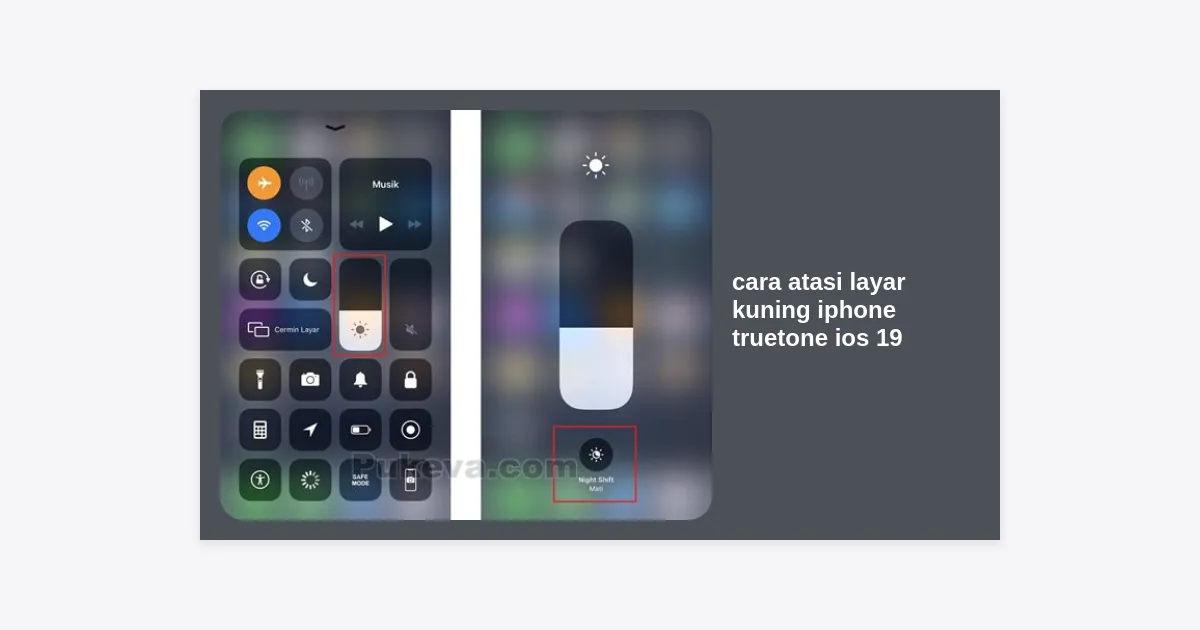
Pernahkah Anda merasa layar iPhone kesayangan tiba-tiba berubah menjadi kekuningan setelah melakukan pembaruan ke sistem operasi terbaru? Jika iya, Anda tidak sendirian. Banyak pengguna mencari cara atasi layar kuning iPhone True Tone iOS 19 karena merasa akurasi warna layar mereka terganggu, terutama saat digunakan untuk mengedit foto atau menonton video dengan kualitas tinggi.
Layar yang menguning sebenarnya bisa disebabkan oleh berbagai faktor, mulai dari fitur otomatis yang aktif hingga bug sistem pada versi beta atau stabil iOS 19. Dalam artikel komprehensif ini, kita akan membedah secara tuntas langkah-langkah teknis untuk mengembalikan kejernihan layar iPhone Anda agar kembali putih bersih dan nyaman di mata.
- Mengapa Layar iPhone Menjadi Kuning di iOS 19?
- 1. Menonaktifkan Fitur True Tone
- 2. Mengatur Jadwal Night Shift
- 3. Menggunakan Color Filters (Color Tint)
- 4. Menyesuaikan Reduce White Point
- 5. Mengecek Pengaturan Auto-Brightness
- 6. Update Software ke Versi iOS 19 Terbaru
- 7. Melakukan Reset All Settings
- 8. Force Restart iPhone
- 9. Pengaruh Dark Mode pada Persepsi Warna
- 10. Cek Kerusakan Hardware (OLED Burn-in)
- Pertanyaan Sering Diajukan (FAQ)
- Kesimpulan dan Langkah Berikutnya
Mengapa Layar iPhone Menjadi Kuning di iOS 19?
Sebelum masuk ke tutorial cara atasi layar kuning iPhone True Tone iOS 19, penting untuk memahami penyebabnya. Secara default, Apple mendesain layar iPhone untuk menjaga kesehatan mata pengguna. Cahaya biru (blue light) yang dihasilkan layar elektronik diketahui dapat mengganggu siklus tidur dan memicu kelelahan mata.
Oleh karena itu, Apple menyematkan teknologi seperti True Tone dan Night Shift. Namun, pada iOS 19, algoritma pemrosesan gambar mungkin mengalami kalibrasi ulang yang membuat efek kekuningan terasa lebih intens bagi sebagian orang. Selain itu, masalah perangkat lunak (software glitch) pasca-update sering kali menjadi biang keladi di mana pengaturan display tidak berjalan sebagaimana mestinya.
“Layar kuning bukan berarti layar Anda rusak. Sering kali, ini hanyalah masalah konfigurasi software yang bisa diperbaiki dalam hitungan menit.”
1. Menonaktifkan Fitur True Tone
Fitur pertama yang harus Anda periksa adalah True Tone. Teknologi ini menggunakan sensor canggih untuk menyesuaikan warna dan intensitas layar agar sesuai dengan cahaya di sekitar Anda. Di lingkungan dengan lampu bohlam kuning, True Tone akan membuat layar ikut menguning agar mata tidak kaget.
Berikut adalah langkah cara atasi layar kuning iPhone True Tone iOS 19 dengan mematikan fitur ini:
- Buka aplikasi Settings (Pengaturan).
- Scroll ke bawah dan pilih Display & Brightness.
- Cari opsi True Tone.
- Geser toggle ke posisi Off (Mati).
Seketika, Anda akan melihat layar berubah menjadi lebih dingin (kebiruan/putih bersih). Jika Anda merasa warna ini lebih nyaman, biarkan fitur ini tetap nonaktif.
2. Mengatur Jadwal Night Shift
Night Shift adalah fitur yang secara otomatis menggeser warna layar ke ujung spektrum yang lebih hangat (kuning/jingga) setelah matahari terbenam. Jika jadwalnya aktif sepanjang hari, layar Anda akan terus terlihat kuning.
Untuk mengaturnya:
- Masuk ke Settings > Display & Brightness.
- Ketuk pada menu Night Shift.
- Pastikan opsi “Scheduled” dimatikan, atau atur slider Color Temperature ke arah “Less Warm”.
Menggeser slider ke kiri akan mengurangi intensitas warna kuning secara signifikan tanpa harus mematikan fitur ini sepenuhnya jika Anda masih membutuhkannya di malam hari.
3. Menggunakan Color Filters (Color Tint)
Jika mematikan True Tone dan Night Shift belum memberikan hasil yang memuaskan, iOS 19 menyediakan fitur aksesibilitas yang sangat ampuh untuk melakukan kalibrasi manual. Ini adalah cara atasi layar kuning iPhone True Tone iOS 19 yang paling efektif bagi mereka yang merasa layar bawaan pabrik terlalu “warm”.
Langkah-langkahnya:
- Buka Settings > Accessibility.
- Pilih Display & Text Size.
- Gulir ke bawah dan ketuk Color Filters.
- Aktifkan toggle Color Filters.
- Pilih opsi Color Tint di bagian paling bawah.
- Di bagian slider Intensity, atur ke level rendah.
- Di bagian slider Hue, geser ke arah warna biru atau ungu sampai layar terlihat putih bersih sesuai selera Anda.
4. Menyesuaikan Reduce White Point
Kadang-kadang, persepsi layar kuning diperparah oleh tingkat kecerahan warna putih yang terlalu tajam. Fitur Reduce White Point dapat membantu meredam intensitas warna cerah tanpa mengubah kontras secara drastis.
Anda bisa menemukannya di Settings > Accessibility > Display & Text Size > Reduce White Point. Aktifkan dan atur persentasenya (biasanya 25% adalah titik ideal) untuk melihat apakah ini membantu kenyamanan visual Anda di iOS 19.
5. Mengecek Pengaturan Auto-Brightness
Banyak pengguna tidak menyadari bahwa Auto-Brightness yang tidak stabil bisa mempengaruhi cara mata memandang suhu warna. Jika sensor cahaya tertutup casing atau kotor, layar mungkin meredup dan memberikan kesan warna yang lebih kusam atau kuning.
Pastikan fitur ini aktif atau nonaktif sesuai preferensi Anda di menu Accessibility > Display & Text Size (bukan di menu Display & Brightness biasa).
6. Update Software ke Versi iOS 19 Terbaru
Apple sering merilis pembaruan minor (seperti iOS 19.0.1 atau 19.1) untuk memperbaiki bug tampilan. Jika masalah layar kuning ini adalah bug massal, Apple pasti akan menyertakan perbaikannya dalam update software.
Selalu pastikan iPhone Anda menjalankan versi terbaru dengan mengecek di Settings > General > Software Update. Jangan lupa untuk melakukan backup data sebelum melakukan pembaruan besar.
7. Melakukan Reset All Settings
Jika Anda sudah mencoba berbagai cara atasi layar kuning iPhone True Tone iOS 19 namun tidak ada yang berhasil, mungkin ada konflik pada file konfigurasi sistem. Reset All Settings akan mengembalikan semua pengaturan (Wi-Fi, Bluetooth, Display, Notifikasi) ke default pabrik tanpa menghapus data pribadi Anda (foto/aplikasi tetap aman).
Caranya: Settings > General > Transfer or Reset iPhone > Reset > Reset All Settings.
8. Force Restart iPhone
Metode klasik namun sering kali manjur. Force restart akan menyegarkan sistem operasi dan membersihkan cache sementara yang mungkin mengganggu driver grafis layar.
Untuk iPhone 8 ke atas (termasuk seri iPhone 15/16 yang menjalankan iOS 19):
- Tekan dan lepas cepat tombol Volume Up.
- Tekan dan lepas cepat tombol Volume Down.
- Tekan dan tahan tombol Side/Power sampai logo Apple muncul.
9. Pengaruh Dark Mode pada Persepsi Warna
Di iOS 19, Dark Mode memiliki integrasi yang lebih dalam dengan wallpaper. Terkadang, fitur Dark Appearance Dims Wallpaper membuat warna putih di dalam aplikasi terlihat sedikit kekuningan atau abu-abu untuk menyesuaikan dengan tema gelap. Coba matikan Dark Mode sementara untuk memastikan apakah layar Anda memang kuning secara permanen atau hanya efek visual dari tema gelap.
10. Cek Kerusakan Hardware (OLED Burn-in)
Jika semua langkah software di atas gagal, ada kemungkinan masalah terletak pada hardware. iPhone dengan layar OLED (seri X ke atas) rentan terhadap burn-in atau degradasi warna seiring bertambahnya usia perangkat. Jika layar terlihat kuning hanya di bagian tertentu atau ada bayangan statis, segera bawa ke Apple Authorized Service Provider (AASP) seperti iBox atau Mitracare untuk pengecekan lebih lanjut.
Tabel Perbandingan Pengaturan Layar
| Fitur | Fungsi Utama | Dampak pada Warna |
|---|---|---|
| True Tone | Adaptasi cahaya sekitar | Kuning hangat di lampu redup |
| Night Shift | Mengurangi Blue Light | Kuning pekat/Jingga |
| Color Filters | Kalibrasi manual | Bisa diatur ke Biru/Putih |
| White Point | Reduksi intensitas putih | Lebih redup & nyaman |
Pertanyaan Sering Diajukan (FAQ)
Apakah layar kuning iPhone berbahaya?
Sama sekali tidak. Secara medis, layar yang sedikit kekuningan justru lebih sehat untuk retina mata karena mengurangi paparan sinar biru yang tajam.
Mengapa setelah ganti layar True Tone hilang?
True Tone membutuhkan data dari chip layar asli. Jika Anda mengganti layar di tempat servis tidak resmi tanpa memindahkan data IC, fitur True Tone akan hilang secara permanen di iOS 19.
Apakah iOS 19 membuat baterai boros jika layar terang?
Ya, tingkat kecerahan yang tinggi dan suhu warna yang sangat dingin (kebiruan) cenderung mengonsumsi daya baterai sedikit lebih banyak dibandingkan mode True Tone atau Dark Mode.
Kesimpulan dan Langkah Berikutnya
Mengetahui cara atasi layar kuning iPhone True Tone iOS 19 sangat penting untuk kenyamanan visual Anda. Langkah termudah adalah dengan mematikan True Tone dan Night Shift di menu Display & Brightness. Namun, jika Anda menginginkan hasil yang sempurna, memanfaatkan fitur Color Filters di menu Accessibility adalah solusi terbaik untuk mendapatkan warna putih yang benar-benar akurat.
Jika setelah mengikuti semua panduan ini layar Anda tetap terlihat kuning yang tidak wajar atau bahkan bergaris, jangan ragu untuk menghubungi dukungan teknis Apple. Selalu pastikan untuk menggunakan suku cadang original jika harus melakukan perbaikan hardware agar fitur True Tone tetap berfungsi sebagaimana mestinya.
Tips Tambahan: Gunakan wallpaper dengan dominasi warna putih untuk menguji hasil kalibrasi Anda. Jika wallpaper tersebut sudah terlihat bersih tanpa noda kuning, maka pengaturan Anda sudah optimal.