- Pendahuluan: Mengapa Anda Membutuhkan Otomatisasi Ini?
- Mengenal n8n: Solusi Otomatisasi Powerfull untuk Pengguna Notion
- Persiapan Awal Sebelum Memulai Sinkronisasi
- Langkah 1: Menyiapkan Database Notion dan API Key
- Langkah 2: Konfigurasi Google Cloud Console untuk Google Calendar
- Langkah 3: Membangun Workflow di n8n (Tutorial Step-by-Step)
- Langkah 4: Melakukan Transformasi Data Tanggal
- Langkah 5: Pengujian dan Aktivasi Workflow
- Tips Lanjutan: Menangani Update dan Penghapusan Item
- Kesimpulan dan Langkah Selanjutnya
Pendahuluan: Mengapa Anda Membutuhkan Otomatisasi Ini?
Pernahkah Anda merasa lelah karena harus menyalin jadwal tugas dari Notion ke kalender manual? Dalam dunia produktivitas modern, tutorial n8n automation sinkronisasi notion ke google calendar menjadi salah satu solusi yang paling dicari oleh para profesional dan antusias teknologi. Notion adalah alat manajemen proyek yang luar biasa, namun tanpa sinkronisasi dua arah ke kalender, risiko terlewatnya tenggat waktu tetap ada.
Bayangkan sebuah sistem di mana setiap kali Anda menambahkan tugas dengan tanggal di Notion, tugas tersebut secara otomatis muncul di Google Calendar Anda. Tidak ada lagi entri data ganda, tidak ada lagi kesalahan manusia, dan yang paling penting, Anda memiliki satu sumber kebenaran untuk jadwal Anda. Artikel ini akan membahas secara mendalam bagaimana Anda bisa membangun sistem ini menggunakan n8n, sebuah alat otomatisasi berbasis node yang sangat fleksibel.
Mengenal n8n: Solusi Otomatisasi Powerfull untuk Pengguna Notion
Sebelum kita masuk ke teknis, penting untuk memahami mengapa kita menggunakan n8n dibandingkan alat seperti Zapier atau Make. n8n adalah alat otomatisasi alur kerja yang memungkinkan Anda menghubungkan berbagai aplikasi melalui API. Keunggulan utamanya adalah sifatnya yang fair-code, yang berarti Anda bisa menghostingnya sendiri (self-hosted) secara gratis atau menggunakan versi cloud mereka.
“n8n memberikan fleksibilitas tanpa batas bagi pengembang dan pengguna non-teknis untuk merancang logika yang kompleks tanpa biaya per eksekusi yang mahal.”
Dalam konteks tutorial n8n automation sinkronisasi notion ke google calendar, n8n bertindak sebagai jembatan cerdas. Ia tidak hanya memindahkan data, tetapi juga bisa memfilter, mengubah format tanggal, dan memastikan bahwa hanya informasi relevan yang masuk ke kalender Anda. Hal ini sangat krusial karena format tanggal di Notion seringkali berbeda dengan format yang diminta oleh API Google Calendar.
Persiapan Awal Sebelum Memulai Sinkronisasi
Untuk mengikuti tutorial ini dengan sukses, ada beberapa hal yang perlu Anda siapkan terlebih dahulu. Pastikan Anda memiliki akses ke akun-akun berikut:
- Akun Notion: Tempat Anda menyimpan database tugas atau proyek.
- Akun Google: Untuk mengakses Google Calendar dan Google Cloud Console.
- Instance n8n: Bisa berupa n8n Desktop, n8n Cloud, atau n8n yang diinstal di server sendiri (Docker/NPM).
Statistik menunjukkan bahwa otomatisasi alur kerja dapat menghemat rata-rata 6 jam kerja per minggu bagi manajer proyek. Dengan menginvestasikan waktu sekitar 30 menit untuk setup ini, Anda akan memetik keuntungan jangka panjang dalam efisiensi kerja Anda.
Langkah 1: Menyiapkan Database Notion dan API Key
Pertama, kita perlu menyiapkan database di Notion. Pastikan database Anda memiliki minimal kolom berikut:
- Name: Judul tugas (Tipe: Title).
- Date: Tanggal pelaksanaan (Tipe: Date).
- Status: (Opsional) Untuk memfilter tugas yang sudah selesai.
Setelah database siap, buka Notion Integrations. Buat integrasi baru, beri nama misalnya “n8n Sync”, dan simpan Internal Integration Token yang muncul. Jangan lupa untuk membagikan database Notion Anda dengan integrasi yang baru dibuat ini melalui menu “Connect to” di pojok kanan atas halaman Notion Anda.
Langkah 2: Konfigurasi Google Cloud Console untuk Google Calendar
Bagian ini seringkali dianggap paling sulit dalam tutorial n8n automation sinkronisasi notion ke google calendar, namun jangan khawatir, kita akan melakukannya langkah demi langkah. Google memerlukan autentikasi OAuth2 agar n8n dapat menulis data ke kalender Anda.
Buka Google Cloud Console, buat proyek baru, dan aktifkan “Google Calendar API”. Setelah itu, Anda perlu membuat kredensial OAuth 2.0 Client ID. Masukkan Redirect URL yang diberikan oleh n8n ke dalam daftar URL yang diizinkan di Google Cloud Console. Simpan Client ID dan Client Secret Anda di tempat yang aman.
Langkah 3: Membangun Workflow di n8n (Tutorial Step-by-Step)
Sekarang saatnya masuk ke inti dari tutorial n8n automation sinkronisasi notion ke google calendar. Buka dashboard n8n Anda dan buat workflow baru.
Menambahkan Node Notion Trigger
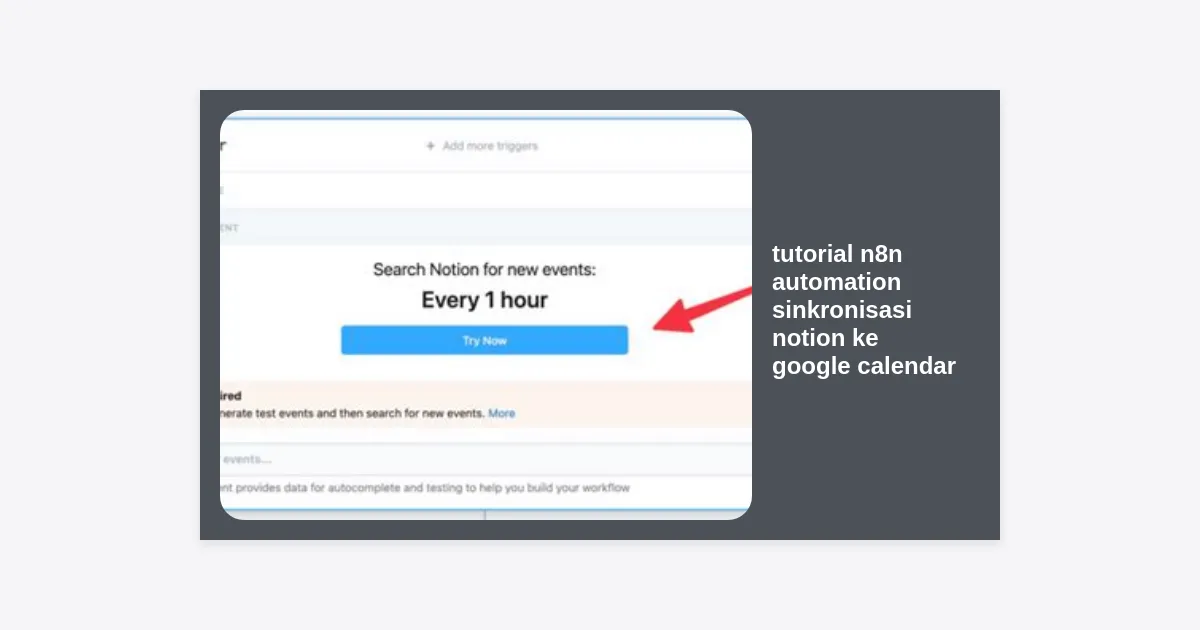
Cari node bernama “Notion” dan pilih opsi Trigger. Gunakan kredensial (Token) yang Anda dapatkan di Langkah 1. Pilih event “On Page Added” atau “On Page Updated”. Masukkan Database ID yang ingin Anda pantau. Node ini akan berjalan setiap kali ada perubahan di Notion.
Menambahkan Node Filter (Opsional)
Seringkali kita tidak ingin semua catatan di Notion masuk ke kalender. Gunakan node “Filter” untuk memastikan hanya item yang memiliki tanggal yang diproses. Ini mencegah error pada langkah berikutnya jika ada baris database yang kosong.
Langkah 4: Melakukan Transformasi Data Tanggal
Masalah umum dalam sinkronisasi adalah format waktu. Notion memberikan waktu dalam format ISO, namun terkadang kita perlu menyesuaikan zona waktu agar sinkron dengan Google Calendar.
Gunakan node Date & Time di n8n. Hubungkan dari node Notion ke node ini. Pilih aksi “Format a Date”. Masukkan properti tanggal dari Notion dan ubah ke format yang diinginkan. Pastikan zona waktu (Timezone) sudah sesuai dengan lokasi Anda, misalnya Asia/Jakarta.
Langkah 5: Pengujian dan Aktivasi Workflow
Sebelum mengaktifkan workflow secara permanen, lakukan pengujian manual. Klik tombol “Execute Workflow” di n8n, lalu tambahkan satu item baru di database Notion Anda. Perhatikan apakah node di n8n berubah menjadi hijau.
Jika semua node berwarna hijau, periksa Google Calendar Anda. Jika event baru muncul dengan judul dan waktu yang tepat, selamat! Otomatisasi Anda telah berhasil. Jika terjadi error, periksa bagian Execution Log di n8n untuk melihat pesan kesalahannya.
Tips Lanjutan: Menangani Update dan Penghapusan Item
Tutorial dasar biasanya hanya mencakup penambahan item. Namun, untuk tutorial n8n automation sinkronisasi notion ke google calendar yang benar-benar profesional, Anda perlu memikirkan skenario update.
- Gunakan ID Unik: Simpan ID Event Google Calendar kembali ke dalam kolom tersembunyi di Notion.
- Logika Update: Saat n8n mendeteksi perubahan, ia akan mengecek apakah ID Google Calendar sudah ada di Notion. Jika ada, gunakan node Google Calendar dengan aksi Update, bukan Create.
- Penanganan Hapus: Anda bisa membuat status “Archived” di Notion yang memicu n8n untuk menghapus event terkait di Google Calendar.
Pro Tip: Selalu berikan jeda waktu (polling interval) yang masuk akal, misalnya setiap 5 atau 15 menit, untuk menjaga performa server n8n Anda jika menggunakan self-hosted.
Kesimpulan dan Langkah Selanjutnya
Menguasai tutorial n8n automation sinkronisasi notion ke google calendar adalah langkah besar untuk meningkatkan efisiensi kerja digital Anda. Dengan sistem ini, Anda tidak hanya menghemat waktu, tetapi juga mengurangi beban kognitif karena tidak perlu mengingat untuk memperbarui dua platform yang berbeda.
Sebagai langkah selanjutnya, Anda bisa mencoba menambahkan notifikasi Slack atau Telegram setiap kali ada jadwal penting yang ditambahkan ke kalender. Fleksibilitas n8n memungkinkan Anda untuk terus mengembangkan workflow ini sesuai kebutuhan bisnis atau pribadi Anda.
Apakah Anda siap untuk berhenti melakukan input data manual? Mulailah membangun workflow n8n Anda hari ini dan rasakan perbedaannya!