Daftar Isi:
- Pendahuluan: Memahami Potensi Monitor Anda
- Apa Itu Overclocking Monitor?
- Risiko dan Keamanan: Apakah Aman Dilakukan?
- Persiapan Sistem di Windows 12 UEFI
- Cara Overclock Monitor 60Hz Jadi 90Hz Menggunakan CRU
- Overclock Lewat Driver (NVIDIA & AMD)
- Cara Menguji Stabilitas dan Frame Skipping
- Troubleshooting: Mengatasi Layar Hitam atau Out of Range
- Kesimpulan dan Langkah Selanjutnya
Pendahuluan: Memahami Potensi Monitor Anda
Banyak pengguna PC sering kali merasa bahwa performa layar mereka terbatas pada angka 60Hz saja. Padahal, dengan teknik yang tepat, Anda bisa meningkatkan refresh rate tersebut secara signifikan. Dalam artikel ini, kita akan membahas secara mendalam tentang cara overclock monitor 60hz jadi 90hz di windows 12 uefi untuk mendapatkan pengalaman visual yang jauh lebih mulus, baik untuk produktivitas maupun gaming kompetitif.
Windows 12, sebagai sistem operasi terbaru, membawa arsitektur driver yang lebih ketat terutama pada lingkungan UEFI. Meningkatkan refresh rate dari 60Hz ke 90Hz berarti Anda memberikan instruksi kepada panel monitor untuk memperbarui gambar 90 kali per detik, bukan lagi 60 kali. Lonjakan 50% dalam kehalusan gerakan ini sangat terasa pada pergerakan kursor mouse, transisi jendela, hingga frame rate dalam game.
Apa Itu Overclocking Monitor?
Overclocking monitor adalah proses memaksa panel layar untuk berjalan di atas spesifikasi pabrikannya. Secara teknis, setiap panel monitor memiliki batas toleransi tertentu yang disebut dengan headroom. Pabrikan sering kali mengunci monitor pada 60Hz untuk memastikan stabilitas jangka panjang di berbagai kondisi suhu dan tegangan, namun banyak panel berkualitas sebenarnya mampu mencapai 75Hz, 80Hz, hingga 90Hz.
Menerapkan cara overclock monitor 60hz jadi 90hz di windows 12 uefi melibatkan modifikasi pada EDID (Extended Display Identification Data) atau melalui pembuatan resolusi kustom pada driver kartu grafis. Dengan Windows 12 yang sangat mengandalkan UEFI, sinkronisasi antara hardware dan software menjadi lebih krusial agar tidak terjadi konflik sistem saat proses booting.
Risiko dan Keamanan: Apakah Aman Dilakukan?
Sebelum melangkah lebih jauh, penting untuk memahami bahwa overclocking selalu membawa risiko, meskipun kecil. Berikut adalah beberapa hal yang perlu Anda pertimbangkan:
- Umur Panel: Menjalankan monitor di atas spesifikasi dapat meningkatkan suhu komponen internal, yang secara teoritis bisa memperpendek umur pakai monitor dalam jangka panjang.
- Frame Skipping: Monitor mungkin terlihat berjalan di 90Hz, namun secara fisik ia membuang beberapa frame (skip), yang justru membuat gerakan terlihat patah-patah.
- Garansi: Sebagian besar pabrikan tidak menanggung kerusakan yang disebabkan oleh modifikasi parameter operasional seperti overclocking.
Disclaimer: Segala kerusakan yang terjadi pada perangkat Anda adalah tanggung jawab pribadi. Pastikan Anda mengikuti langkah-langkah dengan teliti dan jangan memaksakan angka jika monitor menunjukkan tanda-tanda ketidakstabilan.
Persiapan Sistem di Windows 12 UEFI
Windows 12 menuntut standar keamanan yang lebih tinggi melalui UEFI dan Secure Boot. Agar cara overclock monitor 60hz jadi 90hz di windows 12 uefi berhasil, pastikan Anda telah melakukan hal berikut:
- Update Driver GPU: Pastikan driver NVIDIA, AMD, atau Intel Anda adalah versi terbaru yang mendukung Windows 12.
- Cek Koneksi Kabel: Gunakan kabel DisplayPort 1.2 ke atas atau HDMI 2.0 ke atas. Kabel bawaan lama sering kali menjadi penghambat utama saat mencoba mencapai 90Hz.
- Nonaktifkan HDR Sementara: Saat melakukan proses overclocking, sebaiknya matikan fitur HDR di pengaturan Windows agar tidak terjadi interferensi pada bandwidth sinyal.
Cara Overclock Monitor 60Hz Jadi 90Hz Menggunakan CRU
Custom Resolution Utility (CRU) adalah alat paling ampuh dan universal untuk melakukan overclocking monitor. Berbeda dengan pengaturan driver yang bersifat software, CRU menulis langsung ke registry Windows seolah-olah monitor tersebut memang mendukung frekuensi tersebut secara native.
Langkah-langkah Menggunakan CRU:
- Unduh aplikasi CRU (Custom Resolution Utility) melalui tautan di bawah ini.
- Ekstrak file ZIP dan jalankan CRU.exe sebagai Administrator.
- Pilih monitor aktif Anda pada menu drop-down di bagian atas.
- Pada bagian “Detailed resolutions”, klik Add….
- Ubah nilai Frequency / Refresh rate menjadi 90.000 Hz.
- Klik OK, lalu klik OK lagi di jendela utama.
- Jalankan file restart.exe (atau restart64.exe) yang ada di folder CRU untuk menyegarkan driver grafis Anda.
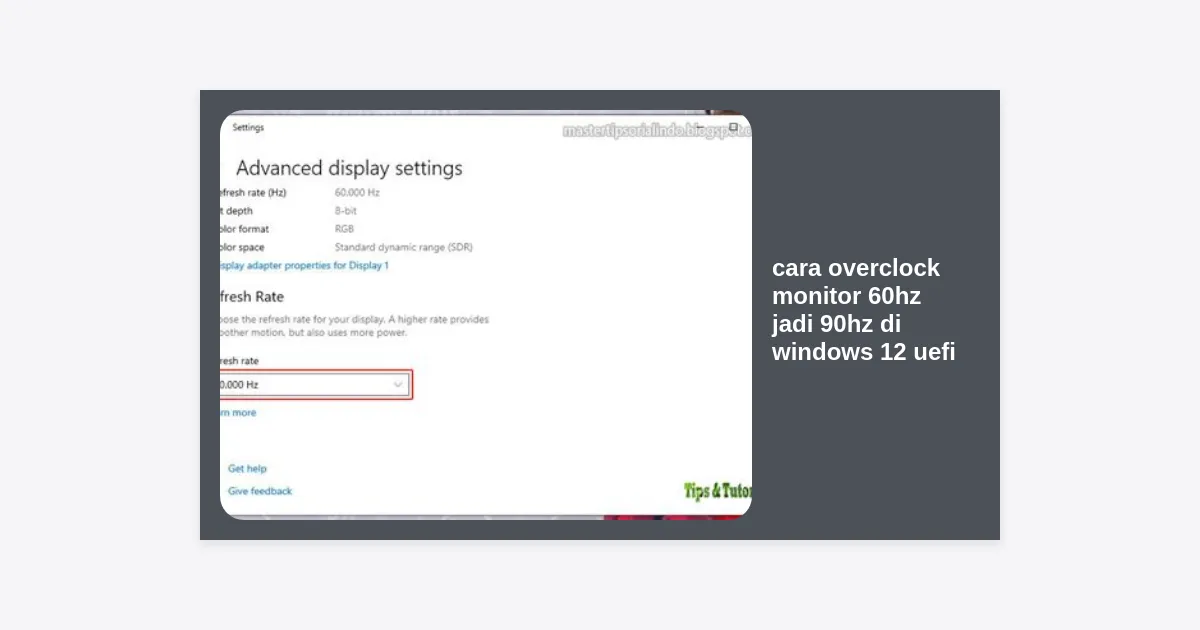
Setelah menjalankan restart.exe, layar Anda mungkin akan berkedip sejenak. Ini normal. Setelah itu, Anda perlu mengaktifkan refresh rate tersebut melalui menu Settings > System > Display > Advanced Display di Windows 12 Anda.
Overclock Lewat Driver (NVIDIA & AMD)
Jika Anda ragu menggunakan aplikasi pihak ketiga, Anda bisa mencoba fitur bawaan dari driver kartu grafis. Namun, metode ini terkadang dibatasi oleh kebijakan driver tertentu.
Untuk Pengguna NVIDIA:
- Klik kanan pada desktop dan pilih NVIDIA Control Panel.
- Buka menu Display > Change resolution.
- Klik tombol Customize… lalu centang “Enable resolutions not exposed by the display”.
- Klik Create Custom Resolution….
- Ubah Refresh Rate (Hz) menjadi 90. Klik Test.
- Jika layar muncul, klik Yes untuk menyimpan.
Untuk Pengguna AMD:
- Buka AMD Software: Adrenalin Edition.
- Masuk ke tab Gaming > Display.
- Cari bagian Custom Resolutions di sisi kanan dan klik Create New.
- Masukkan angka 90 pada kolom Refresh Rate (Hz).
- Klik Create dan tunggu layar melakukan sinkronisasi.
Cara Menguji Stabilitas dan Frame Skipping
Berhasil mengubah angka ke 90Hz bukan berarti tugas Anda selesai. Anda harus memastikan bahwa monitor benar-benar menampilkan 90 frame per detik dan tidak mengalami frame skipping. Ini adalah bagian krusial dalam cara overclock monitor 60hz jadi 90hz di windows 12 uefi.
Gunakan situs TestUFO (Blur Busters) untuk melakukan pengujian. Caranya:
- Buka browser (disarankan Chrome atau Edge) dan akses testufo.com/frameskipping.
- Pastikan status di bagian bawah berwarna hijau dan bertuliskan “READY”.
- Ambil kamera ponsel Anda, atur kecepatan rana (shutter speed) yang lambat (sekitar 1/5 atau 1/10 detik).
- Potret kotak-kotak yang bergerak di layar.
- Jika hasil foto menunjukkan rangkaian kotak yang bersambung tanpa ada celah hitam di antaranya, maka overclock Anda berhasil dan stabil.
Troubleshooting: Mengatasi Layar Hitam atau Out of Range
Apa yang terjadi jika setelah menerapkan 90Hz layar Anda menjadi hitam atau muncul pesan “Out of Range”? Jangan panik, Windows 12 memiliki fitur pengaman yang akan mengembalikan pengaturan dalam 15 detik jika Anda tidak mengonfirmasinya. Namun, jika Anda terjebak, ikuti langkah ini:
| Masalah | Solusi Cepat |
|---|---|
| Layar Hitam Permanen | Masuk ke Safe Mode dan hapus resolusi kustom di CRU atau Driver. |
| Garis-garis (Artifact) | Turunkan refresh rate secara bertahap (misal ke 85Hz atau 80Hz). |
| Warna Memudar | Ini tanda bandwidth kabel tidak cukup. Gunakan kabel yang lebih berkualitas. |
Penting untuk diingat bahwa di lingkungan UEFI, jika Anda tidak bisa melihat tampilan BIOS saat booting, mungkin overclocking Anda mempengaruhi inisialisasi awal. Dalam kasus ekstrem, Anda mungkin perlu melakukan reset CMOS pada motherboard untuk mengembalikan pengaturan tampilan ke default.
Kesimpulan dan Langkah Selanjutnya
Menerapkan cara overclock monitor 60hz jadi 90hz di windows 12 uefi adalah cara yang sangat efektif untuk meningkatkan kualitas visual PC Anda tanpa harus membeli monitor baru. Meskipun lonjakan ke 90Hz tidak selalu bisa dicapai oleh semua panel, sebagian besar monitor modern mampu menangani setidaknya 75Hz dengan sangat stabil.
Ringkasan Langkah:
- Gunakan CRU untuk hasil yang paling stabil di Windows 12.
- Cek stabilitas menggunakan TestUFO untuk menghindari frame skipping.
- Jangan ragu untuk menurunkan angka jika terjadi glitch visual.
Sekarang, nikmati pengalaman desktop yang lebih responsif dan gameplay yang lebih halus. Jika Anda berhasil mencapai angka 90Hz, Anda akan merasakan perbedaan yang nyata terutama dalam game FPS (First Person Shooter). Selamat mencoba!