Apakah Anda merasa lelah harus menjalankan script scraping secara manual setiap beberapa jam sekali? Menunggu proses pengambilan data selesai sambil menatap layar monitor tentu bukan cara yang produktif untuk bekerja. Di dunia industri data saat ini, efisiensi adalah kunci. Solusinya terletak pada otomatisasi, dan bagi pengguna shared hosting atau VPS dengan panel kontrol populer, tutorial setup cron job cPanel untuk script scraping otomatis adalah jawaban yang Anda cari.
Dengan mengonfigurasi Cron Job, Anda bisa memerintahkan server untuk menjalankan script Python, PHP, atau Node.js milik Anda pada jadwal yang telah ditentukan secara presisi. Baik itu setiap menit, setiap jam, atau sekali seminggu di tengah malam saat trafik web sedang rendah. Artikel ini akan memandu Anda langkah demi langkah, mulai dari pemahaman dasar hingga optimasi tingkat lanjut agar script scraping Anda berjalan mulus tanpa hambatan.
Daftar Isi
- Apa Itu Cron Job dan Mengapa Penting untuk Scraping?
- Persiapan Sebelum Melakukan Setup
- Langkah-langkah Tutorial Setup Cron Job cPanel
- Memahami Sintaks Waktu (Crontab Syntax)
- Menentukan Perintah (Command) yang Benar
- Tips Optimasi Script Scraping Otomatis
- Troubleshooting: Mengatasi Masalah Umum
- Kesimpulan dan Langkah Selanjutnya
Apa Itu Cron Job dan Mengapa Penting untuk Scraping?
Sebelum kita masuk ke bagian teknis tutorial setup cron job cPanel untuk script scraping otomatis, penting untuk memahami apa itu Cron Job. Secara sederhana, Cron Job adalah penjadwal tugas berbasis waktu di sistem operasi mirip Unix. Di lingkungan web hosting, fitur ini disediakan melalui antarmuka grafis cPanel untuk memudahkan pengguna awam.
Web scraping sering kali membutuhkan pembaruan data secara berkala. Misalnya, jika Anda memantau harga kompetitor di e-commerce atau mengumpulkan berita terbaru dari portal media, Anda tidak mungkin menjalankan script tersebut secara manual sepanjang waktu. Cron Job memungkinkan Anda untuk “set and forget”. Begitu dikonfigurasi, server akan mengeksekusi perintah tersebut di latar belakang (background process) sesuai jadwal.
Menurut data statistik penggunaan server, otomatisasi tugas rutin dapat menghemat hingga 40% waktu operasional pengembang web dan analis data. Dengan Cron Job, Anda memastikan data yang Anda miliki selalu aktual tanpa campur tangan manusia.
Persiapan Sebelum Melakukan Setup
Sebelum menjalankan tutorial setup cron job cPanel untuk script scraping otomatis ini, ada beberapa hal yang harus Anda pastikan sudah siap di server Anda:
- Akses cPanel: Pastikan Anda memiliki kredensial login ke akun cPanel hosting Anda.
- Script Scraping yang Valid: Script Anda (misalnya .php atau .py) harus sudah diunggah ke File Manager dan bisa berjalan dengan sukses saat dijalankan manual.
- Path Absolut: Anda perlu mengetahui lokasi absolut file Anda (misalnya
/home/username/public_html/folder/script.php). - Izin File (Permissions): Pastikan file script Anda memiliki izin eksekusi yang cukup, biasanya 0644 atau 0755.
Sangat disarankan untuk mencoba menjalankan script melalui terminal atau browser (jika memungkinkan) sebelum memasukkannya ke dalam Cron Job. Hal ini untuk memastikan tidak ada error sintaks yang akan membuat Cron Job gagal tanpa Anda sadari.
Langkah-langkah Tutorial Setup Cron Job cPanel
Berikut adalah langkah inti dalam tutorial setup cron job cPanel untuk script scraping otomatis. Ikuti instruksi ini dengan teliti:
1. Masuk ke Menu Cron Jobs
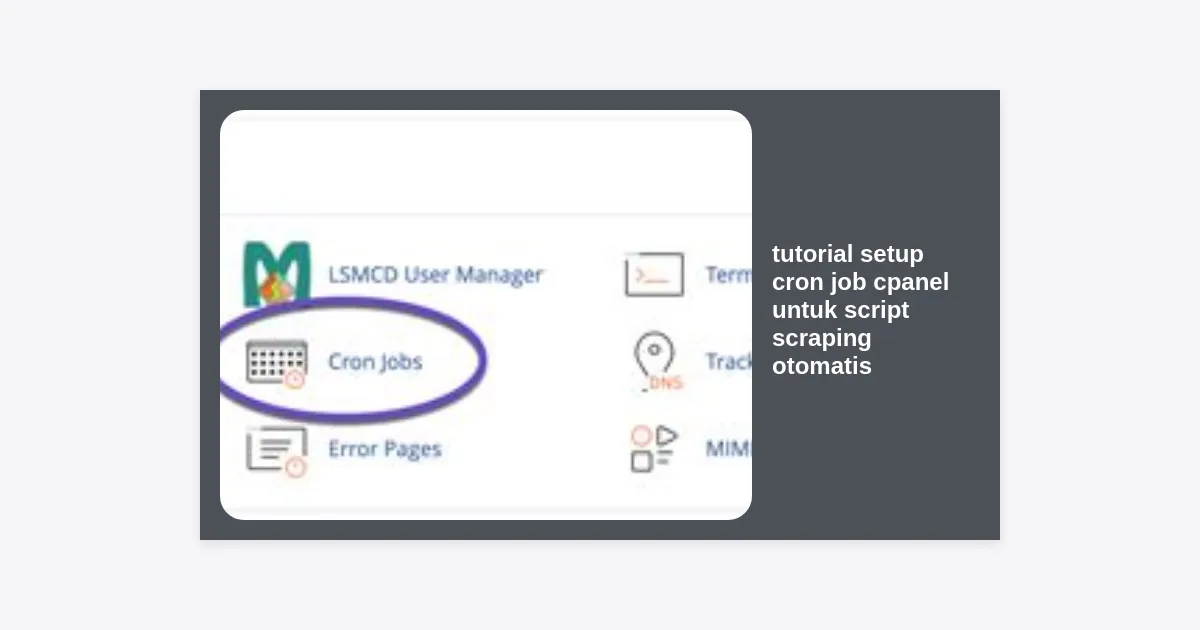
Login ke cPanel Anda, kemudian cari kolom pencarian di bagian atas. Ketik “Cron Jobs” atau cari di bawah kategori “Advanced”. Klik ikon jam yang muncul untuk masuk ke dashboard pengaturan jadwal.
2. Mengatur Email Notifikasi
Di bagian atas halaman Cron Jobs, Anda akan melihat opsi “Cron Email”. Sangat disarankan untuk mengisi alamat email aktif Anda di sini. Mengapa? Karena setiap kali script dijalankan, output (termasuk error) akan dikirimkan ke email tersebut. Ini adalah cara termudah untuk melakukan debugging di awal.
3. Menambahkan Cron Job Baru (Add New Cron Job)
Gulir ke bawah ke bagian “Add New Cron Job”. Di sini Anda akan melihat beberapa kolom input yang menentukan kapan script akan dijalankan. Anda bisa memilih dari menu dropdown “Common Settings” untuk pengaturan cepat seperti “Once per hour” atau “Once per day”.
4. Memasukkan Command
Bagian paling krusial adalah kolom “Command”. Di sinilah Anda memberi tahu server apa yang harus dilakukan. Contoh format perintahnya adalah:
/usr/local/bin/php /home/username/public_html/scraper.php
Setelah semua terisi, klik tombol “Add New Cron Job”. Selamat, tugas otomatis Anda kini sudah aktif!
Memahami Sintaks Waktu (Crontab Syntax)
Dalam tutorial setup cron job cPanel untuk script scraping otomatis, Anda akan melihat lima kolom bintang (* * * * *). Memahami arti dari masing-masing bintang ini akan memberi Anda kontrol penuh atas jadwal scraping Anda.
- Minute (0 – 59): Menit ke berapa script dijalankan.
- Hour (0 – 23): Jam berapa script dijalankan (format 24 jam).
- Day (1 – 31): Hari ke berapa dalam sebulan.
- Month (1 – 12): Bulan apa dalam setahun.
- Weekday (0 – 6): Hari apa dalam seminggu (0 adalah Minggu).
Misalnya, jika Anda ingin menjalankan scraping setiap hari Senin jam 3 pagi, maka konfigurasinya adalah: 0 3 * * 1. Jika ingin setiap 15 menit, gunakan: */15 * * * *. Hati-hati dalam mengatur frekuensi; menjalankan scraping terlalu sering bisa membebani server atau membuat IP Anda diblokir oleh situs target.
Menentukan Perintah (Command) yang Benar
Perlu diingat bahwa perintah yang digunakan dalam Cron Job berbeda dengan cara Anda mengakses file lewat browser. Anda harus menggunakan path lengkap ke eksekutor bahasa pemrograman dan path lengkap ke file script.
Contoh untuk Script PHP
Biasanya path ke PHP di server cPanel adalah /usr/local/bin/php atau cukup php. Perintah lengkapnya:
/usr/local/bin/php -q /home/username/public_html/cron/my_scraper.php
Parameter -q (quiet) digunakan agar PHP tidak menghasilkan output HTTP header, yang bermanfaat untuk menjaga log email tetap bersih.
Contoh untuk Script Python
Jika Anda menggunakan Python untuk scraping (misalnya dengan BeautifulSoup atau Scrapy), perintahnya mungkin terlihat seperti ini:
/usr/bin/python3 /home/username/scripts/scraper.py
Pastikan semua library yang dibutuhkan (seperti requests atau pandas) sudah terinstal di lingkungan Python server Anda.
Tips Optimasi Script Scraping Otomatis
Setelah berhasil mengikuti tutorial setup cron job cPanel untuk script scraping otomatis, langkah selanjutnya adalah memastikan script Anda efisien dan tidak bermasalah di kemudian hari.
1. Gunakan User-Agent yang Beragam
Situs web sering memblokir bot yang menggunakan User-Agent default library Python atau PHP. Pastikan script Anda mengirimkan header User-Agent yang menyerupai browser asli (Chrome, Firefox, atau Safari) agar tidak terdeteksi sebagai aktivitas mencurigakan.
2. Implementasi Delay (Sleep)
Jangan melakukan request ribuan halaman dalam satu detik. Berikan jeda waktu (misalnya 1-3 detik) antar request. Ini akan meringankan beban server target dan menjaga reputasi IP server Anda.
3. Kelola Log Secara Mandiri
Daripada mengandalkan email notifikasi cPanel yang bisa memenuhi inbox, buatlah sistem logging sendiri di dalam script. Simpan hasil sukses atau error ke dalam file .log atau database agar lebih mudah dipantau.
4. Gunakan Proxy Jika Diperlukan
Jika volume scraping Anda sangat besar, pertimbangkan untuk menggunakan layanan proxy. Ini akan merotasi IP address sehingga risiko pemblokiran permanen pada IP server utama Anda dapat diminimalisir.
Troubleshooting: Mengatasi Masalah Umum
Terkadang, meskipun Anda sudah mengikuti tutorial setup cron job cPanel untuk script scraping otomatis dengan benar, script tetap tidak berjalan. Berikut adalah beberapa penyebab umum dan solusinya:
- Path Salah: Ini adalah kesalahan paling umum. Gunakan perintah
pwddi terminal atau lihat di bagian kiri File Manager cPanel untuk memastikan path absolut Anda benar. - Memory Limit: Script scraping sering kali memakan banyak RAM. Jika script tiba-tiba berhenti, periksa pengaturan
memory_limitdi PHP Selector cPanel Anda. - Timeout: cPanel biasanya membatasi durasi eksekusi proses. Jika proses scraping memakan waktu lebih dari 5-10 menit, server mungkin akan mematikannya secara paksa. Solusinya, pecah tugas scraping menjadi bagian-bagian kecil.
- Izin Folder: Jika script Anda bertugas menyimpan data ke file CSV atau database lokal, pastikan folder tujuan memiliki izin tulis (write permission).
Kesimpulan dan Langkah Selanjutnya
Otomatisasi adalah kunci utama dalam mengelola data dalam skala besar. Melalui tutorial setup cron job cPanel untuk script scraping otomatis ini, Anda kini memiliki kemampuan untuk membangun sistem pengumpulan data yang bekerja 24/7 tanpa henti. Mulailah dengan jadwal yang moderat, pantau log secara berkala, dan optimalkan script Anda seiring bertambahnya volume data.
Ingatlah untuk selalu mematuhi etika web scraping. Jangan mengambil data dari situs yang secara eksplisit melarang bot dalam file robots.txt mereka. Dengan penggunaan yang bijak, Cron Job akan menjadi asisten paling setia dalam proyek teknologi Anda.
Apakah Anda siap mencoba? Segera buka cPanel Anda dan mulai konfigurasi Cron Job pertama Anda hari ini! Jika Anda memiliki pertanyaan atau kendala, jangan ragu untuk meninggalkan komentar atau menghubungi tim support hosting Anda.