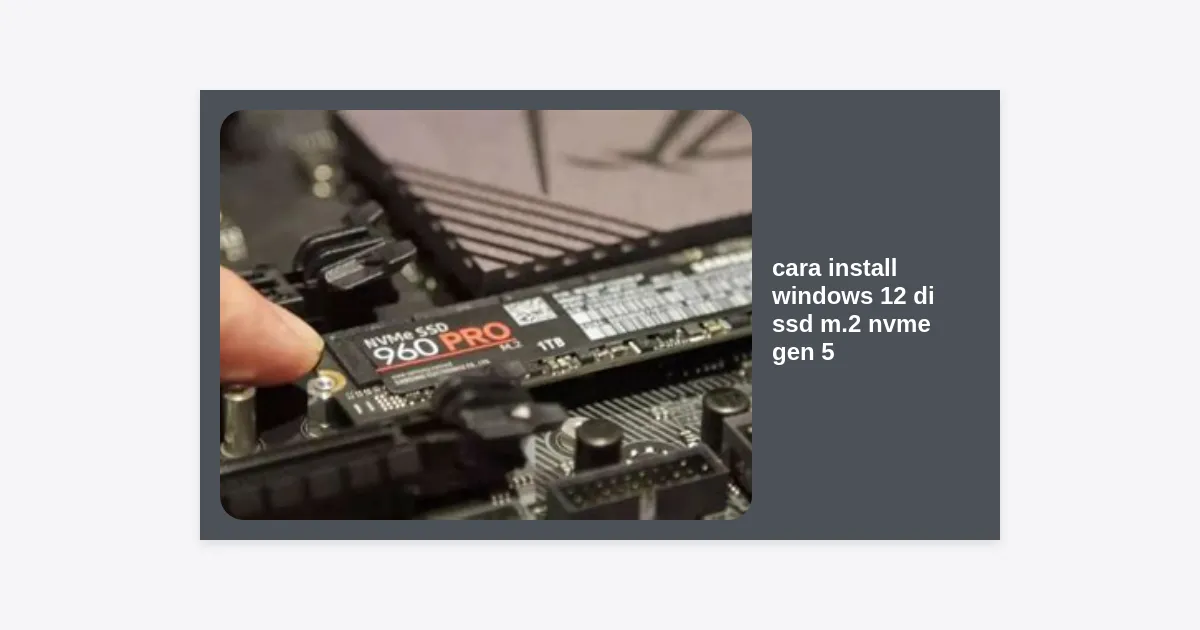
Era komputasi modern telah tiba dengan janji kecepatan akses data yang belum pernah terbayangkan sebelumnya. Jika Anda adalah seorang antusias teknologi yang baru saja membangun PC high-end, mengetahui cara install Windows 12 di SSD M.2 NVMe Gen 5 adalah langkah krusial untuk memastikan sistem Anda berjalan pada potensi maksimalnya. Dengan bandwidth yang mencapai 12 GB/s, SSD Gen 5 membutuhkan penanganan khusus agar OS Windows terbaru dapat memanfaatkan setiap tetes performa yang ditawarkan.
Banyak pengguna yang terjebak pada metode instalasi lama, yang justru mengakibatkan bottleneck pada hardware mereka. Dalam artikel komprehensif ini, kita akan membedah secara mendalam proses instalasi, mulai dari persiapan BIOS hingga optimasi kernel Windows 12 untuk arsitektur PCIe 5.0.
- Mengenal Sinergi Windows 12 dan SSD NVMe Gen 5
- Persyaratan Sistem Minimum & Hardware Pendukung
- Persiapan Media Instalasi (Bootable USB)
- Konfigurasi BIOS/UEFI untuk Performa Gen 5
- Panduan Langkah demi Langkah Install Windows 12
- Optimasi Pasca Instalasi: Mencapai Kecepatan Maksimal
- Troubleshooting dan Solusi Masalah Umum
- Kesimpulan dan Langkah Selanjutnya
Mengenal Sinergi Windows 12 dan SSD NVMe Gen 5
Windows 12 dirancang dengan fokus berat pada integrasi Artificial Intelligence (AI) dan efisiensi data. Salah satu fitur unggulannya adalah peningkatan pada DirectStorage, teknologi yang memungkinkan kartu grafis (GPU) untuk mengakses data langsung dari SSD tanpa membebani CPU secara berlebihan. Di sinilah peran SSD M.2 NVMe Gen 5 menjadi sangat vital.
SSD Gen 5 menawarkan kecepatan dua kali lipat dibandingkan Gen 4. Namun, kecepatan ini menghasilkan panas yang signifikan. Oleh karena itu, sebelum kita membahas cara install Windows 12 di SSD M.2 NVMe Gen 5, pastikan SSD Anda telah dilengkapi dengan heatsink yang mumpuni. Tanpa pendinginan yang baik, sistem operasi akan mengalami thermal throttling, yang membuat Windows 12 terasa lambat meskipun menggunakan hardware terbaru.
“Implementasi PCIe 5.0 bukan hanya soal angka benchmark yang tinggi, melainkan tentang bagaimana sistem operasi mengelola antrean data (I/O) secara instan untuk mendukung fitur AI masa depan di Windows 12.”
Persyaratan Sistem Minimum & Hardware Pendukung
Sebelum memulai proses instalasi, Anda harus memastikan bahwa seluruh ekosistem hardware Anda mendukung standar terbaru ini. Menginstal Windows 12 pada hardware yang tidak memadai hanya akan membuang-buang potensi SSD Gen 5 Anda.
1. Motherboard dengan Slot PCIe 5.0 M.2
Tidak semua motherboard terbaru mendukung Gen 5 pada slot M.2. Pastikan Anda menggunakan chipset seperti AMD X670E atau Intel Z790 (dan generasi di atasnya) yang secara spesifik mencantumkan dukungan PCIe 5.0 M.2. Gunakan slot M.2 yang paling dekat dengan CPU untuk jalur data terpendek dan tercepat.
2. Prosesor Generasi Terbaru
Windows 12 memerlukan instruksi CPU modern untuk menjalankan fitur keamanannya. Minimal gunakan Intel Core Gen 13/14 atau AMD Ryzen seri 7000/8000. Prosesor ini memiliki jalur PCIe lane yang cukup untuk menangani GPU dan SSD Gen 5 secara simultan tanpa pemotongan bandwidth.
3. Modul Keamanan TPM 2.0 dan Secure Boot
Sama seperti pendahulunya, Windows 12 mewajibkan adanya Trusted Platform Module (TPM) 2.0. Ini adalah standar keamanan hardware yang wajib diaktifkan di dalam BIOS agar proses instalasi tidak tertahan oleh pesan “This PC can’t run Windows 12”.
Persiapan Media Instalasi (Bootable USB)
Langkah awal dalam cara install Windows 12 di SSD M.2 NVMe Gen 5 adalah membuat media instalasi yang bersih dan kompatibel dengan sistem UEFI modern. Jangan gunakan software pihak ketiga yang usang; gunakan alat resmi atau Rufus dengan pengaturan yang tepat.
- Siapkan USB Flashdrive minimal kapasitas 16GB.
- Unduh file ISO resmi Windows 12 (atau versi Insider Preview terbaru).
- Gunakan skema partisi GPT (GUID Partition Table). Ini wajib untuk SSD NVMe dan sistem UEFI.
- Pilih sistem target UEFI (non CSM).
Anda dapat mengunduh file instalasi melalui tautan di bawah ini (pastikan Anda memiliki lisensi yang valid):
Konfigurasi BIOS/UEFI untuk Performa Gen 5
Banyak orang gagal dalam cara install Windows 12 di SSD M.2 NVMe Gen 5 karena mereka melewatkan konfigurasi BIOS. SSD Gen 5 sering kali membutuhkan pengaturan manual agar berjalan pada mode PCIe 5.0, bukan otomatis turun ke Gen 4.
- Masuk ke BIOS (biasanya tekan tombol Del atau F2 saat booting).
- Cari menu Advanced Storage Configuration.
- Pastikan mode SATA diatur ke AHCI/NVMe (bukan RAID, kecuali Anda menggunakan konfigurasi khusus).
- Cari pengaturan PCIe Slot Configuration dan pastikan slot M.2 Anda diatur ke Gen 5 atau Auto.
- Aktifkan TPM 2.0 (di AMD disebut fTPM, di Intel disebut PTT).
- Aktifkan Secure Boot dan pastikan CSM (Compatibility Support Module) dalam kondisi Disabled.
- Simpan pengaturan dan restart (F10).
Panduan Langkah demi Langkah Install Windows 12
Setelah hardware dan BIOS siap, saatnya melakukan instalasi inti. Ikuti langkah-langkah di bawah ini dengan teliti untuk memastikan tidak ada kesalahan partisi pada SSD Gen 5 Anda.
Langkah 1: Booting dari USB
Colokkan USB Bootable ke port USB 3.0 atau yang lebih cepat. Nyalakan PC dan masuk ke Boot Menu (biasanya F8, F11, atau F12). Pilih USB Anda yang memiliki awalan “UEFI:”.
Langkah 2: Pemilihan Bahasa dan Lisensi
Pilih bahasa, format waktu, dan jenis keyboard. Klik “Install Now”. Jika diminta kunci produk, masukkan lisensi Anda atau pilih “I don’t have a product key” untuk mengaktifkannya nanti di dalam Windows.
Langkah 3: Tipe Instalasi (Custom)
Ini adalah bagian terpenting dalam cara install Windows 12 di SSD M.2 NVMe Gen 5. Pilih opsi “Custom: Install Windows only (advanced)”. Anda akan melihat daftar drive yang tersedia.
Langkah 4: Manajemen Partisi SSD Gen 5
Jika SSD Anda baru, Anda akan melihat “Unallocated Space”. Klik “New” untuk membuat partisi baru. Windows secara otomatis akan membuat beberapa partisi sistem (Recovery, System, MSR). Pastikan Anda menginstal pada partisi Primary yang paling besar.
Jika Anda menggunakan SSD bekas, hapus semua partisi yang ada hingga menyisakan satu “Unallocated Space” bersih untuk menghindari konflik driver atau sisa-sisa bootloader lama.
Langkah 5: Proses Penyalinan Data
Windows akan mulai menyalin file. Di SSD Gen 5, proses ini biasanya hanya memakan waktu kurang dari 3-5 menit. PC akan restart beberapa kali. Jangan mencabut USB hingga Anda masuk ke layar pengaturan wilayah (OOBE).
Optimasi Pasca Instalasi: Mencapai Kecepatan Maksimal
Setelah berhasil menerapkan cara install Windows 12 di SSD M.2 NVMe Gen 5, pekerjaan Anda belum selesai. Untuk mendapatkan kecepatan murni di atas 10.000 MB/s, lakukan hal berikut:
1. Install Driver Chipset Resmi: Segera unduh driver chipset terbaru dari website manufaktur motherboard Anda (ASUS, MSI, Gigabyte, atau ASRock). Driver ini membuka jalur komunikasi optimal antara CPU dan SSD Gen 5.
2. Update Firmware SSD: SSD Gen 5 sering mendapatkan update firmware di bulan-bulan awal perilisannya untuk memperbaiki bug performa dan manajemen panas. Gunakan software utilitas dari brand SSD Anda (seperti Samsung Magician atau Crucial Storage Executive).
3. Aktifkan High Performance Power Plan: Pergi ke Control Panel > Power Options. Pilih “High Performance”. Ini mencegah Windows mematikan jalur PCIe untuk menghemat daya, yang bisa menyebabkan latensi pada SSD.
4. Verifikasi Kecepatan: Gunakan tool seperti CrystalDiskMark untuk memverifikasi apakah kecepatan baca/tulis Anda sudah sesuai dengan spesifikasi pabrik Gen 5. Jika angka menunjukkan di bawah 8.000 MB/s, periksa kembali pengaturan jalur PCIe di BIOS.
Troubleshooting dan Solusi Masalah Umum
Dalam mempraktikkan cara install Windows 12 di SSD M.2 NVMe Gen 5, Anda mungkin menemui beberapa kendala teknis. Berikut adalah solusinya:
- SSD Tidak Terdeteksi saat Instalasi: Pastikan VMD (Volume Management Device) di BIOS Intel dimatikan, atau muat driver IRST (Intel Rapid Storage Technology) secara manual menggunakan tombol “Load Driver” di layar partisi Windows.
- Blue Screen (BSOD) Berulang: Biasanya disebabkan oleh panas berlebih. Pastikan kipas casing memberikan aliran udara yang cukup ke area SSD M.2.
- Kecepatan Terkunci di Gen 4: Periksa apakah Anda memasang SSD di slot yang benar. Beberapa motherboard hanya mendukung Gen 5 di slot M.2_1, sementara slot lainnya hanya Gen 4.
Kesimpulan dan Langkah Selanjutnya
Menguasai cara install Windows 12 di SSD M.2 NVMe Gen 5 bukan hanya tentang mengikuti wizard instalasi, tetapi tentang memahami ekosistem hardware PCIe 5.0 yang kompleks. Dengan konfigurasi BIOS yang tepat, penggunaan skema partisi GPT, dan optimasi firmware setelah instalasi, Anda akan merasakan kecepatan komputasi yang belum pernah ada sebelumnya.
Windows 12 dengan segala fitur AI-nya akan terasa sangat responsif di atas media penyimpanan tercepat di dunia ini. Pastikan Anda selalu menjaga suhu operasional SSD Anda dan melakukan update Windows secara berkala untuk mendapatkan patch performa terbaru. Selamat menikmati pengalaman PC masa depan Anda!