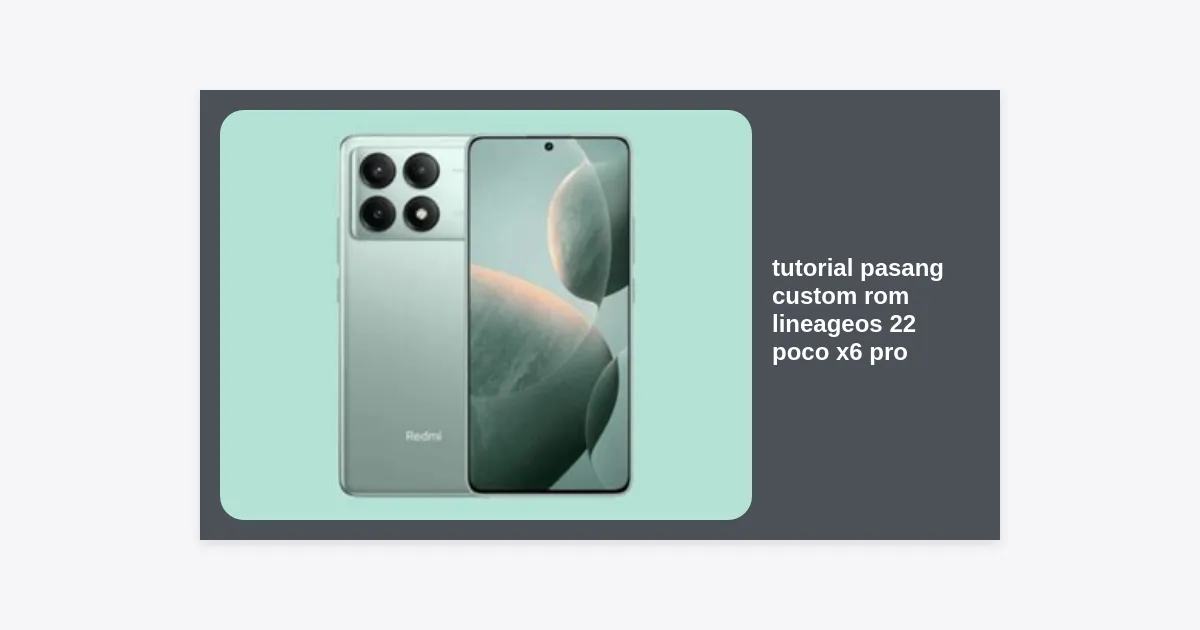
Apakah Anda merasa performa HyperOS di perangkat Anda mulai terasa berat atau penuh dengan bloatware yang tidak perlu? Jika iya, maka mengikuti tutorial pasang custom ROM LineageOS 22 Poco X6 Pro adalah solusi terbaik untuk mengembalikan kecepatan murni Android ke tangan Anda. LineageOS 22 yang berbasis Android 15 menawarkan pengalaman pengguna yang bersih, privasi yang ditingkatkan, dan kustomisasi mendalam tanpa gangguan aplikasi bawaan yang mengganggu.
Poco X6 Pro, dengan chipset MediaTek Dimensity 8300 Ultra yang sangat bertenaga, adalah kandidat sempurna untuk menjalankan LineageOS. Namun, melakukan modifikasi pada perangkat MediaTek memerlukan ketelitian ekstra dibandingkan perangkat Snapdragon. Dalam artikel komprehensif ini, kita akan membahas secara mendalam setiap langkah, mulai dari persiapan hingga proses booting pertama kali ke Android 15.
Daftar Isi
- Mengapa Memilih LineageOS 22 untuk Poco X6 Pro?
- Persiapan Sebelum Instalasi
- Langkah 1: Unlock Bootloader Poco X6 Pro (HyperOS)
- Langkah 2: Unduh Bahan Custom ROM
- Langkah 3: Instalasi Custom Recovery (Lineage Recovery/TWRP)
- Langkah 4: Proses Flashing LineageOS 22
- Langkah 5: Instalasi GApps (Google Apps)
- Tips Optimasi Pasca Instalasi
- Troubleshooting dan Solusi Masalah Umum
- Kesimpulan
Mengapa Memilih LineageOS 22 untuk Poco X6 Pro?
LineageOS telah lama dikenal sebagai standar emas dalam dunia custom ROM. Dengan rilis terbaru versi 22 yang mengadopsi basis Android 15, pengguna Poco X6 Pro (codename: duchamp) dapat menikmati berbagai fitur unggulan. Berbeda dengan sistem operasi bawaan, LineageOS tidak menyertakan iklan di dalam sistem dan meminimalisir penggunaan RAM untuk proses latar belakang yang tidak penting.
Beberapa keunggulan utama meliputi kontrol privasi yang lebih ketat melalui Privacy Guard, manajemen baterai yang lebih efisien, serta dukungan pembaruan keamanan yang seringkali lebih cepat daripada vendor resmi. Bagi para gamer, lingkungan yang ringan di LineageOS 22 memastikan beban CPU dan GPU terfokus sepenuhnya pada aplikasi yang sedang dijalankan, memberikan frame rate yang lebih stabil pada game berat seperti Genshin Impact atau Mobile Legends.
Persiapan Sebelum Instalasi
Sebelum kita masuk ke inti dari tutorial pasang custom ROM LineageOS 22 Poco X6 Pro, ada beberapa syarat wajib yang harus dipenuhi. Melompati salah satu langkah ini dapat berisiko menyebabkan perangkat Anda mengalami bootloop atau bahkan hardbrick.
- Cadangkan Data: Proses ini akan menghapus seluruh data di memori internal. Pastikan foto, kontak, dan dokumen penting sudah tersimpan di cloud atau PC.
- Baterai Minimal 60%: Pastikan daya perangkat mencukupi untuk menghindari mati mendadak saat proses flashing berlangsung.
- Kabel Data Original: Gunakan kabel USB bawaan Poco atau kabel berkualitas tinggi untuk memastikan koneksi data yang stabil antara ponsel dan komputer.
- PC/Laptop dengan Windows atau Linux: Diperlukan untuk menjalankan perintah ADB dan Fastboot.
- Driver USB Xiaomi: Pastikan driver terbaru sudah terinstal di komputer agar perangkat terdeteksi dalam mode Fastboot.
Peringatan: Membuka bootloader dan memasang custom ROM akan membatalkan garansi resmi perangkat Anda. Lakukan dengan risiko ditanggung sendiri (Do With Your Own Risk).
Langkah 1: Unlock Bootloader Poco X6 Pro (HyperOS)
Poco X6 Pro hadir dengan HyperOS secara default. Kebijakan Xiaomi untuk unlock bootloader pada HyperOS sedikit lebih ketat dibandingkan MIUI versi lama. Anda memerlukan akun Mi yang sudah aktif minimal selama 30 hari dan aplikasi Mi Community.
- Buka menu Settings > About Phone dan ketuk “OS Version” sebanyak 7 kali hingga muncul pesan bahwa Developer Options telah aktif.
- Masuk ke Settings > Additional Settings > Developer Options.
- Aktifkan OEM Unlocking dan USB Debugging.
- Pilih menu Mi Unlock Status dan hubungkan akun Mi Anda. Pastikan Anda menggunakan data seluler (bukan Wi-Fi) saat melakukan proses ini.
- Unduh Mi Unlock Tool di PC Anda.
- Matikan ponsel, lalu masuk ke mode Fastboot dengan menekan tombol Power + Volume Bawah secara bersamaan.
- Hubungkan ponsel ke PC, buka Mi Unlock Tool, dan klik “Unlock”. Jika ini pertama kalinya, Anda mungkin diminta menunggu selama 168 jam (7 hari).
Langkah 2: Unduh Bahan Custom ROM
Untuk keberhasilan instalasi, Anda perlu mengunduh file-file resmi dan kompatibel. Berikut adalah tautan unduhan yang diperlukan untuk Poco X6 Pro:
Pastikan Anda mengunduh file dengan ekstensi .zip untuk ROM dan file recovery.img yang sesuai dengan model duchamp. Jika Anda menginginkan layanan Google (Play Store, dll.), Anda juga harus mengunduh paket GApps (seperti MindTheGapps) khusus untuk Android 15 (ARM64).
Langkah 3: Instalasi Custom Recovery (Lineage Recovery/TWRP)
Setelah bootloader terbuka, langkah selanjutnya dalam tutorial pasang custom ROM LineageOS 22 Poco X6 Pro adalah memasang custom recovery. Recovery ini berfungsi sebagai jembatan untuk memasukkan file sistem baru ke dalam partisi perangkat.
- Hubungkan Poco X6 Pro dalam mode Fastboot ke PC.
- Buka terminal atau Command Prompt (CMD) di folder tempat Anda menyimpan
recovery.img. - Ketik perintah berikut untuk memastikan perangkat terdeteksi:
fastboot devices. - Flash recovery dengan perintah:
fastboot flash recovery_ab recovery.img(ataufastboot flash boot recovery.imgtergantung pada struktur partisi terbaru). - Setelah selesai, jangan langsung reboot ke sistem. Tekan tombol Power + Volume Atas untuk masuk langsung ke mode Recovery yang baru saja diinstal.
Langkah 4: Proses Flashing LineageOS 22
Ini adalah tahap krusial. Kita akan menggunakan metode ADB Sideload yang dianggap paling aman dan bersih untuk perangkat dengan skema partisi A/B seperti Poco X6 Pro.
- Di menu Lineage Recovery, pilih Factory Reset > Format data/factory reset. Ini akan menghapus semua data, jadi pastikan cadangan sudah aman.
- Kembali ke menu utama, pilih Apply Update > Apply from ADB.
- Di komputer Anda, ketik perintah:
adb sideload nama_file_lineageos.zip(ganti dengan nama file asli). - Tunggu hingga proses mencapai 47% atau selesai. Jangan panik jika terminal berhenti di angka tersebut, biasanya itu berarti proses sudah berhasil.
- Jika muncul pertanyaan “Signature verification failed”, pilih “Yes” untuk melanjutkan.
Langkah 5: Instalasi GApps (Google Apps)
Secara default, LineageOS tidak menyertakan aplikasi Google untuk menjaga privasi dan kebersihan sistem. Jika Anda membutuhkan Play Store, ikuti langkah berikut sebelum melakukan reboot pertama:
- Masih di menu Recovery, pilih kembali Apply Update > Apply from ADB.
- Ketik perintah:
adb sideload nama_file_gapps.zip. - Setelah selesai, pilih Advanced > Reboot to Recovery jika Anda ingin memasang add-on lain seperti Magisk untuk root.
- Jika sudah cukup, pilih Reboot system now.
Tips Optimasi Pasca Instalasi
Setelah berhasil masuk ke homescreen Android 15, ada beberapa hal yang dapat Anda lakukan untuk memaksimalkan pengalaman menggunakan LineageOS 22 di Poco X6 Pro:
- Aktifkan Developer Options: Kurangi skala animasi menjadi 0.5x untuk membuat transisi terasa jauh lebih cepat.
- Konfigurasi Laju Penyegaran: Pastikan layar diatur ke 120Hz secara adaptif di menu Display untuk kelancaran visual.
- Gunakan Kamera Pihak Ketiga: Karena kamera bawaan LineageOS sangat dasar, sangat disarankan untuk memasang GCam Port (Google Camera) agar kualitas foto Poco X6 Pro tetap maksimal.
- Keamanan Biometrik: Segera daftarkan sidik jari dan face unlock Anda. LineageOS 22 memiliki integrasi biometrik yang sangat cepat pada sensor in-display Poco X6 Pro.
Troubleshooting dan Solusi Masalah Umum
Tidak jarang proses modifikasi menemui kendala. Berikut adalah beberapa masalah yang sering muncul saat mengikuti tutorial pasang custom ROM LineageOS 22 Poco X6 Pro:
1. Perangkat Terjebak di Logo Poco (Bootloop)
Hal ini biasanya terjadi karena lupa melakukan Format Data setelah flashing. Masuk kembali ke Recovery dan lakukan Factory Reset ulang.
2. Play Store Tidak Tersertifikasi
Karena ini adalah custom ROM, terkadang status Play Integrity gagal. Anda bisa mengatasinya dengan memasang Magisk dan modul Play Integrity Fix.
3. Sinyal Hilang atau IMEI 0
Pastikan Anda tidak melakukan format pada partisi EFS atau modem. Jika terjadi, Anda harus melakukan restore backup partisi NVRAM/EFS yang seharusnya sudah Anda buat sebelumnya di TWRP.
Kesimpulan
Mengikuti tutorial pasang custom ROM LineageOS 22 Poco X6 Pro memang membutuhkan ketelitian, namun hasil yang didapatkan sangat sepadan. Anda kini memiliki perangkat dengan hardware kelas atas yang dipadukan dengan software Android 15 yang ringan, stabil, dan bebas bloatware. Performa gaming akan meningkat, daya tahan baterai lebih terjaga, dan Anda memiliki kendali penuh atas privasi data Anda.
Ingatlah untuk selalu memantau forum komunitas seperti XDA Developers untuk mendapatkan pembaruan build (update) terbaru dari pengembang ROM. Dengan pemeliharaan yang tepat, Poco X6 Pro Anda akan tetap terasa seperti baru untuk beberapa tahun ke depan. Selamat mencoba dan selamat menikmati pengalaman Android murni!