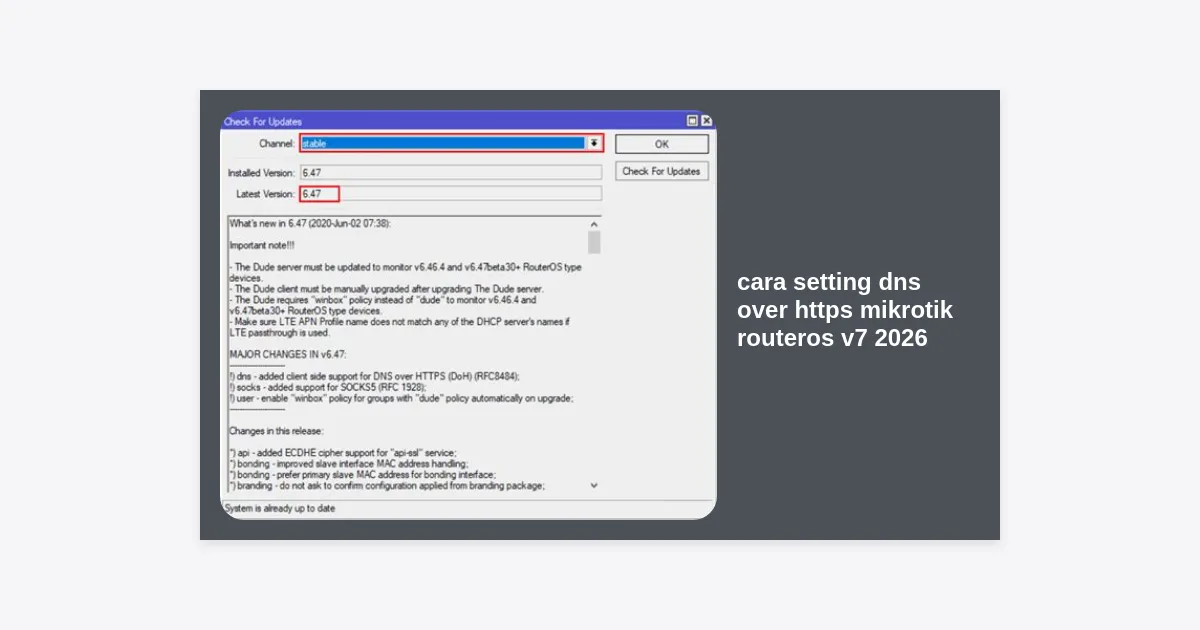
Di era digital yang semakin kompleks pada tahun 2026 ini, privasi dan keamanan data menjadi prioritas utama bagi setiap pengguna internet. Salah satu tantangan terbesar bagi pengguna router di Indonesia adalah sensor ISP dan ancaman DNS Spoofing. Jika Anda mencari tutorial cara setting DNS over HTTPS MikroTik RouterOS v7 2026, Anda berada di tempat yang tepat. Artikel ini akan mengupas tuntas langkah-langkah teknis, mulai dari dasar hingga optimasi tingkat lanjut agar koneksi internet Anda lebih privat, cepat, dan aman dari penyadapan.
- Mengapa DNS over HTTPS (DoH) Penting di 2026?
- Persiapan Sebelum Konfigurasi
- Langkah 1: Import Root Certificate (Wajib)
- Langkah 2: Konfigurasi DNS over HTTPS di MikroTik v7
- Langkah 3: Verifikasi dan Pengujian
- Langkah 4: Mengamankan DNS dengan Firewall
- Rekomendasi Provider DoH Terbaik 2026
- Troubleshooting Masalah Umum
- Kesimpulan & Langkah Selanjutnya
Mengapa DNS over HTTPS (DoH) Penting di 2026?
Secara tradisional, kueri DNS (Domain Name System) dikirimkan dalam bentuk teks biasa (plain text). Artinya, siapa pun yang berada di jalur komunikasi Anda—seperti ISP atau peretas di jaringan Wi-Fi publik—dapat melihat situs web apa yang Anda kunjungi. Di tahun 2026, teknik deep packet inspection (DPI) semakin canggih, membuat protokol lama semakin rentan.
DNS over HTTPS (DoH) mengubah paradigma ini dengan membungkus kueri DNS di dalam sesi HTTPS yang terenkripsi. Dengan menerapkan cara setting DNS over HTTPS MikroTik RouterOS v7 2026, Anda mendapatkan tiga manfaat utama:
- Privasi: ISP tidak dapat lagi mengintip riwayat browsing Anda melalui log DNS.
- Keamanan: Mencegah serangan Man-in-the-Middle (MitM) yang mencoba mengarahkan Anda ke situs phishing.
- Kebebasan: Melewati blokir konten atau sensor internet yang biasanya bekerja pada level DNS (seperti Internet Positif).
Penting untuk diingat bahwa RouterOS v7 memiliki manajemen sertifikat dan penanganan protokol yang jauh lebih stabil dibandingkan versi v6, sehingga sangat disarankan untuk melakukan upgrade firmware ke versi terbaru sebelum memulai.
Persiapan Sebelum Konfigurasi
Sebelum kita masuk ke teknis cara setting DNS over HTTPS MikroTik RouterOS v7 2026, pastikan perangkat Anda memenuhi syarat berikut:
- RouterOS v7.x: Pastikan router Anda sudah menggunakan versi 7 (direkomendasikan v7.12 ke atas untuk stabilitas DoH yang maksimal).
- Akses Internet: Router harus memiliki koneksi internet aktif untuk mengunduh sertifikat atau melakukan sinkronisasi waktu.
- Waktu (NTP) Akurat: Ini krusial. HTTPS sangat bergantung pada validitas sertifikat. Jika jam router Anda salah, koneksi DoH akan gagal (SSL Handshake Error).
- Winbox: Gunakan Winbox versi terbaru untuk memudahkan navigasi GUI.
Langkah 1: Import Root Certificate (Wajib)
Banyak pengguna gagal saat menerapkan cara setting DNS over HTTPS MikroTik RouterOS v7 2026 karena melewatkan langkah ini. Karena DoH menggunakan HTTPS, MikroTik perlu memverifikasi sertifikat SSL dari penyedia DNS (seperti Google atau Cloudflare). Tanpa Root Certificate yang tepat, koneksi akan ditolak.
Untuk Cloudflare atau Google, Anda biasanya membutuhkan sertifikat dari DigiCert atau GlobalSign. Berikut cara cepat mengimpornya via Terminal:
/tool fetch url="https://cacerts.digicert.com/DigiCertGlobalRootCA.crt.pem"
/certificate import file-name=DigiCertGlobalRootCA.crt.pem passphrase=""
Jika Anda menggunakan GUI Winbox:
- Buka menu System > Certificates.
- Klik tombol Import.
- Pilih file sertifikat yang sudah Anda unggah ke menu Files.
- Klik Import kembali.
Langkah 2: Konfigurasi DNS over HTTPS di MikroTik v7
Setelah sertifikat terpasang dan waktu router sudah sinkron (cek di System > Clock), saatnya melakukan konfigurasi inti. Ikuti langkah-langkah di bawah ini:
1. Menentukan Server DNS Reguler
MikroTik tetap membutuhkan DNS reguler (bootstrap) untuk menerjemahkan alamat URL DoH pertama kali. Masukkan IP DNS publik standar di menu IP > DNS.
- Servers: 1.1.1.1, 8.8.8.8
- Centang Allow Remote Requests (agar klien di LAN bisa menggunakan router sebagai DNS).
2. Memasukkan Use DoH Server
Masih di menu IP > DNS, cari kolom Use DoH Server. Masukkan URL provider pilihan Anda. Contoh untuk Cloudflare:
https://cloudflare-dns.com/dns-query
3. Mengatur Static Host (Opsional tapi Direkomendasikan)
Agar lebih stabil, Anda bisa menambahkan entri statis untuk domain DoH tersebut. Klik tombol Static di jendela DNS, lalu tambahkan:
- Name:
cloudflare-dns.com - Address:
104.16.248.249(dan satu lagi untuk104.16.249.249)
Langkah 3: Verifikasi dan Pengujian
Setelah menerapkan cara setting DNS over HTTPS MikroTik RouterOS v7 2026, Anda harus memastikan bahwa sistem berjalan dengan benar. Jangan berasumsi sudah aktif hanya karena tidak ada error.
Buka Terminal di MikroTik dan jalankan perintah berikut:
/ip dns printPastikan pada bagian dynamic-servers muncul status yang menandakan DoH aktif. Namun, cara paling valid adalah dengan mengecek melalui browser di perangkat klien:
- Kunjungi 1.1.1.1/help.
- Lihat pada bagian Using DNS over HTTPS (DoH). Jika tertulis Yes, maka konfigurasi Anda berhasil.
- Atau gunakan dnsleaktest.com untuk memastikan tidak ada kebocoran DNS ke ISP lokal Anda.
Langkah 4: Mengamankan DNS dengan Firewall
Banyak perangkat atau aplikasi (seperti Google Chrome atau smartphone tertentu) seringkali mencoba “membangkang” dengan menggunakan DNS mereka sendiri (hardcoded). Anda perlu memaksa semua trafik DNS agar melewati DoH MikroTik.
Gunakan fitur NAT Redirect untuk memaksa trafik port 53 menuju router:
/ip firewall nat
add action=redirect chain=dstnat dst-port=53 protocol=udp to-ports=53
add action=redirect chain=dstnat dst-port=53 protocol=tcp to-ports=53
Selain itu, pastikan Anda menutup akses DNS dari luar (WAN) agar router Anda tidak dijadikan alat DNS Amplification Attack oleh peretas:
/ip firewall filter
add action=drop chain=input dst-port=53 in-interface-list=WAN protocol=udp
add action=drop chain=input dst-port=53 in-interface-list=WAN protocol=tcp
Rekomendasi Provider DoH Terbaik 2026
Memilih provider yang tepat sangat menentukan kecepatan resolusi domain Anda. Berikut adalah tabel perbandingan provider DoH yang populer digunakan dalam cara setting DNS over HTTPS MikroTik RouterOS v7 2026:
| Provider | URL DoH | Kelebihan |
|---|---|---|
| Cloudflare | https://cloudflare-dns.com/dns-query | Paling cepat, privasi tinggi. |
| https://dns.google/dns-query | Sangat stabil, infrastruktur global. | |
| AdGuard | https://dns.adguard.com/dns-query | Memblokir iklan dan tracker secara otomatis. |
| NextDNS | https://dns.nextdns.io/[ID_ANDA] | Custom filtering dan log lengkap. |
Troubleshooting Masalah Umum
Jika Anda sudah mengikuti tutorial cara setting DNS over HTTPS MikroTik RouterOS v7 2026 namun internet justru mati, periksa hal-hal berikut:
- SSL Handshake Failed: Ini biasanya karena sertifikat belum di-import atau waktu (Clock) router tidak sesuai. Pastikan NTP Client aktif.
- DoH Server Unreachable: Cek apakah Anda bisa melakukan ping ke IP provider DNS. Beberapa ISP mungkin memblokir IP DoH populer. Gunakan IP alternatif.
- Internet Lambat: DoH memang memiliki overhead sedikit lebih tinggi karena enkripsi. Jika terasa sangat lambat, coba ganti provider DoH yang memiliki server di Indonesia atau Singapura.
Kesimpulan & Langkah Selanjutnya
Menerapkan cara setting DNS over HTTPS MikroTik RouterOS v7 2026 adalah langkah cerdas untuk meningkatkan standar keamanan jaringan Anda. Dengan RouterOS v7, proses ini menjadi lebih reliabel berkat dukungan protokol yang lebih modern. Anda tidak hanya melindungi privasi anggota keluarga atau karyawan, tetapi juga memastikan pengalaman browsing yang lebih bersih dari gangguan blokir yang tidak perlu.
Sebagai langkah selanjutnya, Anda bisa mengeksplorasi penggunaan Script MikroTik untuk memperbarui sertifikat secara otomatis atau mengombinasikan DoH dengan WireGuard VPN untuk keamanan tingkat tinggi yang tak tertembus.
Apakah Anda menemui kendala saat mencoba tutorial ini? Jangan ragu untuk memeriksa kembali log sistem di MikroTik (menu Log) untuk melihat pesan error yang spesifik. Selamat mencoba dan nikmati internet yang lebih aman!