Daftar Isi:
- Pendahuluan: Pentingnya Privasi di Era Digital
- 1. Menggunakan Fitur Private Space (Ruang Privat) Android 16
- 2. Memanfaatkan Locked Folder di Google Photos
- 3. Cara di HP Samsung: Secure Folder (Knox)
- 4. Cara di HP Xiaomi: Hidden Album & Private Files
- 5. Metode Manual Menggunakan File .nomedia
- 6. Rekomendasi Aplikasi Pihak Ketiga Terbaik
- 7. Tips Menjaga Keamanan Cloud & Backup
- Pertanyaan yang Sering Diajukan (FAQ)
- Kesimpulan dan Langkah Selanjutnya
Pendahuluan: Pentingnya Privasi di Era Digital
Privasi data pribadi, terutama konten visual seperti foto dan video, telah menjadi prioritas utama bagi pengguna smartphone modern. Dengan rilis sistem operasi terbaru, banyak pengguna mencari tahu bagaimana cara menyembunyikan foto di galeri android 16 secara efektif. Android 16 membawa peningkatan signifikan pada aspek keamanan, terutama dengan penyempurnaan fitur sandboxing dan enkripsi data yang lebih ketat dibandingkan versi sebelumnya.
Kita seringkali meminjamkan ponsel kepada teman atau anggota keluarga untuk sekadar melihat satu foto, namun risiko mereka menggeser layar (swiping) ke foto lain yang bersifat pribadi selalu ada. Oleh karena itu, memahami cara menyembunyikan foto di galeri android 16 bukan hanya tentang menyembunyikan rahasia, tetapi tentang menjaga batasan pribadi dan keamanan data sensitif seperti dokumen negara, foto medis, atau informasi keuangan.
Dalam panduan komprehensif ini, kita akan mengupas tuntas berbagai metode, mulai dari fitur bawaan sistem operasi hingga teknik manual yang bisa diterapkan oleh pengguna tingkat lanjut. Mari kita pelajari langkah-langkahnya secara mendalam.
1. Menggunakan Fitur Private Space (Ruang Privat) Android 16
Salah satu fitur paling revolusioner yang semakin matang di Android 16 adalah Private Space. Fitur ini memungkinkan Anda membuat profil terpisah di dalam sistem yang terisolasi dari aplikasi utama. Ini adalah cara menyembunyikan foto di galeri android 16 yang paling direkomendasikan karena tingkat keamanannya yang setara dengan enkripsi sistem.
Cara Mengaktifkan Private Space:
- Buka menu Settings (Pengaturan) di perangkat Android 16 Anda.
- Pilih menu Security & Privacy (Keamanan & Privasi).
- Gulir ke bawah hingga menemukan opsi Private Space.
- Ikuti instruksi pengaturan, termasuk membuat pola atau PIN yang berbeda dari kunci layar utama.
- Setelah aktif, Anda dapat menginstal aplikasi Galeri terpisah di dalam ruang ini atau memindahkan foto langsung ke sana.
Keunggulan utama dari Private Space adalah aplikasi yang berada di dalamnya tidak akan muncul di daftar aplikasi utama (App Drawer) kecuali Anda membukanya dengan autentikasi biometrik. Ini memberikan lapisan perlindungan ganda bagi siapa saja yang ingin menjaga kerahasiaan konten mereka.
2. Memanfaatkan Locked Folder di Google Photos
Bagi sebagian besar pengguna Android, Google Photos adalah aplikasi galeri default. Google telah memperkenalkan fitur Locked Folder (Folder Terkunci) yang kini semakin terintegrasi dengan baik di Android 16. Ini adalah solusi praktis bagi Anda yang mencari cara menyembunyikan foto di galeri android 16 tanpa perlu menginstal aplikasi tambahan.
Langkah-langkah Menggunakan Locked Folder:
Pertama, pastikan aplikasi Google Photos Anda sudah diperbarui ke versi terbaru melalui Play Store. Kemudian ikuti langkah berikut:
- Buka aplikasi Google Photos.
- Pilih tab Library (Galeri), lalu klik menu Utilities (Utilitas).
- Cari opsi Set up Locked Folder dan ikuti panduannya.
- Setelah aktif, pilih foto yang ingin disembunyikan, klik ikon titik tiga di pojok kanan atas, lalu pilih Move to Locked Folder.
Penting: Foto yang dipindahkan ke Locked Folder tidak akan muncul di grid utama, album, pencarian, atau aplikasi lain yang memiliki akses ke galeri Anda. Di Android 16, Anda juga memiliki opsi untuk mencadangkan Locked Folder ke cloud dengan enkripsi end-to-end.
3. Cara di HP Samsung: Secure Folder (Knox)
Jika Anda menggunakan perangkat Samsung yang menjalankan Android 16 (One UI 8.0), Anda memiliki akses ke Secure Folder. Ini adalah salah satu implementasi cara menyembunyikan foto di galeri android 16 terbaik di industri karena didukung oleh keamanan tingkat militer Samsung Knox.
Cara Menggunakan Secure Folder:
- Buka Settings > Security and Privacy > Secure Folder.
- Masuk dengan akun Samsung Anda dan tentukan metode penguncian (PIN, Password, atau Biometrik).
- Setelah folder dibuat, buka aplikasi Galeri biasa.
- Pilih foto yang ingin disembunyikan, tekan More (titik tiga), dan pilih Move to Secure Folder.
Foto tersebut kini akan dipindahkan dari galeri publik ke dalam lingkungan terenkripsi yang hanya bisa diakses melalui Secure Folder. Bahkan jika seseorang menghubungkan ponsel Anda ke komputer, file di dalam Secure Folder tetap tidak akan terlihat tanpa dekripsi.
4. Cara di HP Xiaomi: Hidden Album & Private Files
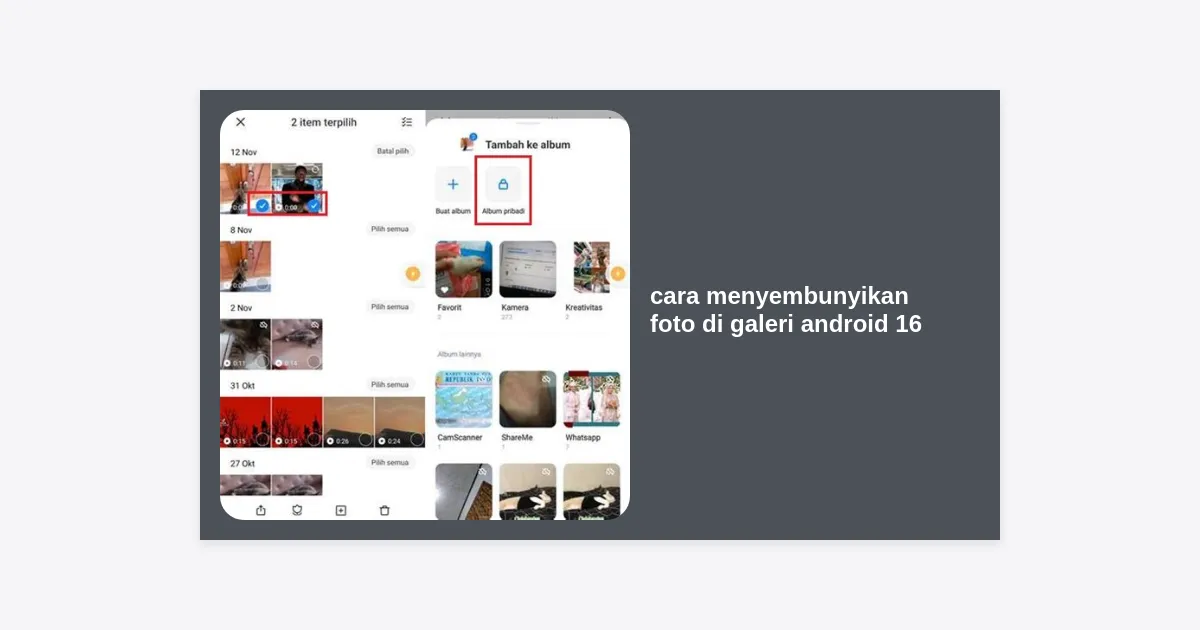
Pengguna Xiaomi dengan MIUI atau HyperOS berbasis Android 16 juga memiliki fitur bawaan untuk privasi. Cara menyembunyikan foto di galeri android 16 pada perangkat Xiaomi sangatlah intuitif namun seringkali tersembunyi bagi pengguna baru.
Cara Menyembunyikan Foto di Xiaomi:
- Buka aplikasi Gallery bawaan Xiaomi.
- Pilih tab Albums.
- Tarik layar ke bawah dengan gerakan cepat (swipe down) hingga muncul ikon gembok.
- Masukkan pola privasi atau sidik jari Anda.
- Anda sekarang berada di Private Album. Untuk menambahkan foto, cukup pilih foto di galeri utama, klik Add to album, dan pilih Private album.
Metode ini sangat efektif karena tidak memerlukan aplikasi pihak ketiga dan terintegrasi langsung dengan ekosistem cloud Xiaomi untuk sinkronisasi yang aman.
5. Metode Manual Menggunakan File .nomedia
Bagi pengguna yang lebih teknis atau ingin menyembunyikan folder secara massal dari semua aplikasi galeri, metode .nomedia adalah solusi klasik yang tetap ampuh. Ini adalah cara menyembunyikan foto di galeri android 16 dengan memberi tahu sistem Android untuk tidak memindai media di folder tertentu.
Langkah-langkah Teknis:
- Buka aplikasi File Manager (bawaan atau pihak ketiga seperti Solid Explorer).
- Buatlah folder baru atau pilih folder yang berisi foto-foto rahasia Anda.
- Di dalam folder tersebut, buatlah file baru dan beri nama
.nomedia(pastikan ada titik di depan dan tanpa ekstensi .txt). - Restart ponsel Anda atau tunggu sistem melakukan pemindaian media ulang.
Setelah file .nomedia ada di sana, aplikasi galeri apa pun tidak akan menampilkan foto dari folder tersebut. Namun, foto tersebut masih bisa diakses melalui File Manager. Ini adalah trik cerdas bagi mereka yang ingin menyembunyikan folder besar tanpa proses enkripsi yang memakan waktu.
6. Rekomendasi Aplikasi Pihak Ketiga Terbaik
Jika fitur bawaan dirasa kurang mencukupi, ada banyak aplikasi di Play Store yang menawarkan solusi cara menyembunyikan foto di galeri android 16 dengan fitur tambahan seperti fake crash, intruder selfie, dan stealth mode.
| Nama Aplikasi | Fitur Utama | Tingkat Keamanan |
|---|---|---|
| KeepSafe | Cloud Backup, PIN Pad, Enkripsi AES | Sangat Tinggi |
| Calculator Vault | Menyamar sebagai Kalkulator, Ikon Palsu | Tinggi (Penyamaran) |
| 1Password | Penyimpanan Dokumen & Foto Terenkripsi | Maksimal (Enterprise) |
Aplikasi seperti KeepSafe sangat populer karena kemampuannya untuk mengunci foto di balik PIN dan menyediakan cadangan cloud terpisah. Namun, pastikan Anda selalu mengingat kata sandi aplikasi tersebut, karena pemulihan bisa sangat sulit demi alasan keamanan.
7. Tips Menjaga Keamanan Cloud & Backup
Mengetahui cara menyembunyikan foto di galeri android 16 di perangkat lokal saja tidak cukup. Di zaman sekarang, sebagian besar foto kita secara otomatis terunggah ke cloud (Google Photos, OneDrive, atau Dropbox). Jika akun cloud Anda diretas, foto yang Anda sembunyikan di ponsel tetap bisa diakses dari perangkat lain.
Langkah Keamanan Ekstra:
- Aktifkan Autentikasi Dua Faktor (2FA): Pastikan akun Google atau akun brand HP Anda menggunakan 2FA berbasis aplikasi authenticator, bukan sekadar SMS.
- Periksa Izin Aplikasi: Secara berkala, cek aplikasi apa saja yang memiliki izin untuk mengakses media (Settings > Privacy > Permission Manager > Photos and Videos).
- Gunakan Enkripsi End-to-End: Jika memungkinkan, gunakan layanan cloud yang mendukung enkripsi di sisi klien sehingga penyedia layanan pun tidak bisa melihat foto Anda.
Pertanyaan yang Sering Diajukan (FAQ)
Apakah menyembunyikan foto akan menghapus file aslinya?
Tidak, metode yang disebutkan di atas hanya memindahkan file ke lokasi tersembunyi atau terenkripsi, bukan menghapusnya.
Bagaimana jika saya lupa PIN Private Space di Android 16?
Biasanya, Anda harus menggunakan akun Google yang tertaut untuk memulihkan akses, atau dalam skenario terburuk, data di dalam ruang privat tersebut akan terhapus jika Anda melakukan reset pabrik.
Apakah file .nomedia aman dari hacker?
Tidak sepenuhnya. File .nomedia hanya menyembunyikan foto dari tampilan galeri, bukan mengenkripsinya. Untuk keamanan maksimal dari pencurian data, gunakan Private Space atau Locked Folder.
Kesimpulan dan Langkah Selanjutnya
Menjaga privasi adalah proses berkelanjutan. Dengan mengikuti panduan cara menyembunyikan foto di galeri android 16 di atas, Anda telah mengambil langkah besar untuk melindungi momen pribadi Anda dari mata-mata yang tidak diinginkan. Apakah Anda memilih menggunakan fitur bawaan seperti Private Space yang canggih atau aplikasi pihak ketiga yang kreatif, kuncinya adalah konsistensi dalam menjaga keamanan akses.
Kami menyarankan Anda untuk mencoba fitur Private Space terlebih dahulu karena merupakan fitur asli Android 16 yang dirancang untuk performa optimal tanpa menguras baterai. Jangan lupa untuk selalu melakukan backup data penting secara berkala di tempat yang aman dan terenkripsi.
Ingin mengoptimalkan keamanan Android Anda lebih lanjut? Simak artikel kami lainnya tentang tips keamanan siber untuk smartphone terbaru!