Pernahkah Anda menyadari bahwa setelah melakukan update besar pada sistem operasi Windows, ruang penyimpanan di Lokal Disk C tiba-tiba berkurang drastis? Masalah ini sangat umum terjadi, terutama bagi pengguna yang baru saja beralih dari Windows 10 ke Windows 11 atau melakukan pembaruan versi tahunan. Penyebab utamanya adalah folder raksasa bernama Windows.old. Dalam panduan komprehensif ini, kita akan membahas secara mendalam mengenai cara hapus file windows old di lokal disk c sampai bersih agar laptop atau PC Anda kembali lega dan memiliki performa optimal.
- Apa Itu Folder Windows.old dan Mengapa Ada di Disk C?
- Risiko dan Hal yang Perlu Diperhatikan Sebelum Menghapus
- Cara 1: Menggunakan Disk Cleanup (Metode Paling Aman)
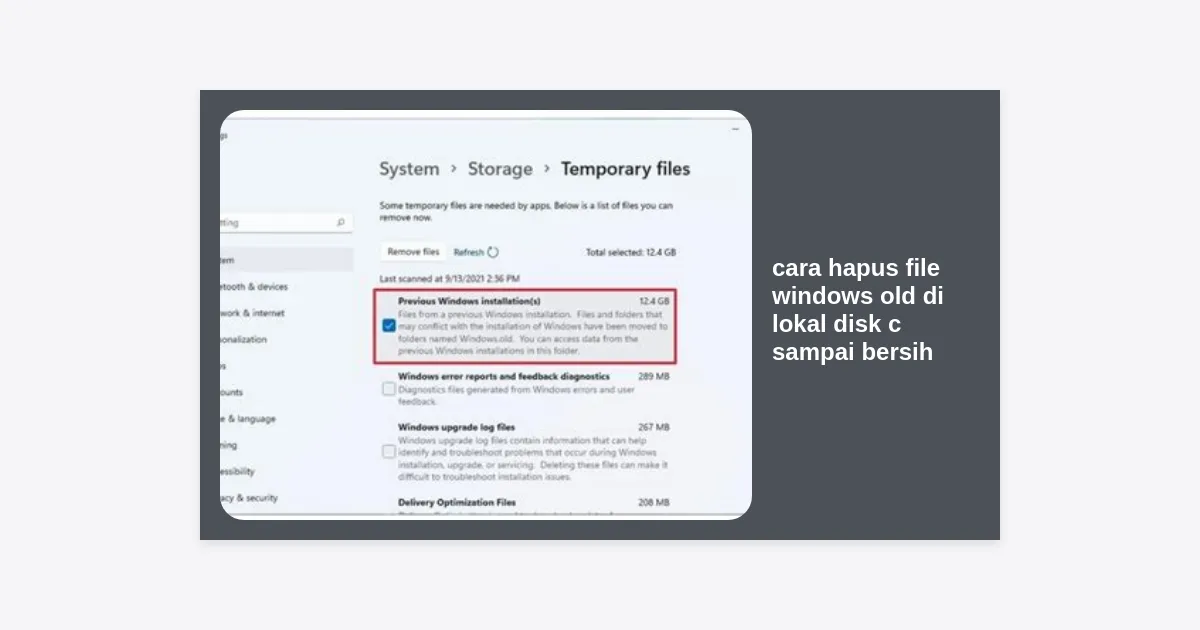
- Cara 2: Lewat Menu Storage Settings (Windows 10 & 11)
- Cara 3: Menghapus Windows.old Melalui Command Prompt (CMD)
- Cara 4: Mengatasi Masalah Izin (Permission) Saat Hapus Manual
- Rekomendasi Software Pembersih Pihak Ketiga
- Tips Tambahan Menjaga Lokal Disk C Tetap Longgar
- Kesimpulan dan Kesimpulan
Apa Itu Folder Windows.old dan Mengapa Ada di Disk C?
Folder Windows.old adalah folder cadangan yang dibuat secara otomatis oleh sistem operasi Windows saat Anda melakukan upgrade ke versi yang lebih baru tanpa melakukan format ulang (clean install). Folder ini berfungsi sebagai “jaring pengaman”. Di dalamnya tersimpan semua data instalasi Windows lama, termasuk file sistem, pengaturan program, hingga data pengguna di folder Documents, Downloads, dan Desktop.
Ukurannya tidak main-main. Tergantung pada seberapa banyak aplikasi dan data yang Anda miliki sebelumnya, folder ini bisa memakan ruang antara 15 GB hingga lebih dari 30 GB. Bagi pengguna SSD dengan kapasitas terbatas (seperti 120GB atau 240GB), keberadaan folder ini tentu sangat menyesakkan. Oleh karena itu, banyak pengguna mencari cara hapus file windows old di lokal disk c sampai bersih untuk mendapatkan kembali ruang penyimpanan tersebut.
Risiko dan Hal yang Perlu Diperhatikan Sebelum Menghapus
Peringatan Penting: Begitu Anda menghapus folder Windows.old, Anda tidak akan bisa lagi melakukan “Rollback” atau kembali ke versi Windows sebelumnya melalui menu Recovery. Pastikan sistem baru Anda berjalan stabil sebelum melanjutkan.
Secara default, Windows akan menghapus folder ini secara otomatis dalam waktu 10 hari setelah upgrade. Namun, terkadang proses otomatis ini gagal, atau Anda mungkin butuh ruang penyimpanan tersebut segera tanpa harus menunggu 10 hari. Sebelum melakukan penghapusan, pastikan Anda telah memeriksa folder C:Windows.oldUsers[NamaUser] untuk memastikan tidak ada file pribadi yang tertinggal di sana.
Cara 1: Menggunakan Disk Cleanup (Metode Paling Aman)
Metode Disk Cleanup adalah cara yang paling direkomendasikan oleh Microsoft. Cara ini sangat efektif untuk menjalankan cara hapus file windows old di lokal disk c sampai bersih tanpa merusak struktur sistem lainnya. Berikut adalah langkah-langkah detailnya:
- Klik tombol Start dan ketik “Disk Cleanup”, lalu tekan Enter.
- Pilih drive (C:) dan klik OK.
- Setelah jendela terbuka, klik tombol Clean up system files (Anda butuh akses administrator).
- Sistem akan memindai ulang. Tunggu beberapa saat.
- Cari pilihan bertuliskan Previous Windows installation(s) atau “Instalasi Windows sebelumnya”.
- Centang kotak tersebut. Anda juga bisa mencentang “Temporary Windows installation files” untuk hasil maksimal.
- Klik OK dan pilih Delete Files.
Proses ini mungkin memakan waktu beberapa menit tergantung pada kecepatan disk Anda. Jangan mematikan komputer saat proses penghapusan sedang berlangsung.
Cara 2: Lewat Menu Storage Settings (Windows 10 & 11)
Bagi pengguna Windows 11, tampilan antarmuka yang lebih modern memudahkan kita untuk mengelola penyimpanan. Fitur Storage Sense dapat membantu Anda melakukan pembersihan secara otomatis maupun manual.
Langkah-langkah di Windows 11:
- Buka Settings (ikon gerigi) atau tekan
Win + I. - Pilih menu System > Storage.
- Klik pada bagian Cleanup recommendations.
- Cari kategori Advanced options atau lihat di bagian Temporary files.
- Pastikan opsi Previous Windows installation(s) tercentang.
- Klik tombol Remove files.
Dengan menggunakan fitur bawaan ini, risiko terjadinya error sistem sangat minim karena Windows tahu persis file mana yang aman untuk dibuang.
Cara 3: Menghapus Windows.old Melalui Command Prompt (CMD)
Jika metode grafis di atas gagal karena masalah izin atau error tertentu, Anda bisa menggunakan kekuatan Command Prompt. Ini adalah cara hapus file windows old di lokal disk c sampai bersih yang lebih teknis namun sangat ampuh.
- Klik Start, ketik CMD, klik kanan dan pilih Run as Administrator.
- Ketik perintah berikut untuk mengambil alih kepemilikan folder (opsional namun disarankan):
takeown /F C:Windows.old /A /R /D Y - Setelah itu, jalankan perintah penghapusan paksa berikut:
RD /S /Q %SystemDrive%windows.old
Perintah RD berarti Remove Directory, /S berarti menghapus semua sub-folder, dan /Q (Quiet) berarti menghapus tanpa meminta konfirmasi lagi. Gunakan perintah ini dengan hati-hati.
Cara 4: Mengatasi Masalah Izin (Permission) Saat Hapus Manual
Banyak pengguna mencoba menghapus folder Windows.old secara manual dengan klik kanan > Delete, namun seringkali muncul pesan “You need permission from TrustedInstaller”. Hal ini dikarenakan folder tersebut dilindungi oleh sistem untuk mencegah penghapusan yang tidak disengaja.
Meskipun Anda bisa mengubah Ownership secara manual melalui tab Security di Properties folder, cara ini sangat memakan waktu karena banyaknya sub-folder di dalamnya. Sangat disarankan untuk kembali ke Cara 1 atau Cara 3 jika Anda menemui kendala izin akses.
Rekomendasi Software Pembersih Pihak Ketiga
Jika Anda merasa cara-cara di atas terlalu rumit, Anda bisa menggunakan bantuan software pihak ketiga. Salah satu yang paling populer dan tepercaya adalah CCleaner. Software ini memiliki fitur untuk mendeteksi sisa-sisa instalasi Windows lama secara otomatis.
(Link menuju situs resmi CCleaner untuk pembersihan aman)
Selain CCleaner, Anda juga bisa mencoba BleachBit yang bersifat open-source dan sangat ringan. Software ini sering disebut sebagai alternatif gratis terbaik untuk membersihkan file sampah yang membandel di sistem operasi Windows.
Tips Tambahan Menjaga Lokal Disk C Tetap Longgar
Setelah Anda berhasil mempraktikkan cara hapus file windows old di lokal disk c sampai bersih, langkah selanjutnya adalah menjaga agar disk tersebut tidak cepat penuh kembali. Berikut beberapa tips dari para ahli teknologi:
- Pindahkan Folder Downloads: Secara default, semua unduhan masuk ke Disk C. Klik kanan folder Downloads > Properties > Location > Move ke Disk D.
- Gunakan Cloud Storage: Simpan dokumen kerja di OneDrive atau Google Drive untuk menghemat ruang lokal.
- Bersihkan Cache Browser: Browser seperti Chrome dan Edge bisa menyimpan cache hingga bergiga-giga seiring waktu.
- Uninstal Aplikasi Tidak Penting: Lakukan audit aplikasi setiap 3 bulan sekali.
Kesimpulan
Menghapus folder Windows.old adalah langkah cerdas untuk mengoptimalkan ruang penyimpanan setelah melakukan update besar. Dengan mengikuti cara hapus file windows old di lokal disk c sampai bersih melalui Disk Cleanup atau Storage Settings, Anda bisa mendapatkan kembali ruang hingga puluhan GB tanpa risiko merusak sistem.
Ingatlah bahwa setelah folder ini dihapus, Anda tidak bisa lagi kembali ke versi Windows sebelumnya. Jadi, pastikan Anda sudah merasa nyaman dengan sistem operasi yang sekarang digunakan. Jika Disk C Anda masih terasa penuh setelah menghapus Windows.old, pertimbangkan untuk melakukan pembersihan file temporary atau menambah kapasitas hardware penyimpanan Anda.
Semoga panduan ini bermanfaat! Jika Anda memiliki pertanyaan atau mengalami kendala saat mencoba langkah-langkah di atas, jangan ragu untuk meninggalkan komentar di bawah atau berkonsultasi dengan teknisi kepercayaan Anda.