Daftar Isi
- Pendahuluan: Masalah Umum Dual Boot Windows 12
- Apa Itu GRUB Bootloader dan Mengapa Bisa Hilang?
- Persiapan Sebelum Memulai Pemulihan
- Metode 1: Menggunakan Boot-Repair (Paling Mudah)
- Metode 2: Menggunakan Terminal Linux (Manual Chroot)
- Metode 3: Melalui Command Prompt di Windows 12
- Memastikan Pengaturan UEFI/BIOS Sudah Benar
- Tips Mencegah GRUB Hilang di Masa Depan
- Kesimpulan dan Langkah Selanjutnya
Pendahuluan: Masalah Umum Dual Boot Windows 12
Mengalami situasi di mana menu pilihan sistem operasi tiba-tiba lenyap setelah update sistem adalah hal yang sangat menjengkelkan. Banyak pengguna yang mencari cara mengembalikan grub bootloader windows 12 yang hilang setelah melakukan pembaruan rutin atau instalasi ulang. Masalah ini biasanya terjadi karena Windows cenderung memprioritaskan Boot Manager miliknya sendiri dan menimpa konfigurasi GRUB yang ada.
Sebagai sistem operasi generasi terbaru, Windows 12 membawa banyak perubahan pada struktur keamanan dan kernel. Namun, perilaku terhadap sistem operasi pendamping (seperti Linux) tetap sering kali menimbulkan konflik pada sektor boot. Jika Anda saat ini hanya bisa masuk ke Windows dan tidak bisa mengakses partisi Linux Anda, jangan panik. Artikel ini akan memandu Anda secara teknis dan mendalam.
Kita akan membahas berbagai metode, mulai dari penggunaan tool otomatis hingga perintah terminal manual yang teknis. Panduan ini disusun untuk memastikan data Anda tetap aman selama proses perbaikan berlangsung. Mari kita bedah satu per satu solusi efektif untuk memulihkan akses dual-boot Anda.
Apa Itu GRUB Bootloader dan Mengapa Bisa Hilang?
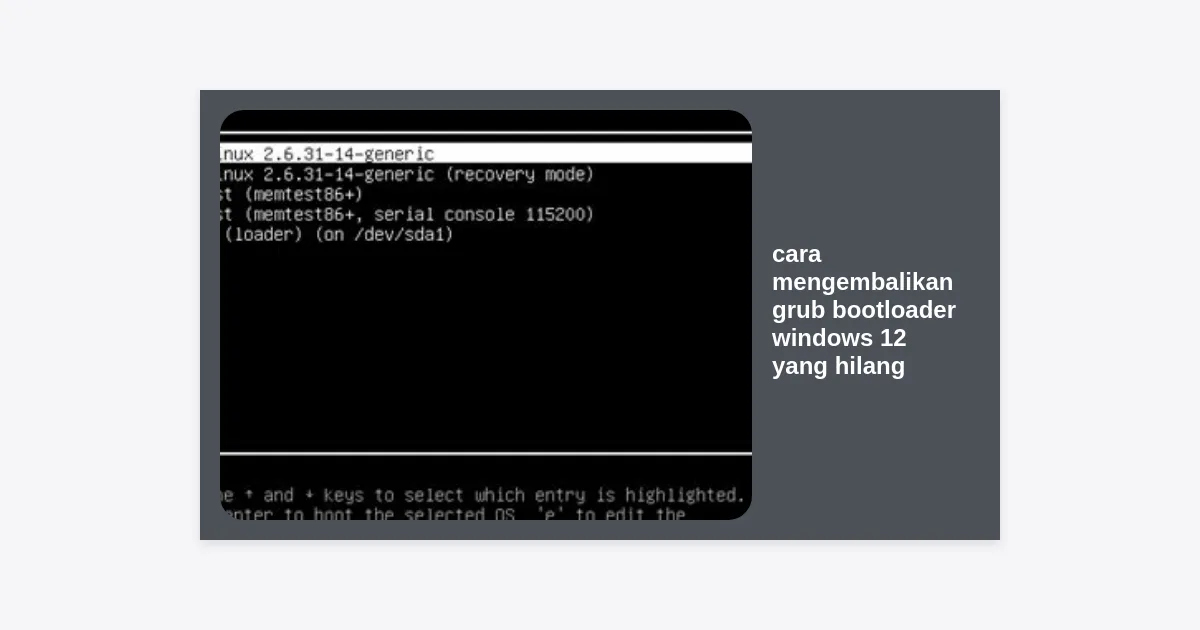
GRUB, atau GRand Unified Bootloader, adalah perangkat lunak yang pertama kali berjalan saat komputer dinyalakan. Tugas utamanya adalah memuat kernel sistem operasi ke dalam memori. Dalam konfigurasi dual-boot, GRUB berfungsi sebagai “resepsionis” yang menanyakan apakah Anda ingin masuk ke Linux atau Windows 12.
Ada beberapa alasan mengapa Anda perlu mengetahui cara mengembalikan grub bootloader windows 12 yang hilang:
- Windows Update: Pembaruan besar pada Windows 12 sering kali menulis ulang EFI System Partition (ESP) dan mengatur Windows Boot Manager sebagai prioritas utama.
- Fast Startup: Fitur hibernasi kernel pada Windows dapat mengunci partisi sehingga GRUB gagal mendeteksi sistem operasi lain.
- Instalasi Baru: Menginstal Windows 12 setelah Linux hampir pasti akan menghapus akses ke GRUB.
- Kesalahan Partisi: Perubahan ukuran partisi yang tidak sengaja dapat merusak jalur konfigurasi bootloader.
Persiapan Sebelum Memulai Pemulihan
Sebelum melakukan langkah teknis, ada beberapa hal yang wajib Anda siapkan. Kegagalan dalam persiapan sering kali mengakibatkan proses perbaikan menjadi lebih rumit atau bahkan berisiko kehilangan data.
Pertama, Anda membutuhkan Live USB Linux (seperti Ubuntu, Linux Mint, atau distro yang Anda gunakan). Live USB ini akan menjadi lingkungan kerja sementara kita karena sistem utama tidak bisa diakses. Pastikan Anda memiliki koneksi internet yang stabil jika nantinya perlu mengunduh paket tambahan.
Kedua, nonaktifkan fitur Secure Boot di BIOS/UEFI untuk sementara. Meskipun Linux modern mendukung Secure Boot, menonaktifkannya dapat mempermudah proses deteksi hardware selama perbaikan. Terakhir, pastikan Anda mengetahui di mana posisi partisi root (/) dan partisi EFI Anda berada.
Metode 1: Menggunakan Boot-Repair (Paling Mudah)
Bagi pengguna pemula, Boot-Repair adalah alat penyelamat terbaik. Alat ini memiliki antarmuka grafis yang intuitif dan mampu menyelesaikan 90% masalah bootloader secara otomatis. Berikut adalah langkah-langkahnya:
- Boot komputer Anda menggunakan Live USB Linux.
- Buka terminal (Ctrl+Alt+T) dan tambahkan repositori Boot-Repair dengan perintah:
sudo add-apt-repository ppa:yannubuntu/boot-repair && sudo apt update - Instal aplikasinya dengan mengetik:
sudo apt install -y boot-repair - Jalankan aplikasi tersebut melalui menu aplikasi atau ketik
boot-repairdi terminal. - Pilih opsi “Recommended Repair”. Tunggu beberapa menit hingga proses selesai.
Setelah selesai, aplikasi akan memberikan laporan singkat dan meminta Anda untuk me-reboot komputer. Cabut USB dan lihat apakah menu GRUB sudah kembali muncul. Metode ini sangat direkomendasikan sebagai langkah pertama dalam cara mengembalikan grub bootloader windows 12 yang hilang.
Metode 2: Menggunakan Terminal Linux (Manual Chroot)
Jika metode otomatis gagal, Anda perlu melakukan metode manual yang disebut chroot (change root). Metode ini lebih teknis namun memberikan kontrol penuh pada sistem. Langkah ini sangat efektif jika Anda memahami struktur partisi disk Anda.
Identifikasi partisi Anda terlebih dahulu dengan perintah lsblk atau sudo fdisk -l. Misalkan partisi root Anda adalah /dev/sda2 dan partisi EFI adalah /dev/sda1. Ikuti urutan perintah berikut:
- Mount partisi root:
sudo mount /dev/sda2 /mnt - Mount partisi EFI:
sudo mount /dev/sda1 /mnt/boot/efi - Bind direktori sistem yang diperlukan:
for i in /dev /dev/pts /proc /sys /run; do sudo mount -B $i /mnt$i; done - Masuk ke lingkungan sistem Anda:
sudo chroot /mnt - Instal ulang GRUB (sesuaikan dengan nama disk, misal /dev/sda):
grub-install /dev/sda - Perbarui konfigurasi GRUB:
update-grub
Perintah update-grub akan memindai semua sistem operasi yang terpasang, termasuk Windows 12, dan memasukkannya kembali ke dalam daftar menu boot. Setelah selesai, keluar dari chroot dengan mengetik exit, unmount semua partisi, dan restart.
Metode 3: Melalui Command Prompt di Windows 12
Terkadang, masalahnya bukan karena GRUB terhapus, melainkan karena Windows 12 mengatur dirinya sendiri sebagai prioritas utama di urutan boot UEFI. Anda bisa mencoba memperbaikinya langsung dari dalam Windows tanpa memerlukan Live USB.
Klik kanan pada tombol Start dan pilih Terminal (Admin) atau Command Prompt (Admin). Masukkan perintah berikut untuk memaksa Windows menggunakan GRUB sebagai path boot default:
bcdedit /set {bootmgr} path EFIubuntugrubx64.efi
Catatan: Ganti ubuntu dengan nama folder distro Linux Anda (misal: fedora, debian, atau arch). Jika Anda tidak yakin, Anda bisa mengecek isi folder EFI menggunakan tool seperti Explorer++ yang dijalankan dengan hak akses sistem. Ini adalah salah satu cara mengembalikan grub bootloader windows 12 yang hilang yang paling cepat jika file GRUB sebenarnya masih ada di partisi EFI.
Memastikan Pengaturan UEFI/BIOS Sudah Benar
Banyak pengguna terjebak pada masalah teknis padahal solusinya hanya ada di pengaturan BIOS. Windows 12 memerlukan standar keamanan tinggi, namun terkadang pengaturan ini menghalangi bootloader pihak ketiga.
Masuklah ke BIOS/UEFI (biasanya menekan F2, F12, atau Del saat booting). Periksa bagian Boot Priority atau Boot Order. Pastikan entri Linux (biasanya bernama sesuai distro Anda) berada di urutan paling atas, di atas “Windows Boot Manager”.
Selain itu, pastikan mode boot diatur ke UEFI Only dan bukan Legacy/CSM jika Anda menginstal Windows 12 secara modern. Mengaktifkan kembali Secure Boot setelah GRUB berhasil diperbaiki juga disarankan untuk menjaga integritas keamanan Windows 12 Anda.
Tips Mencegah GRUB Hilang di Masa Depan
Mencegah tentu lebih baik daripada memperbaiki. Agar Anda tidak perlu terus-menerus mencari cara mengembalikan grub bootloader windows 12 yang hilang, terapkan langkah-langkah preventif berikut:
- Matikan Fast Startup: Di Windows 12, buka Control Panel > Power Options > Choose what the power buttons do. Matikan “Turn on fast startup”. Fitur ini sering menyebabkan partisi terkunci dan mengacaukan deteksi GRUB.
- Gunakan Disk Terpisah: Jika memungkinkan, instal Windows 12 dan Linux di SSD/HDD yang berbeda. Ini akan memisahkan partisi EFI mereka dan mengurangi risiko konflik.
- Backup Partisi EFI: Selalu buat cadangan folder
/boot/efiAnda secara berkala. Jika terjadi kerusakan, Anda tinggal menyalinnya kembali. - Tunda Update Besar: Jika ada update besar Windows (Feature Update), pantau forum komunitas Linux untuk melihat apakah update tersebut merusak bootloader.
Kesimpulan dan Langkah Selanjutnya
Memulihkan GRUB yang hilang memang membutuhkan ketelitian, namun dengan mengikuti panduan di atas, Anda seharusnya sudah bisa kembali mengakses sistem dual-boot Anda. Baik menggunakan metode otomatis Boot-Repair maupun metode manual chroot, kuncinya adalah memahami struktur partisi pada komputer Anda.
Windows 12 memang membawa tantangan baru dalam hal manajemen boot, namun fleksibilitas Linux memungkinkan kita untuk selalu menemukan jalan keluar. Jangan lupa untuk selalu melakukan backup data penting sebelum melakukan modifikasi pada sektor boot sistem Anda.
Apakah Anda berhasil mengembalikan GRUB Anda? Jika masih menemui kendala, silakan periksa log error yang muncul di terminal, karena biasanya di sanalah letak petunjuk spesifik mengenai kerusakan hardware atau konfigurasi yang salah. Selamat mencoba!