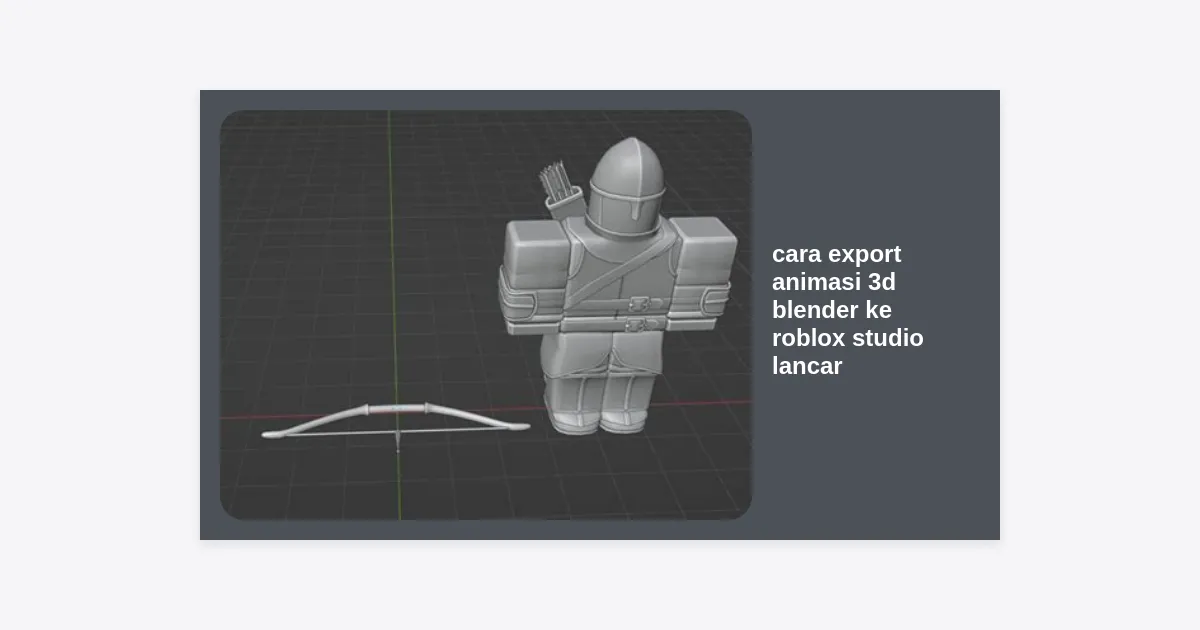
Membuat game di Roblox memerlukan kreativitas tinggi, terutama dalam hal visual dan pergerakan karakter. Salah satu tantangan terbesar bagi developer pemula maupun menengah adalah bagaimana cara export animasi 3d blender ke roblox studio lancar tanpa mengalami masalah teknis seperti posisi tulang yang berantakan atau animasi yang tidak terbaca. Blender, sebagai software modeling 3D yang sangat powerful, menawarkan fleksibilitas yang jauh lebih besar dibandingkan Animation Editor bawaan Roblox. Namun, perbedaan engine antara Blender dan Roblox seringkali menyebabkan kendala jika kita tidak memahami prosedur yang benar.
Dalam artikel ini, kita akan mengupas tuntas langkah-langkah teknis, mulai dari persiapan rig di Blender hingga proses import di Roblox Studio. Dengan mengikuti panduan ini, Anda akan bisa mentransfer gerakan karakter yang kompleks dengan mulus, memastikan performa game tetap optimal, dan menghindari bug yang sering menghantui para animator 3D di platform Roblox.
Daftar Isi:
- 1. Persiapan Awal: Memahami Rigging R6 dan R15
- 2. Plugin Wajib untuk Workflow Blender ke Roblox
- 3. Proses Rigging dan Animasi di Blender
- 4. Setting Export FBX yang Benar Agar Lancar
- 5. Cara Import Animasi ke Roblox Studio
- 6. Mengatasi Masalah Umum (Troubleshooting)
- 7. Tips Optimasi Animasi untuk Performa Game
- 8. Kesimpulan dan Langkah Selanjutnya
1. Persiapan Awal: Memahami Rigging R6 dan R15
Sebelum kita masuk ke teknis cara export animasi 3d blender ke roblox studio lancar, Anda harus menentukan jenis karakter yang akan digunakan. Roblox memiliki dua sistem rig utama: R6 dan R15. R6 terdiri dari 6 bagian tubuh utama, sedangkan R15 memiliki 15 bagian yang memungkinkan gerakan lebih halus dan realistis.
Penting untuk diingat bahwa struktur tulang (bones) di Blender harus sesuai dengan penamaan yang dikenali oleh Roblox. Jika Anda menggunakan sistem R15, pastikan setiap bagian seperti UpperArm, LowerArm, dan Hand terhubung dengan benar melalui Motor6D di Roblox nantinya. Menggunakan template resmi dari Roblox adalah cara terbaik untuk memulai agar tidak terjadi diskoneksi saat proses import dilakukan.
2. Plugin Wajib untuk Workflow Blender ke Roblox
Melakukan export secara manual bisa sangat melelahkan dan rawan kesalahan. Oleh karena itu, komunitas developer telah menciptakan beberapa plugin yang mempermudah cara export animasi 3d blender ke roblox studio lancar. Dua plugin yang paling direkomendasikan adalah:
- Blender Animations Retargeter: Membantu menyesuaikan animasi dari rig pihak ketiga ke rig standar Roblox.
- Roblox Rig Exporter/Importer (oleh Den S): Ini adalah standar industri di kalangan developer Roblox. Plugin ini memungkinkan Anda meng-export rig dari Roblox ke Blender, melakukan animasi di Blender, dan mengirimnya kembali ke Roblox hanya dengan beberapa klik.
“Menggunakan plugin yang tepat bukan hanya mempercepat pekerjaan, tetapi juga memastikan data transformasi tulang tetap akurat selama proses konversi antar software.”
3. Proses Rigging dan Animasi di Blender
Setelah rig siap, langkah selanjutnya adalah proses animasi. Di Blender, pastikan Anda menggunakan Action Editor untuk mengelola berbagai klip animasi. Pastikan juga semua transformasi (Location, Rotation, Scale) sudah di-apply (Ctrl+A) sebelum Anda mulai menggerakkan tulang.
Salah satu kunci dalam cara export animasi 3d blender ke roblox studio lancar adalah memperhatikan Keyframes. Jangan terlalu banyak memberikan keyframe pada setiap frame jika tidak perlu, karena ini akan memperbesar ukuran file animasi dan bisa menyebabkan lag di dalam game. Gunakan teknik interpolation yang tepat (Bezier atau Linear) sesuai dengan gaya gerakan yang Anda inginkan.
4. Setting Export FBX yang Benar Agar Lancar
Ini adalah bagian yang paling krusial. Banyak animator gagal karena salah dalam mengatur jendela export FBX. Berikut adalah konfigurasi standar untuk memastikan cara export animasi 3d blender ke roblox studio lancar:
- Pilih objek Armature dan Mesh yang ingin di-export.
- Buka menu File > Export > FBX (.fbx).
- Pada panel settings sebelah kanan, centang Selected Objects.
- Pada tab Object Types, pilih hanya Armature dan Mesh.
- Di bagian Transform, pastikan Scale diatur ke 1.0 atau sesuai dengan skala dunia Roblox (biasanya 0.01 jika Anda menggunakan unit metrik Blender yang standar).
- Di tab Armature, hilangkan centang pada Add Leaf Bones. Ini sangat penting karena Roblox tidak mendukung leaf bones dan bisa merusak struktur rig.
- Di tab Animation, pastikan Bake Animation tercentang dan Key All Bones aktif.
5. Cara Import Animasi ke Roblox Studio
Setelah file FBX berhasil disimpan, saatnya membawanya ke dalam game. Buka Roblox Studio dan ikuti langkah-langkah berikut:
Pertama, pastikan model karakter Anda sudah ada di Workspace. Buka Avatar Import atau gunakan Animation Editor. Di dalam Animation Editor, klik pada karakter Anda, lalu pilih opsi Import from FBX Animation.
Pilih file yang baru saja Anda export dari Blender. Jika muncul peringatan mengenai skala, biasanya Roblox akan otomatis menyesuaikannya. Setelah animasi muncul di timeline, Anda bisa melakukan fine-tuning seperti mengatur loop atau mempublikasikannya ke server Roblox untuk mendapatkan Animation ID.
6. Mengatasi Masalah Umum (Troubleshooting)
Meskipun Anda sudah mengikuti cara export animasi 3d blender ke roblox studio lancar, beberapa error mungkin tetap muncul. Berikut adalah solusi untuk masalah yang paling sering terjadi:
- Animasi Terbalik/Rotasi Aneh: Hal ini biasanya disebabkan oleh orientasi sumbu (axis) yang berbeda antara Blender (Z-up) dan Roblox (Y-up). Pastikan saat export, Anda mengatur Forward Axis ke -Z dan Up Axis ke Y.
- Bagian Tubuh Terpisah: Periksa apakah penamaan part di Roblox (misal: RightHand) sama persis dengan nama tulang di Blender. Huruf besar dan kecil sangat berpengaruh (case-sensitive).
- Animasi Tidak Bergerak: Pastikan Anda sudah meng-unanchor semua bagian karakter di Roblox Studio sebelum menjalankan animasi.
7. Tips Optimasi Animasi untuk Performa Game
Agar game Anda tetap ringan, optimasi animasi adalah hal wajib. Berikut beberapa tips pro untuk meningkatkan kualitas cara export animasi 3d blender ke roblox studio lancar:
Gunakan Keyframe Reduction. Di Blender, Anda bisa menggunakan fungsi ‘Simplify’ pada kurva animasi untuk menghapus keyframe yang tidak perlu tanpa mengubah bentuk gerakan secara signifikan. Hal ini akan mengurangi beban data yang harus diunduh oleh pemain saat masuk ke game Anda.
Selain itu, perhatikan durasi animasi. Animasi idle sebaiknya tidak terlalu panjang, sedangkan animasi serangan harus memiliki anticipation dan follow-through yang jelas agar terasa responsif bagi pemain. Selalu tes animasi Anda di berbagai perangkat (PC, Mobile, Console) melalui fitur emulator di Roblox Studio.
8. Kesimpulan dan Langkah Selanjutnya
Menguasai cara export animasi 3d blender ke roblox studio lancar adalah aset berharga bagi setiap game developer. Dengan memahami sinkronisasi antara rig Blender dan sistem Motor6D Roblox, serta menerapkan setting export FBX yang tepat, Anda bisa menciptakan pengalaman bermain yang jauh lebih imersif dan profesional.
Sebagai langkah selanjutnya, cobalah untuk bereksperimen dengan animasi Inverse Kinematics (IK) di Blender dan lihat bagaimana Roblox meresponnya. Jangan lupa untuk selalu memperbarui plugin Anda karena Roblox dan Blender sering merilis update yang mungkin mengubah alur kerja (workflow) yang ada.
Semoga panduan ini membantu Anda dalam mengembangkan game impian di platform Roblox. Teruslah berkarya dan jangan ragu untuk mencoba hal-hal baru dalam dunia animasi 3D!