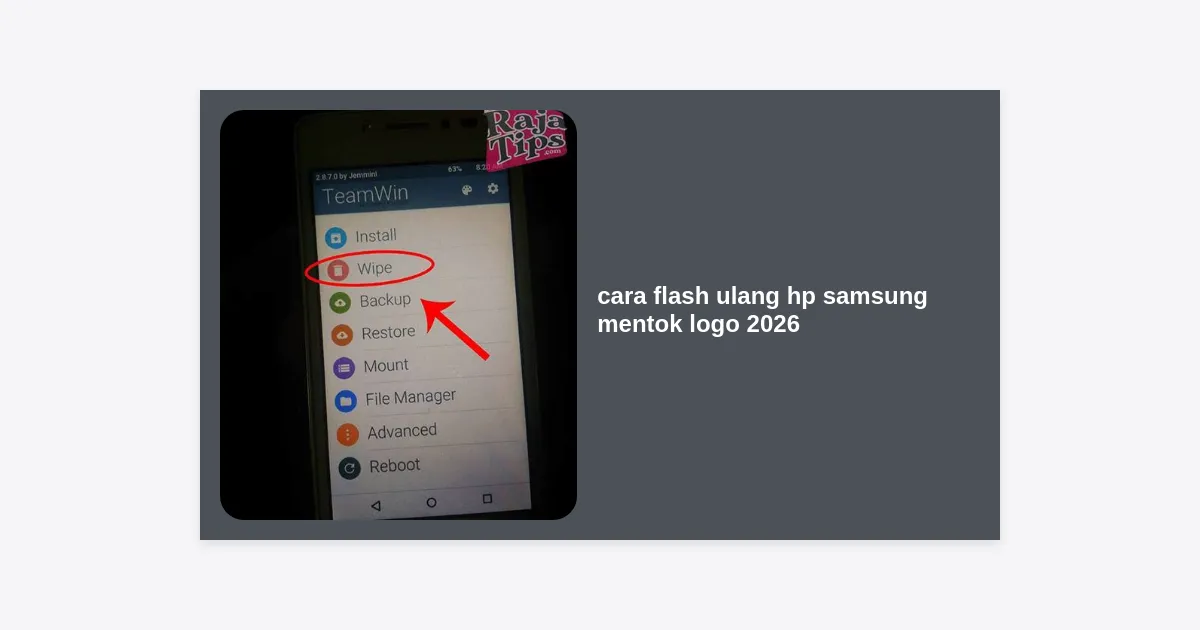
Menghadapi situasi di mana smartphone kesayangan Anda tiba-tiba tidak bisa masuk ke sistem utama dan hanya tertahan di logo Samsung tentu sangat menjengkelkan. Masalah ini, yang secara teknis dikenal sebagai bootloop, bisa terjadi pada siapa saja tanpa pandang bulu. Namun, Anda tidak perlu panik. Dalam panduan komprehensif ini, kita akan membahas secara mendalam tentang cara flash ulang hp samsung mentok logo 2026 yang paling efektif, aman, dan telah teruji oleh para teknisi profesional.
Flashing atau menginstal ulang sistem operasi (firmware) adalah solusi pamungkas untuk memperbaiki berbagai kerusakan perangkat lunak (software). Mulai dari masalah sistem yang korup, kegagalan update OTA (Over-The-Air), hingga serangan malware yang melumpuhkan perangkat. Dengan mengikuti panduan ini, Anda dapat menghemat biaya servis dan mengembalikan performa HP Samsung Anda seperti baru keluar dari pabrik.
- Mengapa HP Samsung Mentok di Logo?
- Persiapan Penting Sebelum Flashing
- Download Tools & Firmware Samsung Terbaru
- Langkah-Langkah Flash HP Samsung via Odin (PC)
- Cara Flash Tanpa PC (Recovery Mode)
- Memahami Perbedaan File BL, AP, CP, dan CSC
- Tips Aman Agar Flashing Tidak Gagal
- Solusi Jika Flashing Odin Mengalami “FAIL”
- Pertanyaan Sering Diajukan (FAQ)
- Kesimpulan dan Langkah Selanjutnya
Mengapa HP Samsung Mentok di Logo?
Sebelum kita masuk ke teknis cara flash ulang hp samsung mentok logo 2026, penting bagi kita untuk memahami akar permasalahannya. Berdasarkan data teknis dari pusat servis Samsung, sekitar 85% masalah mentok logo disebabkan oleh kegagalan sistem perangkat lunak, sementara sisanya adalah masalah hardware pada IC EMMC atau baterai.
Penyebab umum meliputi:
- Gagal Update Sistem: Proses pembaruan firmware yang terputus karena koneksi internet mati atau baterai habis.
- Modifikasi Sistem (Root): Mencoba melakukan rooting atau memasang Custom Recovery yang tidak kompatibel.
- Memori Internal Penuh: Sistem tidak memiliki ruang yang cukup untuk melakukan proses booting.
- Aplikasi Pihak Ketiga: Adanya aplikasi yang mengandung virus atau bentrok dengan sistem utama.
Persiapan Penting Sebelum Flashing
Flashing adalah prosedur tingkat tinggi yang memiliki risiko. Jika dilakukan sembarangan, HP Anda bisa mengalami hardbrick (mati total). Oleh karena itu, pastikan Anda telah menyiapkan hal-hal berikut:
- Kabel Data Original: Sangat disarankan menggunakan kabel USB bawaan Samsung untuk memastikan transmisi data stabil.
- Baterai Minimal 60%: Proses flashing yang terhenti karena baterai habis akan mengakibatkan kerusakan permanen pada chipset.
- PC atau Laptop: Pastikan PC Anda memiliki port USB yang berfungsi dengan baik dan tidak longgar.
- Backup Data: Ingatlah bahwa proses ini akan menghapus seluruh data di memori internal. Jika memungkinkan, cadangkan data penting Anda terlebih dahulu.
Download Tools & Firmware Samsung Terbaru
Untuk mempraktekkan cara flash ulang hp samsung mentok logo 2026, Anda membutuhkan “senjata” yang tepat. Berikut adalah tautan unduhan untuk alat-alat resmi yang Anda butuhkan:
Gunakan filter model untuk menemukan firmware yang tepat untuk wilayah Indonesia (XID).
Langkah-Langkah Flash HP Samsung via Odin (PC)
Metode menggunakan Odin adalah cara paling standar dan paling ampuh untuk mengatasi HP Samsung yang mentok di logo. Ikuti langkah-langkah di bawah ini dengan teliti:
Langkah 1: Instalasi Driver
Instal Samsung USB Driver di komputer Anda. Tanpa driver ini, PC tidak akan bisa mengenali perangkat Samsung Anda saat berada dalam Download Mode.
Langkah 2: Masuk ke Download Mode
Setiap tipe HP Samsung memiliki kombinasi tombol yang berbeda untuk masuk ke Download Mode:
- HP Samsung Lama (Ada tombol Home): Tekan Tombol Power + Home + Volume Bawah secara bersamaan.
- HP Samsung Baru (Tanpa tombol Home): Tekan Tombol Power + Volume Bawah + Volume Atas secara bersamaan sambil menyambungkan kabel USB ke PC.
Setelah muncul layar peringatan (Warning), tekan Volume Atas untuk melanjutkan (Continue).
Langkah 3: Menjalankan Odin
Buka aplikasi Odin yang sudah Anda unduh. Pastikan pada kolom ID:COM muncul warna biru atau hijau. Ini menandakan perangkat Anda sudah terdeteksi dengan sempurna.
Langkah 4: Memasukkan File Firmware
Ekstrak firmware yang telah diunduh. Masukkan file tersebut ke kolom yang sesuai di Odin:
- Klik BL lalu pilih file yang berawalan BL_…
- Klik AP lalu pilih file yang berawalan AP_… (Proses ini memakan waktu karena file paling besar).
- Klik CP lalu pilih file yang berawalan CP_…
- Klik CSC lalu pilih file yang berawalan CSC_… (Pilih HOME_CSC jika ingin mencoba mempertahankan data, atau CSC_ biasa untuk pembersihan total).
Langkah 5: Memulai Proses Flashing
Pastikan opsi “Re-partition” tidak tercentang. Klik tombol Start. Tunggu proses berjalan hingga muncul tulisan PASS! di kotak berwarna hijau. HP Anda akan melakukan restart secara otomatis.
Cara Flash Tanpa PC (Recovery Mode)
Jika Anda tidak memiliki akses ke komputer, Anda bisa mencoba metode Hard Reset melalui Recovery Mode. Meskipun secara teknis ini bukan “flashing” firmware baru, cara ini seringkali efektif mengatasi mentok logo yang disebabkan oleh sampah sistem atau cache yang korup.
Peringatan: Metode ini akan menghapus seluruh data di HP Anda. Pastikan Anda ingat akun Google (FRP) yang tertaut pada perangkat tersebut.
- Matikan HP Samsung Anda sepenuhnya.
- Tekan tombol Volume Atas + Power secara bersamaan hingga muncul logo Samsung, lalu lepaskan.
- Gunakan tombol volume untuk navigasi dan tombol power untuk memilih.
- Pilih Wipe Data / Factory Reset lalu konfirmasi.
- Pilih Wipe Cache Partition.
- Terakhir, pilih Reboot System Now.
Memahami Perbedaan File BL, AP, CP, dan CSC
Banyak pemula yang bingung dengan banyaknya file saat melakukan cara flash ulang hp samsung mentok logo 2026. Berikut penjelasannya:
| Kode File | Fungsi Utama |
|---|---|
| BL (Bootloader) | Mengatur urutan booting awal dan keamanan hardware. |
| AP (System Partition) | Berisi sistem operasi Android inti, UI, dan aplikasi sistem. |
| CP (Core Processor) | Mengatur modem, sinyal, dan fungsi komunikasi radio. |
| CSC (Country Specific Code) | Berisi pengaturan regional, bahasa, dan bloatware operator. |
Tips Aman Agar Flashing Tidak Gagal
Berdasarkan pengalaman para ahli di komunitas teknologi, berikut adalah beberapa tips tambahan agar proses cara flash ulang hp samsung mentok logo 2026 berjalan mulus:
- Gunakan Port USB Belakang: Jika Anda menggunakan PC Desktop, gunakan port USB yang menempel langsung pada motherboard (bagian belakang CPU), bukan port depan casing yang seringkali dayanya kurang stabil.
- Matikan Antivirus: Terkadang antivirus menganggap Odin sebagai ancaman dan memutus proses transfer data. Matikan sementara selama proses flashing.
- Versi Odin yang Tepat: Gunakan Odin v3.14 ke atas untuk HP Samsung keluaran tahun 2020 hingga 2026. Versi lama seringkali gagal membaca file sistem terbaru.
- Cek Binary: Pastikan firmware yang Anda unduh memiliki versi Binary yang sama atau lebih tinggi dari yang ada di HP Anda sekarang. Menurunkan versi Binary (Downgrade) biasanya akan ditolak oleh sistem keamanan Samsung (Knox).
Solusi Jika Flashing Odin Mengalami “FAIL”
Jangan panik jika Anda melihat tulisan merah bertuliskan “FAIL” di layar Odin. Berikut adalah langkah-langkah solusinya:
1. Ganti Kabel USB: Masalah kabel adalah penyebab nomor satu kegagalan flashing.
2. Pindah Port USB: Jika port USB 3.0 (warna biru) gagal, cobalah gunakan port USB 2.0 (warna hitam).
3. Re-download Firmware: Ada kemungkinan file firmware yang Anda unduh korup atau tidak lengkap (corrupted download).
4. Cek FRP Lock: Jika muncul pesan “Blocked by FRP Lock”, pastikan Anda telah mengeluarkan akun Google dari perangkat sebelum HP mati, atau gunakan firmware yang tepat untuk bypass.
Pertanyaan Sering Diajukan (FAQ)
Apakah flashing akan menghilangkan garansi?
Secara resmi, melakukan flashing dengan firmware resmi Samsung (Official Firmware) tidak akan menghilangkan garansi selama status Knox tidak berubah menjadi 0x1 (biasanya terjadi karena root atau custom ROM).
Berapa lama proses flashing berlangsung?
Biasanya memakan waktu antara 5 hingga 15 menit, tergantung pada kecepatan PC Anda dan ukuran file firmware (rata-rata 3GB – 6GB).
Bisakah saya flash HP Samsung tanpa menghapus data?
Anda bisa mencoba menggunakan file HOME_CSC pada kolom CSC di Odin. Namun, untuk masalah mentok logo yang parah, disarankan menggunakan file CSC_ biasa (Full Wipe) agar sistem benar-benar bersih.
Kesimpulan dan Langkah Selanjutnya
Melakukan cara flash ulang hp samsung mentok logo 2026 memang terlihat mengintimidasi bagi pemula, namun dengan ketelitian dan alat yang tepat, siapa pun bisa melakukannya di rumah. Kunci utamanya adalah memastikan firmware yang diunduh sesuai dengan model perangkat dan mengikuti instruksi langkah demi langkah dengan sabar.
Setelah HP berhasil menyala kembali, kami menyarankan Anda untuk segera melakukan update sistem ke versi terbaru melalui menu pengaturan untuk menutup celah keamanan. Jangan lupa untuk selalu melakukan backup data secara rutin ke cloud (seperti Google Drive atau Samsung Cloud) untuk menghindari kehilangan data di masa depan.
Jika setelah melakukan flashing berkali-kali HP tetap mentok di logo atau Odin terus menunjukkan pesan error “NAND Write Start Fail”, kemungkinan besar masalah ada pada komponen hardware (IC EMMC/UFS). Dalam kondisi ini, membawa perangkat ke Samsung Service Center adalah pilihan yang paling bijak.
Semoga panduan ini bermanfaat bagi Anda yang sedang berjuang memperbaiki HP Samsung kesayangan. Selamat mencoba!