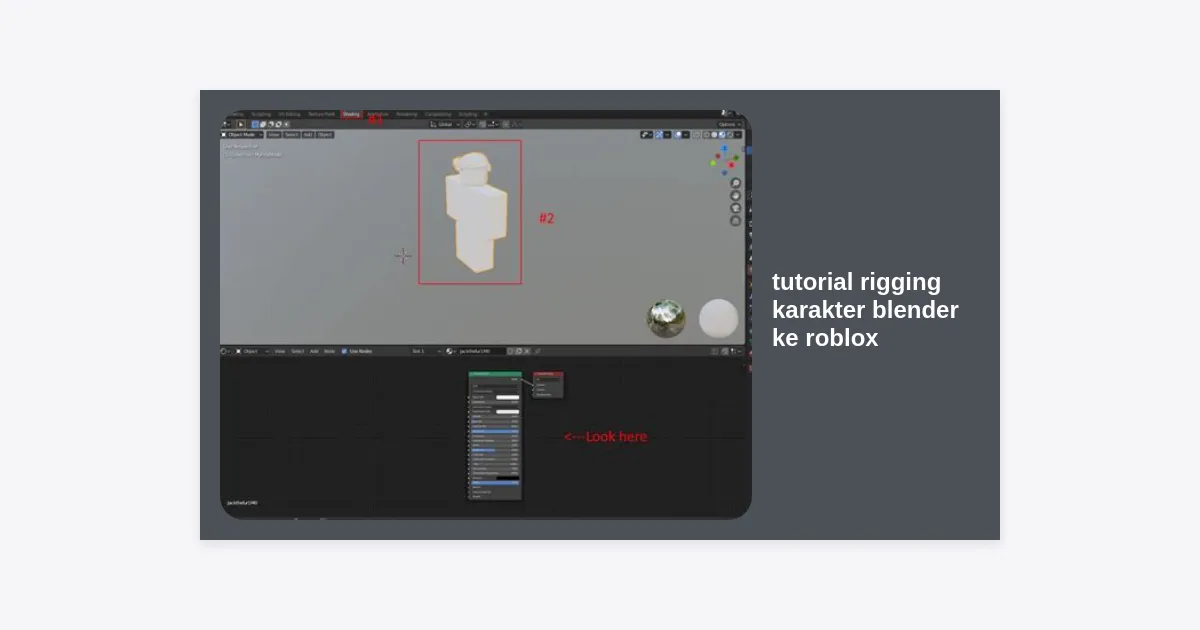
Membuat karakter kustom untuk dunia metaverse Roblox adalah impian bagi banyak developer game dan kreator konten. Namun, seringkali kendala terbesar muncul saat mencoba memindahkan model 3D yang indah dari Blender ke dalam engine Roblox. Tanpa teknik yang tepat, karakter Anda mungkin akan terlihat kaku atau bahkan hancur saat digerakkan. Itulah mengapa Anda membutuhkan tutorial rigging karakter blender ke roblox yang komprehensif ini untuk memastikan setiap sendi dan gerakan avatar Anda berfungsi secara sempurna.
Dalam artikel ini, kita akan membedah seluruh proses mulai dari persiapan model, teknik penamaan tulang (bone naming) yang krusial, hingga proses import ke Roblox Studio. Baik Anda seorang pemula yang baru mengenal 3D modeling maupun seorang pro yang ingin beralih ke platform Roblox, panduan ini dirancang untuk memberikan pemahaman mendalam tanpa meninggalkan detail teknis yang penting.
Daftar Isi
- Mengapa Rigging Sangat Penting dalam Roblox?
- Persiapan Software dan Plugin yang Dibutuhkan
- Memahami Standar Karakter Roblox (R6 vs R15)
- Langkah-Langkah Rigging Karakter di Blender
- Teknik Weight Painting agar Gerakan Luwes
- Proses Export FBX yang Benar
- Cara Import dan Setup di Roblox Studio
- Solusi Masalah Umum (Troubleshooting)
- Kesimpulan dan Langkah Selanjutnya
Mengapa Rigging Sangat Penting dalam Roblox?
Rigging adalah proses memberikan struktur tulang (armature) pada model 3D sehingga ia bisa dideformasi dan digerakkan. Dalam konteks tutorial rigging karakter blender ke roblox, rigging bukan sekadar membuat karakter bisa bergerak, tetapi juga memastikan sistem animasi internal Roblox dapat mengenali bagian-bagian tubuh karakter tersebut.
Tanpa rigging yang sesuai standar, karakter Anda hanya akan menjadi objek statis atau “prop”. Roblox menggunakan sistem Skinned Meshes yang memungkinkan deformasi halus pada sendi seperti siku dan lutut, memberikan tampilan yang jauh lebih modern dibandingkan karakter blok klasik. Dengan menguasai teknik ini, Anda memiliki kebebasan kreatif yang tak terbatas untuk menciptakan avatar unik yang menonjol di marketplace.
Persiapan Software dan Plugin yang Dibutuhkan
Sebelum memulai, pastikan Anda menggunakan versi software terbaru untuk menghindari bug kompatibilitas. Berikut adalah daftar alat yang Anda perlukan:
- Blender (Versi 3.6 atau 4.0 ke atas): Standar industri untuk modeling 3D gratis.
- Roblox Studio: Alat pengembangan resmi untuk platform Roblox.
- Rigify (Add-on bawaan Blender): Sangat membantu untuk mempercepat pembuatan struktur tulang dasar.
- Roblox Avatar Setup Tools: Plugin di dalam Roblox Studio untuk memvalidasi model Anda.
Tips Pro: Selalu pastikan Scale di Blender sudah di-apply (Ctrl+A > All Transforms) sebelum memulai proses rigging agar tidak terjadi masalah ukuran saat di-import ke Roblox.
Memahami Standar Karakter Roblox (R6 vs R15)
Sebelum masuk ke teknis tutorial rigging karakter blender ke roblox, Anda harus memutuskan jenis rig mana yang akan digunakan. Roblox mendukung dua standar utama:
1. Standar R6
R6 terdiri dari 6 bagian tubuh (kepala, torso, dua lengan, dua kaki). Karakter ini memiliki estetika klasik dan tidak mendukung deformasi halus. Rigging untuk R6 jauh lebih sederhana tetapi sangat terbatas untuk animasi modern.
2. Standar R15 (Rekomendasi)
R15 terdiri dari 15 bagian tubuh. Inilah standar yang mendukung Skinned Mesh. Dengan R15, tangan bisa menekuk tanpa terlihat terpisah dari bahu. Untuk tutorial ini, kita akan fokus pada standar R15 karena inilah masa depan pengembangan konten di Roblox.
Langkah-Langkah Rigging Karakter di Blender
Mari kita mulai ke inti dari tutorial rigging karakter blender ke roblox. Ikuti langkah-langkah berikut dengan teliti:
Tahap 1: Penempatan Bone (Armature)
Buka Blender dan model karakter Anda. Tambahkan armature baru (Shift+A > Armature). Tempatkan tulang-tulang utama mengikuti struktur anatomi R15. Nama tulang sangatlah krusial. Roblox tidak akan mengenali rig Anda jika penamaannya salah.
Daftar nama tulang utama yang harus Anda gunakan (Case Sensitive):
- HumanoidRootPart (Ini adalah root utama, biasanya berada di tengah bawah)
- LowerTorso
- UpperTorso
- Head
- LeftUpperArm, LeftLowerArm, LeftHand
- RightUpperArm, RightLowerArm, RightHand
- LeftUpperLeg, LeftLowerLeg, LeftFoot
- RightUpperLeg, RightLowerLeg, RightFoot
Teknik Weight Painting agar Gerakan Luwes
Setelah tulang terpasang, langkah selanjutnya adalah menghubungkan mesh karakter dengan tulang melalui Weight Painting. Ini adalah bagian tersulit namun paling menentukan kualitas tutorial rigging karakter blender ke roblox ini.
Pilih Mesh, lalu Shift-klik Armature, tekan Ctrl + P dan pilih With Automatic Weights. Ini adalah langkah awal yang baik, tetapi biasanya memerlukan perbaikan manual di Mode Weight Paint.
Gunakan brush dengan intensitas rendah untuk menghaluskan area persendian. Pastikan saat tangan menekuk, tidak ada bagian perut yang ikut tertarik. Gunakan fitur Normalize All di panel tool sebelah kiri untuk memastikan total weight pada setiap vertex tidak melebihi 1.0 (100%).
Proses Export FBX yang Benar
Banyak kreator gagal karena pengaturan export yang salah. Ikuti setting ini saat mengeksport dari Blender:
- Pilih model dan armature.
- Klik File > Export > FBX (.fbx).
- Pada tab Include, pilih ‘Selected Objects’.
- Pada tab Transform, pastikan ‘Apply Scalings’ diatur ke ‘FBX All’.
- Pada tab Armature, hapus centang pada ‘Add Leaf Bones’ (Ini sangat penting!).
- Klik Export.
Cara Import dan Setup di Roblox Studio
Buka Roblox Studio dan masuk ke dalam Place Anda. Untuk memasukkan karakter hasil tutorial rigging karakter blender ke roblox tadi, gunakan fitur 3D Importer (terletak di tab Avatar atau View).
Pilih file FBX Anda. Roblox akan menampilkan pratinjau. Jika ada peringatan berwarna merah, periksa kembali penamaan tulang Anda di Blender. Jika semuanya hijau, klik Import.
Setelah karakter muncul di workspace, tambahkan objek bernama Humanoid ke dalam model tersebut. Ini akan secara otomatis membuat karakter Anda dikenali sebagai entitas yang bisa berjalan dan bernapas di dalam game.
Solusi Masalah Umum (Troubleshooting)
Dalam mempraktikkan tutorial rigging karakter blender ke roblox, Anda mungkin menemui beberapa kendala berikut:
- Karakter Terbalik atau Tiduran: Pastikan saat export di Blender, Forward diatur ke ‘-Z Forward’ dan Up diatur ke ‘Y Up’.
- Mesh Pecah Saat Bergerak: Ini biasanya masalah Weight Painting. Periksa kembali apakah ada vertex yang tidak memiliki weight atau memiliki weight ke tulang yang salah.
- Karakter Terlalu Kecil/Besar: Gunakan unit ‘Metric’ dengan Scale 0.01 di Blender atau sesuaikan saat proses import di Roblox Studio.
- Tekstur Tidak Muncul: Pastikan Anda sudah melakukan UV Unwrapping dan mengeksport tekstur secara terpisah atau menanamkannya (embed) dalam FBX.
Kesimpulan dan Langkah Selanjutnya
Menguasai tutorial rigging karakter blender ke roblox memang membutuhkan kesabaran dan latihan berulang. Namun, dengan mengikuti standar R15, penamaan bone yang tepat, dan teknik weight painting yang halus, Anda bisa menciptakan karakter berkualitas AAA untuk game Roblox Anda.
Langkah selanjutnya adalah mempelajari cara membuat animasi kustom menggunakan Animation Editor di Roblox Studio agar karakter Anda memiliki kepribadian yang unik. Jangan takut untuk bereksperimen dengan berbagai bentuk karakter, mulai dari monster hingga robot futuristik!
Apakah Anda siap untuk mulai membangun? Buka Blender Anda sekarang dan terapkan apa yang telah Anda pelajari hari ini. Selamat berkarya!