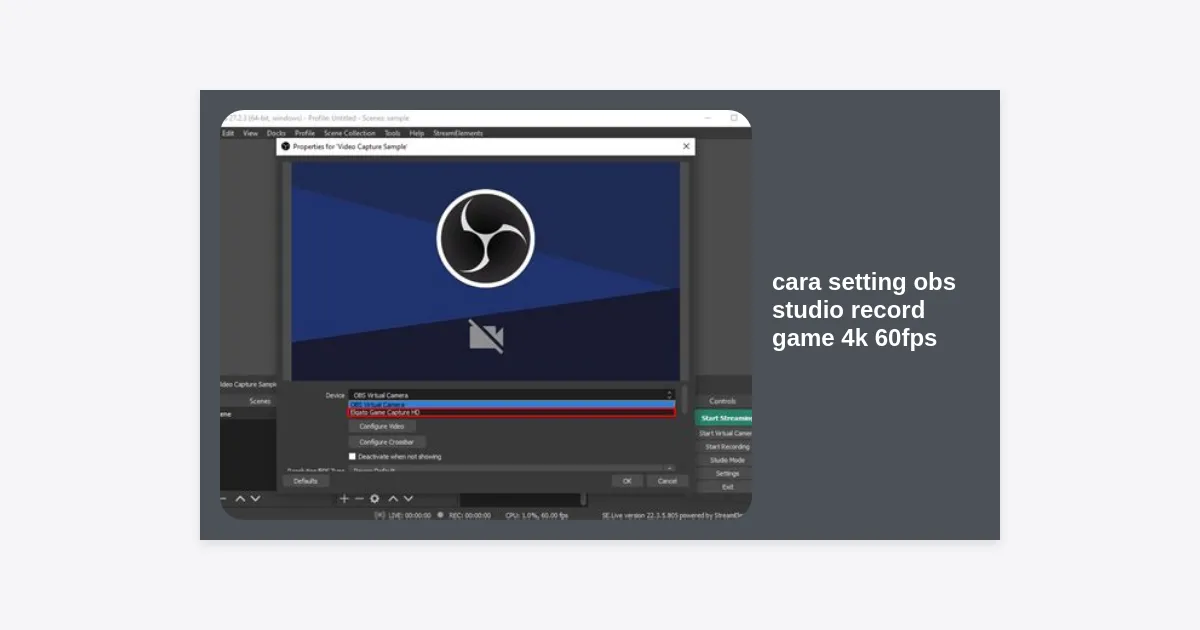
Menghasilkan konten video gameplay dengan kualitas visual yang memukau adalah impian setiap konten kreator di platform seperti YouTube atau Twitch. Di era layar resolusi tinggi saat ini, standar kualitas telah bergeser dari 1080p menuju 4K. Namun, merekam pada resolusi 3840 x 2160 dengan frame rate 60fps bukanlah perkara mudah. Dibutuhkan kombinasi antara perangkat keras yang mumpuni dan konfigurasi perangkat lunak yang tepat. Dalam artikel ini, kita akan membahas secara mendalam mengenai cara setting OBS Studio record game 4k 60fps agar hasil rekaman Anda terlihat profesional, tajam, dan tanpa gangguan stuttering.
- Mengapa Memilih Rekaman 4K 60fps?
- Spesifikasi Minimum Hardware untuk 4K
- Langkah Awal: Menjalankan OBS sebagai Administrator
- Konfigurasi Tab Video: Base dan Output Resolution
- Konfigurasi Tab Output: Encoder dan Bitrate
- Pilihan Encoder: NVENC H.264 vs HEVC vs AV1
- Memahami CQP vs CBR dalam Perekaman
- Setting Audio dan Ruang Warna (Color Space)
- Optimasi Windows untuk Recording Tanpa Lag
- Troubleshooting Masalah Umum
- Kesimpulan dan Ringkasan
Mengapa Memilih Rekaman 4K 60fps?
Sebelum kita masuk ke teknis cara setting OBS Studio record game 4k 60fps, penting untuk memahami mengapa resolusi ini sangat krusial. Resolusi 4K menawarkan detail empat kali lipat lebih banyak dibandingkan Full HD (1080p). Ini berarti tekstur dalam game, efek partikel, dan teks akan terlihat jauh lebih jelas.
Selain itu, platform seperti YouTube memberikan bitrate yang lebih tinggi untuk video 4K. Bahkan jika penonton Anda hanya menonton dalam resolusi 1080p, video yang diunggah dalam format 4K akan terlihat lebih baik karena proses kompresi YouTube yang lebih superior (codec VP9 atau AV1). Dengan 60fps (frames per second), gerakan dalam game akan terasa sangat halus, yang sangat penting untuk game bergenre fast-paced seperti FPS atau Racing.
Spesifikasi Minimum Hardware untuk 4K
Menerapkan cara setting OBS Studio record game 4k 60fps akan sia-sia jika perangkat keras Anda tidak mendukung. Berikut adalah estimasi spesifikasi yang dibutuhkan:
- GPU: NVIDIA RTX 30-series (3080 ke atas) atau AMD Radeon RX 6000-series ke atas. NVIDIA sangat direkomendasikan karena memiliki encoder NVENC yang sangat efisien.
- CPU: Intel Core i7/i9 Gen 12+ atau AMD Ryzen 7/9 5000 Series+. Meskipun beban utama ada di GPU, CPU tetap berperan dalam manajemen data.
- RAM: Minimal 16GB (32GB sangat disarankan untuk multitasking).
- Penyimpanan: SSD NVMe dengan kecepatan tulis tinggi. File 4K 60fps bisa mencapai ukuran puluhan gigabyte dalam hitungan menit.
Langkah Awal: Menjalankan OBS sebagai Administrator
Salah satu tips paling sederhana namun sering diabaikan dalam cara setting OBS Studio record game 4k 60fps adalah menjalankan aplikasi dengan hak akses Administrator. Mengapa ini penting?
Ketika Anda menjalankan OBS sebagai administrator, Windows akan memprioritaskan alokasi sumber daya GPU untuk OBS dibandingkan proses latar belakang lainnya. Ini sangat krusial untuk mencegah encoding overloaded saat GPU Anda bekerja keras merender game berat pada resolusi 4K. Klik kanan pada shortcut OBS Studio dan pilih “Run as Administrator”.
Konfigurasi Tab Video: Base dan Output Resolution
Buka OBS Studio, masuk ke menu Settings, lalu pilih tab Video. Ini adalah fondasi dari kualitas visual Anda.
- Base (Canvas) Resolution: Atur ke 3840×2160. Ini harus sesuai dengan resolusi monitor atau resolusi game yang Anda mainkan.
- Output (Scaled) Resolution: Untuk hasil terbaik, atur juga ke 3840×2160. Jangan lakukan downscaling jika tujuan Anda adalah 4K murni.
- Downscale Filter: Jika resolusi Base dan Output sama, filter ini tidak akan berpengaruh banyak. Namun, jika Anda melakukan scaling, pilih Lanczos (36 samples) untuk ketajaman maksimal.
- Common FPS Values: Pilih 60. Pastikan game Anda juga berjalan stabil di minimal 60fps agar tidak terjadi frame skipping.
Konfigurasi Tab Output: Encoder dan Bitrate
Ini adalah bagian terpenting dalam cara setting OBS Studio record game 4k 60fps. Pindah ke tab Output dan ubah Output Mode menjadi Advanced. Kemudian masuk ke sub-tab Recording.
Recording Format: Gunakan fragmented mp4 (.mp4) atau mkv. Format MKV lebih aman karena jika komputer mati mendadak, file rekaman tidak akan rusak (corrupt). Anda bisa mengubahnya ke MP4 nanti melalui menu File > Remux Recordings di OBS.
Pilihan Encoder: NVENC H.264 vs HEVC vs AV1
Pemilihan encoder menentukan seberapa efisien GPU Anda dalam memproses video 4K.
- NVIDIA NVENC H.264 (Cuda): Standar lama, kompatibel dengan hampir semua software editing.
- NVIDIA NVENC HEVC (H.265): Jauh lebih efisien daripada H.264. Menghasilkan kualitas yang sama dengan ukuran file yang lebih kecil. Sangat direkomendasikan untuk 4K.
- AV1: Jika Anda menggunakan kartu grafis NVIDIA seri 40 atau AMD seri 7000, AV1 adalah pilihan terbaik masa kini karena efisiensi kompresinya yang luar biasa.
Memahami CQP vs CBR dalam Perekaman
Banyak pemula menggunakan CBR (Constant Bitrate) untuk merekam, padahal ini lebih cocok untuk streaming. Untuk rekaman lokal, gunakan CQP (Constant QP).
CQP bekerja dengan menjaga tingkat kualitas gambar yang konstan, terlepas dari seberapa banyak pergerakan di layar.
- CQ Level: Rentang nilainya adalah 0-51. Semakin rendah angkanya, semakin tinggi kualitasnya (dan semakin besar ukuran filenya). Untuk 4K 60fps, nilai 16 hingga 20 adalah titik keseimbangan antara kualitas kristal dan ukuran file yang masuk akal.
- Keyframe Interval: Atur ke 2 detik.
- Preset: Pilih P6: Slower (Better Quality) atau P7: Slowest jika GPU Anda kuat.
- Tuning: High Quality.
- Multipass Mode: Two Passes (Quarter Resolution) biasanya sudah cukup baik.
Setting Audio dan Ruang Warna (Color Space)
Kualitas audio yang buruk akan merusak video 4K yang indah. Di tab Audio, pastikan Sample Rate diatur ke 48kHz. Di tab Output > Audio, atur Audio Bitrate ke 320 untuk setiap track yang digunakan.
Selanjutnya, masuk ke tab Advanced untuk mengatur reproduksi warna:
- Color Format: NV12 (untuk SDR) atau P010 (jika Anda merekam HDR).
- Color Space: Rec. 709. Ini adalah standar untuk konten HD dan 4K di internet.
- Color Range: Atur ke Limited. Meskipun terdengar kontradiktif, sebagian besar pemutar video dan platform online dikalibrasi untuk rentang Limited. Jika Anda memilih Full, video Anda mungkin akan terlihat terlalu gelap (crushed blacks) saat diunggah.
Optimasi Windows untuk Recording Tanpa Lag
Selain cara setting OBS Studio record game 4k 60fps di dalam aplikasi, Anda perlu mengoptimalkan sistem operasi:
- Game Mode: Aktifkan Windows Game Mode. Fitur ini sekarang sudah sangat stabil dan membantu Windows memprioritaskan resources untuk game dan OBS.
- HAGS (Hardware-Accelerated GPU Scheduling): Untuk pengguna NVIDIA, fitur ini bisa membantu performa, namun pada beberapa kasus bisa menyebabkan konflik dengan OBS. Jika Anda mengalami stuttering, coba matikan fitur ini.
- Power Plan: Gunakan mode “High Performance” pada pengaturan power Windows.
Troubleshooting Masalah Umum
Bahkan dengan setting terbaik, masalah bisa saja muncul. Berikut adalah beberapa solusi cepat:
- Encoding Overloaded: Turunkan Preset dari P7 ke P5, atau naikkan nilai CQP (misal dari 16 ke 20).
- File Terlalu Besar: Gunakan encoder HEVC atau AV1 jika tersedia. 4K memang memakan ruang penyimpanan yang masif.
- Video Patah-patah: Pastikan frame rate game tidak jauh melampaui 60fps. Gunakan V-Sync atau frame limiter di angka 60 atau 120 untuk sinkronisasi yang lebih baik dengan OBS.
Kesimpulan dan Ringkasan
Menerapkan cara setting OBS Studio record game 4k 60fps membutuhkan pemahaman tentang bagaimana hardware dan software bekerja sama. Kuncinya terletak pada penggunaan encoder yang tepat (NVENC), metode kontrol bitrate yang sesuai (CQP), dan memastikan sistem operasi mendukung proses perekaman tersebut.
Dengan mengikuti panduan di atas, Anda kini siap memproduksi konten gameplay dengan kualitas visual tertinggi yang akan memanjakan mata penonton Anda. Jangan lupa untuk selalu melakukan tes rekam pendek (1-2 menit) sebelum memulai sesi rekaman panjang untuk memastikan semuanya berjalan lancar.
Catatan: Selalu pastikan driver kartu grafis Anda selalu diperbarui ke versi terbaru untuk mendapatkan optimasi encoder paling gres dari manufaktur.