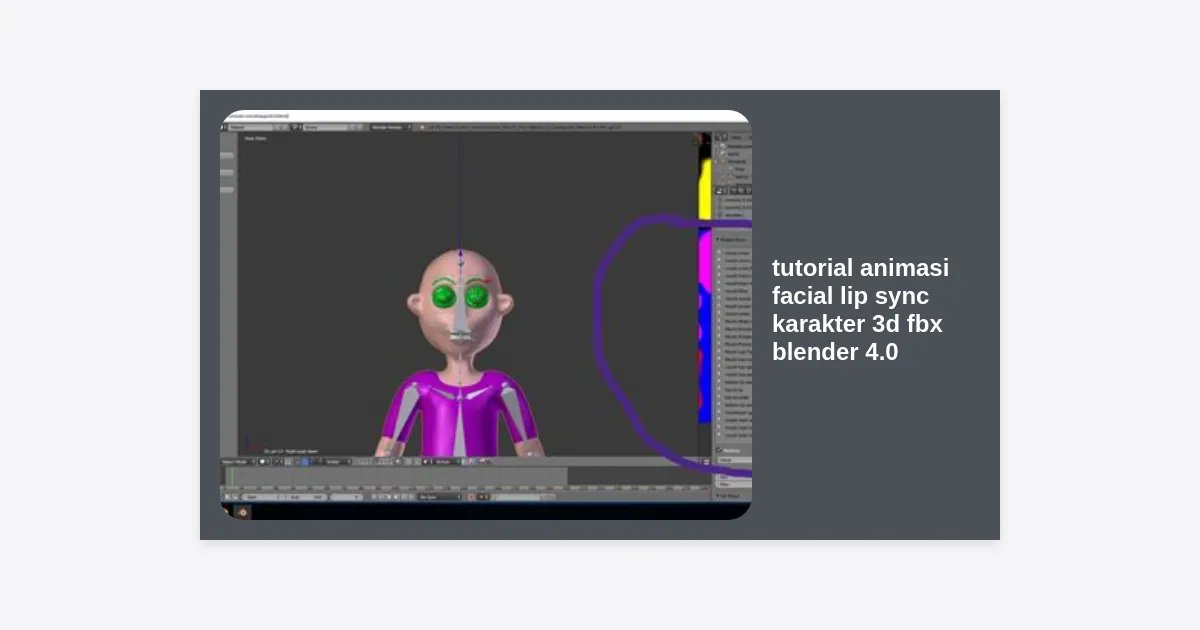
Pernahkah Anda merasa karakter 3D yang Anda buat terlihat kaku saat berbicara? Masalah utama dalam produksi animasi sering kali terletak pada sinkronisasi antara suara dan gerakan bibir yang tidak natural. Dalam tutorial animasi facial lip sync karakter 3d fbx blender 4.0 ini, kita akan mengupas tuntas teknik profesional untuk menghidupkan karakter Anda agar terlihat lebih ekspresif dan kredibel.
- Pendahuluan: Pentingnya Lip Sync dalam Animasi
- Persiapan Model FBX dan Shape Keys
- Menyiapkan Audio untuk Lip Sync
- Teknik Manual Lip Sync di Blender 4.0
- Otomatisasi Menggunakan Add-on Rhubarb
- Memanfaatkan Pose Library Blender 4.0
- Sentuhan Akhir: Ekspresi Mata dan Alis
- Ekspor Animasi ke Game Engine
- Kesimpulan dan Langkah Selanjutnya
Pendahuluan: Pentingnya Lip Sync dalam Animasi
Animasi wajah atau facial animation adalah salah satu aspek tersulit namun paling memuaskan dalam dunia 3D. Dengan rilisnya Blender 4.0, para kreator kini memiliki alat yang lebih kuat untuk menangani data animasi yang kompleks. Mengikuti tutorial animasi facial lip sync karakter 3d fbx blender 4.0 bukan hanya soal menggerakkan mulut, tetapi tentang memahami fonem dan viseme.
Statistik menunjukkan bahwa penonton cenderung lebih cepat kehilangan minat pada konten animasi jika gerakan bibir tidak sinkron dengan audio (uncanny valley effect). Oleh karena itu, menguasai teknik ini sangat krusial bagi animator profesional maupun hobiis yang ingin meningkatkan kualitas karyanya.
Persiapan Model FBX dan Shape Keys
Sebelum memulai, pastikan karakter 3D Anda dalam format FBX sudah memiliki Shape Keys. Shape Keys adalah dasar dari animasi wajah di Blender. Tanpa Shape Keys yang tepat, Anda tidak akan bisa melakukan lip sync dengan halus.
Apa itu Visemes?
Viseme adalah representasi visual dari fonem (bunyi suara). Untuk lip sync yang standar, Anda minimal membutuhkan bentuk mulut untuk huruf vokal (A, E, I, O, U) dan beberapa konsonan kunci seperti M, B, P (mulut tertutup) serta L dan F.
- A/I: Mulut terbuka lebar.
- E: Mulut melebar ke samping.
- O/U: Mulut mencucu ke depan.
- M/B/P: Bibir terkatup rapat.
Pastikan saat mengimpor file FBX ke Blender 4.0, Anda mencentang opsi Import Shape Keys di panel pengaturan import agar data ekspresi wajah tidak hilang.
Menyiapkan Audio untuk Lip Sync
Kualitas audio sangat menentukan kemudahan proses sinkronisasi. Gunakan file audio dengan format .wav atau .mp3 yang bersih dari background noise. Di Blender 4.0, Anda bisa memasukkan audio melalui Video Sequence Editor (VSE) atau langsung di Timeline menggunakan Add > Sound.
“Kunci dari lip sync yang bagus adalah mendengarkan audio secara berulang-ulang pada kecepatan rendah (0.5x) untuk menentukan timing yang tepat saat mulut mulai terbuka.”
Teknik Manual Lip Sync di Blender 4.0
Teknik manual memberikan kontrol penuh kepada animator. Meskipun memakan waktu, hasilnya seringkali jauh lebih artistik dibandingkan metode otomatis.
- Buka panel Object Data Properties (ikon segitiga hijau) dan cari bagian Shape Keys.
- Posisikan playhead di timeline pada awal suara terdengar.
- Berikan keyframe (tekan ‘I’ di atas nilai Shape Key) pada nilai 0.
- Geser beberapa frame ke depan saat suara mencapai puncaknya, lalu naikkan nilai Shape Key (misal: ‘A’) menjadi 1.0 dan beri keyframe lagi.
- Gunakan Graph Editor untuk menghaluskan transisi antar gerakan bibir agar tidak terlihat patah-patah.
Blender 4.0 memperkenalkan perbaikan pada Graph Editor yang memudahkan manipulasi kurva keyframe, sehingga Anda bisa mengatur interpolation dengan lebih presisi.
Otomatisasi Menggunakan Add-on Rhubarb
Bagi Anda yang memiliki tenggat waktu singkat, penggunaan add-on seperti Rhubarb Lip Sync adalah penyelamat. Add-on ini menganalisis audio secara otomatis dan mengonversinya menjadi gerakan Shape Keys.
Langkah-langkah cepat menggunakan Rhubarb di Blender 4.0:
- Instal add-on Rhubarb Lip Sync di menu Preferences.
- Pilih objek karakter Anda.
- Pilih file audio yang akan dianalisis.
- Petakan (map) viseme yang diminta oleh add-on ke Shape Keys yang sudah Anda buat sebelumnya.
- Klik ‘Bake’ dan biarkan Blender bekerja.
Memanfaatkan Pose Library Blender 4.0
Satu fitur unggulan di Blender 4.0 adalah sistem Asset Browser dan Pose Library yang lebih terintegrasi. Anda bisa menyimpan berbagai bentuk mulut sebagai aset yang bisa di-drag and drop.
Dengan menyimpan ekspresi wajah sebagai pose, Anda tidak perlu lagi mengatur slider Shape Keys satu per satu secara manual setiap kali membuat animasi baru. Cukup klik pada thumbnail pose yang diinginkan, dan karakter Anda akan langsung mengikuti bentuk tersebut. Ini adalah bagian inti dari tutorial animasi facial lip sync karakter 3d fbx blender 4.0 yang akan mempercepat alur kerja Anda hingga 50%.
Sentuhan Akhir: Ekspresi Mata dan Alis
Lip sync yang hanya menggerakkan mulut akan terlihat seperti robot. Manusia berbicara dengan seluruh wajahnya. Jangan lupa untuk menambahkan:
- Kedipan Mata: Tambahkan kedipan secara acak setiap 2-4 detik.
- Gerakan Alis: Alis biasanya naik saat menekankan kata-kata penting atau saat bertanya.
- Gerakan Kepala: Sedikit anggukan atau kemiringan kepala mengikuti intonasi suara menambah kesan natural.
Ekspor Animasi ke Game Engine
Setelah selesai mengikuti tutorial animasi facial lip sync karakter 3d fbx blender 4.0, langkah terakhir adalah mengekspornya kembali ke format FBX untuk digunakan di Unity atau Unreal Engine.
Pastikan pada menu export:
- Pilih Limit to Selected Objects.
- Pada tab Animation, pastikan Bake Animation dicentang.
- Pastikan NLA Strips dan All Actions aktif jika Anda menggunakan beberapa layer animasi.
Kesimpulan dan Langkah Selanjutnya
Menguasai animasi wajah memerlukan latihan yang konsisten. Dengan memanfaatkan fitur-fitur terbaru di Blender 4.0, proses yang dulunya rumit kini menjadi lebih aksesibel. Ingatlah bahwa kunci utama lip sync bukan hanya ketepatan teknis, tapi juga penyampaian emosi karakter.
Sebagai langkah awal, Anda bisa mengunduh file latihan yang telah kami siapkan untuk mencoba teknik yang ada dalam artikel ini.
Semoga tutorial ini bermanfaat bagi perjalanan kreatif Anda di dunia 3D. Teruslah bereksperimen dan jangan ragu untuk mengeksplorasi fitur-fitur baru lainnya di Blender!