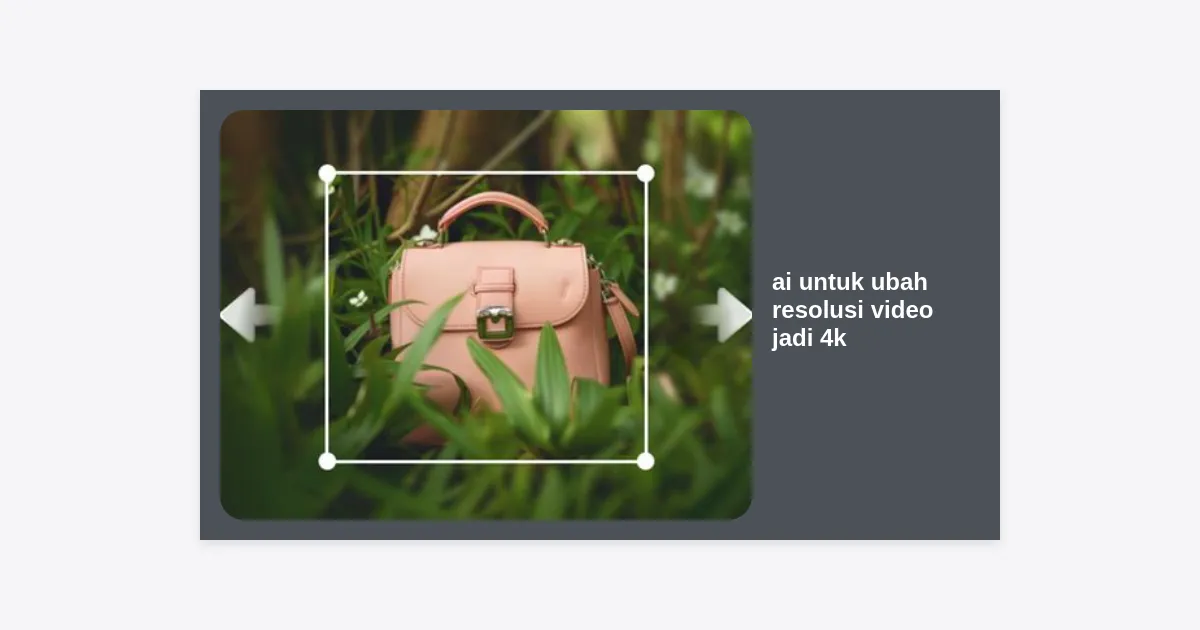
Pernahkah Anda menemukan rekaman video lama yang terlihat buram, pecah, atau tidak tajam saat diputar di layar televisi modern? Di era layar resolusi tinggi saat ini, video berkualitas rendah seringkali merusak pengalaman menonton. Untungnya, kemajuan teknologi kecerdasan buatan kini menghadirkan solusi revolusioner melalui ai untuk ubah resolusi video jadi 4k yang mampu menghidupkan kembali detail yang hilang dengan presisi luar biasa.
Dahulu, memperbesar resolusi video (upscaling) secara tradisional hanya akan membuat pixel menjadi lebih besar, yang mengakibatkan gambar terlihat “berkotak” atau blur. Namun, dengan algoritma deep learning, AI dapat memprediksi dan menambahkan pixel baru yang cerdas untuk menciptakan tekstur yang tampak nyata. Artikel ini akan membahas secara mendalam berbagai pilihan software dan alat AI yang bisa Anda gunakan untuk mengubah kualitas konten video Anda menjadi kelas profesional.
- Apa Itu AI Video Upscaling?
- Mengapa Menggunakan AI untuk Ubah Resolusi Video Jadi 4K?
- Rekomendasi Software AI Video Upscaler Terbaik
- Bagaimana Cara Kerja AI dalam Meningkatkan Resolusi?
- Panduan Langkah demi Langkah Upscaling Video
- Tips Mendapatkan Hasil Upscaling 4K yang Sempurna
- Kebutuhan Spesifikasi Hardware
- Kesimpulan
Apa Itu AI Video Upscaling?
AI Video Upscaling adalah proses meningkatkan resolusi video dari standar yang lebih rendah (seperti 480p, 720p, atau 1080p) menjadi resolusi yang jauh lebih tinggi seperti 4K atau bahkan 8K dengan bantuan kecerdasan buatan. Berbeda dengan metode interpolasi linier tradisional, ai untuk ubah resolusi video jadi 4k menggunakan model saraf (neural networks) yang telah dilatih pada jutaan frame video asli.
Teknologi ini bekerja dengan cara menganalisis pola, tekstur, dan tepian objek dalam video. AI kemudian mengisi kekosongan informasi visual tersebut dengan detail baru yang koheren secara temporal. Hasilnya bukan sekadar video yang lebih besar, melainkan video yang lebih tajam, minim noise, dan memiliki detail tekstur yang sebelumnya tidak terlihat.
Mengapa Menggunakan AI untuk Ubah Resolusi Video Jadi 4K?
Mengapa kita harus repot-repot melakukan proses ini? Berikut adalah beberapa alasan kuat mengapa penggunaan AI sangat krusial di industri konten saat ini:
- Restorasi Konten Lama: Menyelamatkan rekaman kenangan keluarga atau film dokumenter sejarah agar layak tonton di layar modern.
- Profesionalisme Konten: Bagi kreator konten, video 4K memberikan kesan lebih profesional dan meningkatkan peluang untuk masuk ke algoritma rekomendasi platform seperti YouTube.
- Fleksibilitas Editing: Video 4K memungkinkan editor untuk melakukan cropping atau zooming tanpa kehilangan kualitas yang signifikan pada output akhir 1080p.
- Masa Depan Konten: Standar industri terus bergerak maju. Dengan mengubah video jadi 4K sekarang, Anda sedang melakukan future-proofing terhadap aset digital Anda.
Rekomendasi Software AI Untuk Ubah Resolusi Video Jadi 4K Terbaik
Berikut adalah daftar alat dan software paling efektif yang tersedia saat ini untuk meningkatkan kualitas video Anda secara otomatis.
1. Topaz Video AI
Topaz Video AI secara luas dianggap sebagai standar industri untuk urusan upscaling video. Software ini tidak hanya meningkatkan resolusi, tetapi juga memiliki fitur deinterlacing, motion interpolation, dan shake stabilization yang sangat canggih.
Kelebihan utama Topaz adalah model AI-nya yang spesifik untuk berbagai jenis footage, seperti model “Artemis” untuk video yang sudah bersih namun rendah resolusi, atau “Proteus” yang memberikan kontrol manual penuh atas deblur dan sharpen.
2. HitPaw Video Enhancer
Jika Anda mencari alat yang lebih ramah pengguna (user-friendly), HitPaw Video Enhancer adalah pilihan tepat. Software ini menawarkan solusi satu-klik untuk meningkatkan kualitas video. Terdapat model khusus untuk memperbaiki wajah (Face Model), model animasi (Animation Model), dan model umum (General Denoise Model).
HitPaw sangat efektif sebagai ai untuk ubah resolusi video jadi 4k bagi pemula yang tidak ingin dipusingkan dengan pengaturan teknis yang rumit namun tetap menginginkan hasil yang memukau.
3. AVCLabs Video Enhancer AI
AVCLabs menggunakan kekuatan AI berbasis Cloud dan lokal untuk memproses video. Salah satu fitur unggulannya adalah kemampuannya untuk mengonversi video SDR ke HDR secara otomatis sambil meningkatkan resolusi ke 4K. Ini memberikan rentang warna yang lebih luas dan kontras yang lebih baik pada hasil akhirnya.
4. CapCut (Versi Desktop)
Mungkin banyak yang belum tahu bahwa CapCut versi desktop kini menyertakan fitur “Image Upscaler” dan peningkatan video berbasis AI. Meskipun tidak sekuat Topaz, untuk kebutuhan media sosial yang cepat, CapCut adalah solusi gratis yang sangat mumpuni untuk meningkatkan ketajaman video sebelum diunggah.
Bagaimana Cara Kerja AI dalam Meningkatkan Resolusi?
Memahami teknologi di balik ai untuk ubah resolusi video jadi 4k akan membantu Anda memilih alat yang tepat. Proses ini umumnya melibatkan dua teknik utama:
“Super-Resolution (SR) adalah teknik yang menggunakan jaringan saraf konvolusional (CNN) untuk memetakan hubungan antara gambar resolusi rendah dan gambar resolusi tinggi yang sesuai.”
- Analisis Temporal: AI melihat frame sebelum dan sesudah frame yang sedang diproses untuk mencari detail yang mungkin tersembunyi atau terhalang oleh noise.
- Generative Adversarial Networks (GANs): Dua sistem AI bekerja sama; satu menciptakan gambar (Generator) dan satu lagi menilai apakah gambar tersebut tampak nyata (Discriminator). Proses ini terus berulang hingga dihasilkan gambar 4K yang paling realistis.
- Denoising & Artifact Removal: AI secara cerdas membedakan antara detail asli (seperti helai rambut) dan gangguan digital (seperti artefak kompresi atau grain) untuk dibersihkan.
Panduan Langkah demi Langkah Upscaling Video ke 4K
Mari kita ambil contoh menggunakan software populer untuk memberikan gambaran praktis bagi Anda:
- Langkah 1: Impor file video asli Anda ke dalam software pilihan (misalnya Topaz atau HitPaw).
- Langkah 2: Pilih model AI yang sesuai. Gunakan model High Quality jika video asli sudah cukup bersih, atau model Denoise jika video asli banyak memiliki bintik-bintik.
- Langkah 3: Atur output resolusi ke 3840 x 2160 (4K).
- Langkah 4: Pilih format output (seperti MP4 atau MOV) dengan codec H.264 atau H.265 (HEVC) untuk keseimbangan antara kualitas dan ukuran file.
- Langkah 5: Klik ‘Render’ atau ‘Export’ dan tunggu proses selesai. Perlu diingat, proses AI upscaling memakan waktu cukup lama tergantung durasi video dan kekuatan GPU Anda.
Tips Mendapatkan Hasil Upscaling 4K yang Sempurna
Meskipun Anda menggunakan ai untuk ubah resolusi video jadi 4k yang paling mahal, hasil akhir tetap bergantung pada beberapa faktor kunci:
- Kualitas Sumber: Semakin sedikit kompresi pada video asli, semakin baik hasil AI-nya. Video yang sudah hancur total sulit diperbaiki secara sempurna.
- Jangan Berlebihan: Pengaturan sharpening yang terlalu tinggi bisa membuat video terlihat tidak alami atau memiliki efek “halo” di sekitar objek.
- Gunakan Codec yang Tepat: Saat mengekspor hasil ke 4K, gunakan bitrate yang tinggi (minimal 40-60 Mbps) agar detail yang sudah dibuat oleh AI tidak hilang lagi karena kompresi rendah.
- Eksperimen Model: Seringkali satu video butuh model AI yang berbeda dengan video lainnya. Lakukan preview pendek (5-10 detik) sebelum merender seluruh video.
Kebutuhan Spesifikasi Hardware
Menjalankan ai untuk ubah resolusi video jadi 4k membutuhkan daya komputasi yang besar. Berikut adalah tabel rekomendasi spesifikasi PC/Laptop agar proses tidak berjalan sangat lambat:
| Komponen | Minimum | Rekomendasi (Lancar) |
|---|---|---|
| CPU | Intel Core i5 / AMD Ryzen 5 | Intel Core i7/i9 atau Ryzen 7/9 |
| GPU (VGA) | GTX 1060 (4GB VRAM) | RTX 3060 atau lebih tinggi (8GB+ VRAM) |
| RAM | 8 GB | 16 GB – 32 GB |
| Penyimpanan | HDD | SSD NVMe (Untuk kecepatan baca/tulis) |
Kesimpulan
Menggunakan ai untuk ubah resolusi video jadi 4k bukan lagi sekadar impian fiksi ilmiah. Dengan alat yang tepat seperti Topaz Video AI atau HitPaw, Anda bisa mengubah video lama yang buram menjadi mahakarya visual yang tajam dan modern. Meskipun membutuhkan perangkat keras yang cukup mumpuni, hasil yang diberikan sangat sepadan bagi siapa saja yang menghargai kualitas visual tinggi.
Takeaway Utama:
- AI video upscaling bekerja dengan menambahkan pixel cerdas, bukan sekadar memperbesar gambar.
- Topaz Video AI adalah pilihan terbaik untuk profesional, sementara HitPaw cocok untuk pemula.
- Pastikan hardware Anda (terutama kartu grafis) cukup kuat untuk memproses video 4K.
- Selalu lakukan preview sebelum render penuh untuk memastikan model AI yang digunakan sudah sesuai.
Apakah Anda siap memberikan kehidupan kedua bagi video-video lama Anda? Mulailah dengan mencoba salah satu software di atas dan lihatlah perbedaannya sendiri!