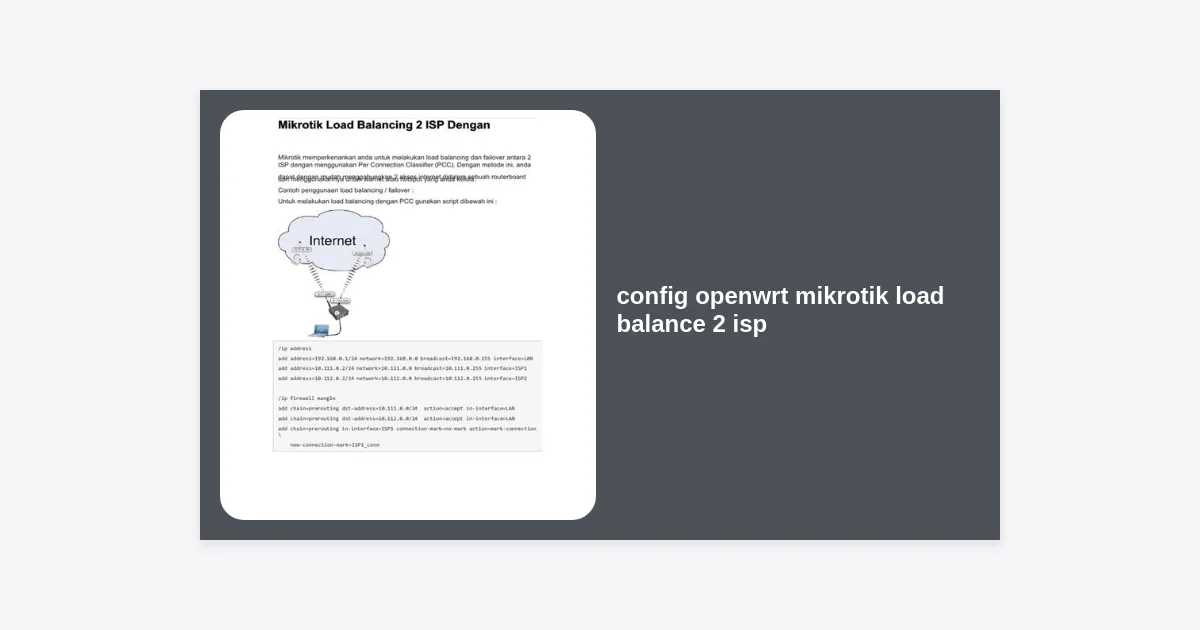
Memiliki koneksi internet yang stabil dan cepat adalah kebutuhan primer di era digital saat ini. Namun, ketergantungan pada satu penyedia layanan internet (ISP) seringkali berisiko. Jika ISP tersebut mengalami gangguan, produktivitas Anda bisa terhenti seketika. Solusi terbaik untuk masalah ini adalah dengan melakukan config openwrt mikrotik load balance 2 isp.
Dengan menggabungkan dua jalur internet, Anda tidak hanya mendapatkan total bandwidth yang lebih besar, tetapi juga memiliki sistem cadangan otomatis (failover). Dalam artikel ini, kita akan mengupas tuntas langkah-langkah teknis untuk mengintegrasikan router OpenWrt dengan MikroTik guna mencapai performa jaringan yang optimal dan redundansi yang tinggi.
Daftar Isi
- Apa itu Load Balance dan Mengapa Anda Membutuhkannya?
- Persiapan Perangkat dan Topologi Jaringan
- Konfigurasi OpenWrt sebagai Gateway ISP
- Langkah-langkah Config MikroTik Load Balance (Metode PCC)
- Pengaturan Failover Otomatis untuk Redundansi
- Optimasi Firewall dan NAT
- Pengujian dan Monitoring Jaringan
- Kesimpulan dan Langkah Selanjutnya
Apa itu Load Balance dan Mengapa Anda Membutuhkannya?
Load balancing adalah teknik untuk mendistribusikan beban trafik jaringan ke beberapa jalur koneksi secara efisien. Dalam konteks ini, kita menggunakan dua ISP berbeda. Bayangkan Anda memiliki ISP A (Indihome) sebesar 50Mbps dan ISP B (Biznet) sebesar 50Mbps. Dengan config openwrt mikrotik load balance 2 isp, Anda bisa mendapatkan akumulasi kecepatan hingga 100Mbps untuk aktivitas multi-koneksi seperti download atau torrent.
Berdasarkan data industri, perusahaan yang menggunakan strategi multi-WAN atau load balancing mampu mengurangi resiko downtime hingga 99,9%. Selain soal kecepatan, aspek terpenting adalah stabilitas. Jika salah satu ISP mati karena kabel putus atau gangguan massal, MikroTik akan secara otomatis mengalihkan seluruh trafik ke ISP yang masih aktif tanpa memutus koneksi pengguna yang sedang berjalan.
“Load balancing bukan sekadar menjumlahkan kecepatan, melainkan tentang manajemen trafik yang cerdas agar setiap bit data dikirimkan melalui jalur yang paling optimal.”
Persiapan Perangkat dan Topologi Jaringan
Sebelum masuk ke teknis konfigurasi, pastikan Anda telah menyiapkan perangkat yang dibutuhkan. Kombinasi OpenWrt dan MikroTik sangat populer karena OpenWrt biasanya digunakan pada perangkat router murah (seperti bekas ISP) yang telah di-flash untuk menjadi modem atau bridge yang fleksibel, sementara MikroTik bertugas sebagai otak utama (Core Router).
Kebutuhan Hardware:
- 1 unit Router MikroTik (rekomendasi: seri hEX lite, hEX, atau RB4011).
- 1 atau 2 unit Router/Modem yang menjalankan firmware OpenWrt.
- Kabel LAN Cat5e atau Cat6 secukupnya.
- Dua langganan ISP aktif.
Topologi Jaringan:
Topologi yang paling umum adalah: Modem ISP 1 & ISP 2 -> Router OpenWrt (Bridge/Route Mode) -> MikroTik (Load Balancer) -> Switch/Access Point -> Client. Dalam skema ini, MikroTik akan menerima dua input WAN pada port yang berbeda (misalnya ether1 untuk ISP 1 dan ether2 untuk ISP 2).
Konfigurasi OpenWrt sebagai Gateway ISP
Langkah pertama dalam config openwrt mikrotik load balance 2 isp adalah memastikan router OpenWrt berfungsi dengan baik sebagai penyuplai internet ke MikroTik. Seringkali, OpenWrt digunakan untuk menangani koneksi USB Modem atau melakukan tunnelling sebelum diteruskan ke MikroTik.
Pastikan IP LAN pada OpenWrt tidak bentrok. Jika MikroTik menggunakan 192.168.88.1, maka atur OpenWrt ISP 1 ke 192.168.1.1 dan OpenWrt ISP 2 ke 192.168.2.1. Matikan fitur DHCP Server pada OpenWrt jika Anda ingin menggunakan IP statis pada sisi MikroTik, atau biarkan menyala jika ingin kemudahan plug-and-play.
Gunakan menu Network -> Interfaces di LuCI (Web GUI OpenWrt) untuk mengatur koneksi WAN. Pastikan koneksi sudah “Up” dan bisa melakukan ping ke Google (8.8.8.8) dari terminal OpenWrt sebelum lanjut ke tahap MikroTik.
Langkah-langkah Config MikroTik Load Balance (Metode PCC)
Metode PCC (Per Connection Classifier) adalah cara paling stabil untuk load balancing di MikroTik. PCC bekerja dengan cara mengelompokkan trafik berdasarkan alamat IP asal, IP tujuan, atau port, sehingga sesi koneksi (seperti login bank atau game online) tidak mudah terputus karena berpindah-pindah IP publik.
1. Memberi Nama Interface
Buka Winbox, lalu masuk ke menu Interfaces. Ubah nama ether1 menjadi ether1-isp1 dan ether2 menjadi ether2-isp2. Ether3 bisa digunakan untuk LAN.
2. Menambahkan IP Address
Masuk ke IP -> Addresses. Tambahkan IP sesuai dengan segmen OpenWrt tadi:
- ISP 1: 192.168.1.2/24 (Interface: ether1-isp1)
- ISP 2: 192.168.2.2/24 (Interface: ether2-isp2)
- LAN: 192.168.10.1/24 (Interface: ether3-lan)
3. Konfigurasi Mangle (Inti PCC)
Masuk ke IP -> Firewall -> Mangle. Kita perlu membuat aturan agar trafik dari lokal tahu harus keluar lewat mana dan kembali ke mana. Berikut adalah logika dasarnya dalam bentuk perintah CLI (Anda bisa menyesuaikan di GUI):
/ip firewall mangle
add chain=prerouting dst-address=192.168.1.0/24 in-interface=ether3-lan action=accept
add chain=prerouting dst-address=192.168.2.0/24 in-interface=ether3-lan action=accept

add chain=prerouting in-interface=ether1-isp1 connection-mark=no-mark action=mark-connection new-connection-mark=ISP1_conn
add chain=prerouting in-interface=ether2-isp2 connection-mark=no-mark action=mark-connection new-connection-mark=ISP2_conn

add chain=prerouting  in-interface=ether3-lan connection-mark=no-mark dst-address-type=!local
    per-connection-classifier=both-addresses-and-ports:2/0 action=mark-connection new-connection-mark=ISP1_conn
add chain=prerouting  in-interface=ether3-lan connection-mark=no-mark dst-address-type=!local
    per-connection-classifier=both-addresses-and-ports:2/1 action=mark-connection new-connection-mark=ISP2_conn

add chain=prerouting connection-mark=ISP1_conn in-interface=ether3-lan action=mark-routing new-routing-mark=to_ISP1
add chain=prerouting connection-mark=ISP2_conn in-interface=ether3-lan action=mark-routing new-routing-mark=to_ISP2
Dalam config openwrt mikrotik load balance 2 isp di atas, kita membagi trafik menjadi 2 bagian (2/0 dan 2/1). Jika Anda memiliki 3 ISP, angkanya menjadi 3/0, 3/1, dan 3/2.
Pengaturan Failover Otomatis untuk Redundansi
Konfigurasi load balance tidak akan sempurna tanpa failover. Failover memastikan jika salah satu ISP mati, rute internet akan dialihkan secara otomatis. Di MikroTik, ini dilakukan di menu IP -> Routes.
Tambahkan dua rute utama dengan routing-mark yang telah kita buat di mangle:
- Gateway: 192.168.1.1, Check Gateway: ping, Distance: 1, Routing Mark: to_ISP1
- Gateway: 192.168.2.1, Check Gateway: ping, Distance: 1, Routing Mark: to_ISP2
Kemudian, tambahkan rute cadangan tanpa routing mark dengan distance yang berbeda:
- Gateway: 192.168.1.1, Check Gateway: ping, Distance: 1 (Main)
- Gateway: 192.168.2.1, Check Gateway: ping, Distance: 2 (Backup)
Dengan pengaturan ini, MikroTik akan terus melakukan ping ke gateway. Jika gateway ISP 1 tidak merespon, rute dengan distance 1 akan dianggap non-aktif, dan trafik akan beralih ke rute dengan distance 2.
Optimasi Firewall dan NAT
Jangan lupa untuk mengatur NAT (Network Address Translation) agar client di jaringan lokal bisa mengakses internet. Masuk ke IP -> Firewall -> NAT. Tambahkan dua aturan masquerade:
- Chain: srcnat, Out. Interface: ether1-isp1, Action: masquerade
- Chain: srcnat, Out. Interface: ether2-isp2, Action: masquerade
Untuk meningkatkan keamanan saat melakukan config openwrt mikrotik load balance 2 isp, pastikan Anda juga menutup akses DNS dari luar (input chain) dan membatasi akses Winbox hanya dari jaringan lokal. Ini sangat penting untuk mencegah serangan DDoS atau brute force pada router Anda.
Pengujian dan Monitoring Jaringan
Setelah semua konfigurasi selesai, saatnya melakukan pengujian. Ada beberapa cara untuk memastikan load balance Anda berjalan dengan benar:
- Speedtest: Lakukan speedtest. Jika hasilnya mendekati gabungan kedua ISP, berarti load balance berhasil (catatan: beberapa server speedtest mungkin hanya menggunakan satu jalur, coba gunakan Speedtest versi desktop atau multi-connection).
- Torch MikroTik: Gunakan tool Torch pada interface ether1 dan ether2 secara bersamaan. Lihat apakah ada trafik yang mengalir di kedua interface tersebut saat Anda melakukan browsing.
- Uji Putus Kabel: Cabut kabel ISP 1. Perhatikan apakah internet masih berjalan melalui ISP 2. Jika iya, maka sistem failover Anda telah bekerja dengan sempurna.
Untuk memudahkan monitoring, Anda bisa menggunakan fitur Graphs di MikroTik atau mengintegrasikannya dengan aplikasi monitoring pihak ketiga seperti MRTG atau NetWatch untuk mendapatkan notifikasi via Telegram jika salah satu ISP down.
Kesimpulan dan Langkah Selanjutnya
Melakukan config openwrt mikrotik load balance 2 isp memang membutuhkan ketelitian, terutama pada bagian Mangle dan Routing. Namun, hasil yang didapatkan sangat sepadan dengan usaha yang dikeluarkan. Anda mendapatkan jaringan yang lebih cepat, redundansi yang handal, dan kontrol penuh atas trafik data Anda.
Beberapa poin penting yang perlu diingat:
- Gunakan metode PCC untuk stabilitas koneksi HTTPS dan Game.
- Pastikan Check Gateway (ping) selalu aktif untuk failover yang responsif.
- Selalu backup konfigurasi router Anda sebelum melakukan perubahan besar.
- Perhatikan spesifikasi hardware MikroTik; load balancing dengan banyak rule mangle membutuhkan CPU yang mumpuni.
Jika Anda merasa panduan ini bermanfaat, jangan ragu untuk membagikannya kepada rekan teknisi lainnya. Dengan infrastruktur jaringan yang tepat, hambatan digital bukan lagi masalah bagi produktivitas Anda. Selamat mencoba!