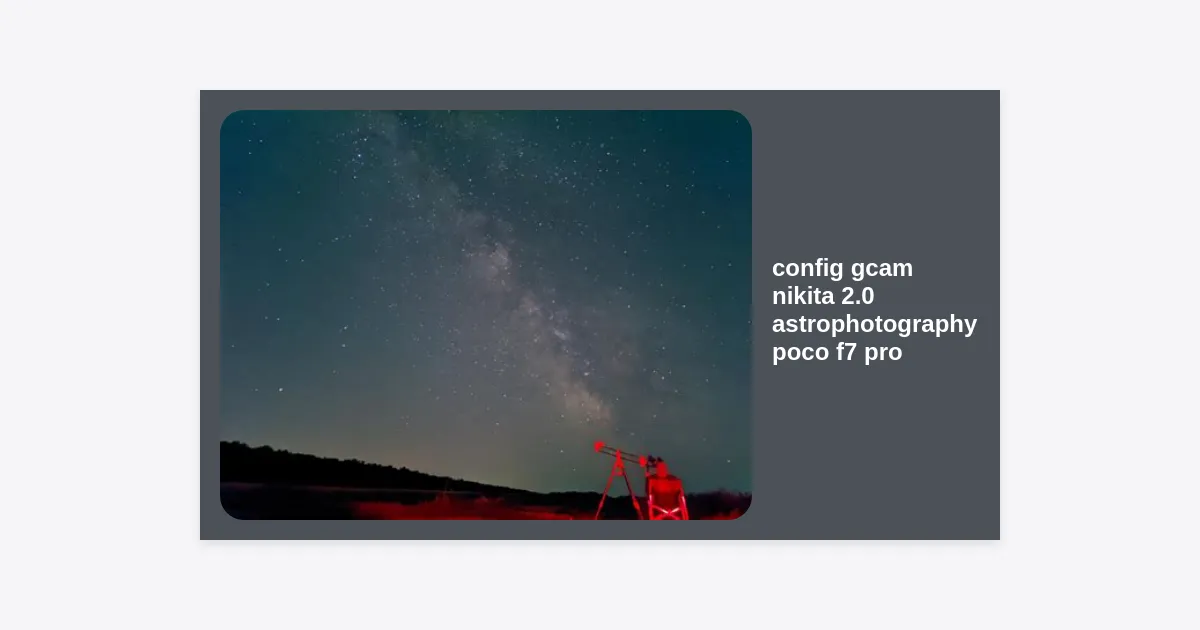
Pernahkah Anda membayangkan bisa menangkap keindahan galaksi Bima Sakti hanya dengan menggunakan smartphone? Bagi pemilik Poco F7 Pro, impian ini bukan lagi sekadar angan-angan. Dengan menggunakan config gcam nikita 2.0 astrophotography poco f7 pro yang tepat, Anda bisa mengubah perangkat Android Anda menjadi kamera profesional yang mampu menangkap detail cahaya di langit malam yang paling gelap sekalipun.
Poco F7 Pro memang dibekali dengan hardware kamera yang mumpuni, namun seringkali optimasi perangkat lunak bawaan (stock camera) memiliki keterbatasan dalam memproses dynamic range dan noise saat kondisi low-light ekstrem. Di sinilah peran Google Camera (GCam) Nikita 2.0 menjadi sangat krusial. Dalam artikel ini, kita akan membedah secara mendalam bagaimana cara menginstal, menyetel, dan memaksimalkan konfigurasi terbaik untuk fotografi astronomi.
Daftar Isi
- Mengapa Memilih GCam Nikita 2.0 untuk Poco F7 Pro?
- Fitur Unggulan Astrophotography di GCam
- Link Download GCam Nikita 2.0 & Config
- Cara Install GCam Nikita 2.0 di Poco F7 Pro
- Cara Memasang Config Astrophotography (.xml)
- Setting Manual Tambahan untuk Hasil Maksimal
- Tips Mengambil Foto Bintang dengan Poco F7 Pro
- Perbandingan: Kamera Stok vs GCam Nikita
- Pertanyaan yang Sering Diajukan (FAQ)
Mengapa Memilih GCam Nikita 2.0 untuk Poco F7 Pro?
Google Camera Nikita versi 2.0 atau sering dikenal dengan NGCAM 7.4.104 adalah salah satu porting GCam paling stabil yang pernah dibuat. Meskipun banyak versi terbaru seperti BSG atau Shamim, Nikita 2.0 tetap menjadi favorit komunitas karena keseimbangan antara fitur dan performa.
Untuk perangkat seperti Poco F7 Pro yang menggunakan chipset kelas atas, stabilitas adalah kunci. Penggunaan config gcam nikita 2.0 astrophotography poco f7 pro memungkinkan sensor kamera bekerja pada level ISO yang lebih rendah namun dengan waktu eksposur yang lebih lama, menghasilkan foto yang minim noise dan kaya akan detail warna nebula.
“Kekuatan utama GCam bukan pada resolusinya, melainkan pada algoritma HDR+ dan Night Sight yang mampu menggabungkan puluhan frame menjadi satu foto yang sempurna.”
Fitur Unggulan Astrophotography di GCam
Mode Astrophotography adalah pengembangan dari fitur Night Sight. Jika Night Sight dirancang untuk genggaman tangan (handheld) selama 2-5 detik, Astrophotography dirancang untuk penggunaan tripod dengan durasi eksposur hingga 4 menit atau lebih.
- Long Exposure: Mengumpulkan cahaya dari bintang-bintang redup yang tidak terlihat oleh mata telanjang.
- Sky Segmentation: Algoritma cerdas yang memisahkan area langit dengan objek di bumi (pohon/gunung) untuk memberikan pemrosesan warna yang berbeda.
- Noise Reduction: Menghilangkan bintik-bintik digital tanpa menghapus detail tekstur batuan atau awan.
- RAW Support: Memberikan fleksibilitas bagi Anda yang hobi melakukan editing di Adobe Lightroom.
Link Download GCam Nikita 2.0 & Config
Sebelum melangkah lebih jauh, Anda perlu mengunduh file APK dan file konfigurasi (.xml) yang telah dioptimalkan khusus untuk sensor Poco F7 Pro.
Pastikan Anda mengunduh file config yang memiliki label “Astrophotography” atau “Night-Focus” untuk hasil terbaik pada malam hari.
Cara Install GCam Nikita 2.0 di Poco F7 Pro
Proses instalasi GCam cukup sederhana, namun memerlukan izin khusus karena file ini berasal dari luar Google Play Store. Berikut adalah langkah-langkahnya:
- Unduh file APK GCam Nikita 2.0 dari tautan di atas.
- Buka File Manager dan cari file APK tersebut.
- Klik pada file tersebut. Jika muncul peringatan keamanan, pilih Settings lalu aktifkan Allow from this source.
- Klik Install dan tunggu hingga proses selesai.
- Jangan buka aplikasinya terlebih dahulu; kita perlu menyiapkan folder untuk config.
Cara Memasang Config Astrophotography (.xml)
Menggunakan config gcam nikita 2.0 astrophotography poco f7 pro adalah cara instan untuk mendapatkan pengaturan profesional tanpa harus mengerti teknis kamera yang rumit. Ikuti struktur folder berikut:
Langkah Pembuatan Folder:
- Buka File Manager di Poco F7 Pro Anda.
- Di penyimpanan internal, buat folder baru dengan nama
GCam(pastikan huruf besar/kecil sesuai). - Di dalam folder
GCam, buat folder lagi dengan namaConfigs7. - Pindahkan file
.xmlyang sudah Anda unduh tadi ke dalam folderConfigs7tersebut.
Langkah Aktivasi Config:
- Buka aplikasi GCam Nikita 2.0 yang sudah diinstal.
- Ketuk dua kali (double tap) pada area hitam kosong di sekitar tombol shutter (tombol ambil foto).
- Akan muncul jendela pop-up Choose Config.
- Pilih nama file config yang tadi Anda pindahkan.
- Klik Restore. Aplikasi akan restart secara otomatis.
Setting Manual Tambahan untuk Hasil Maksimal
Meskipun config sudah mengatur segalanya, terkadang kondisi lapangan memerlukan sedikit penyesuaian manual. Berikut adalah parameter yang bisa Anda ubah di dalam menu Settings GCam:
1. Pengaturan Lib Patcher
Lib Patcher memungkinkan Anda mengatur ketajaman (sharpness) dan saturasi warna. Untuk astrophotography, disarankan menaikkan sedikit Chroma Noise Reduction agar langit terlihat lebih bersih dan hitam pekat.
2. Exposure Time (Waktu Eksposur)
Masuk ke menu Settings > Advanced > Astrophotography. Ubah Max Exposure Time ke 32 detik atau ‘Always On’. Semakin lama sensor terbuka, semakin banyak cahaya bintang yang tertangkap, namun pastikan Anda menggunakan tripod yang sangat stabil.
3. Focus Settings
Saat memotret bintang, fokus otomatis seringkali gagal karena kondisi terlalu gelap. Di mode Night Sight, pilih ikon fokus (gambar gunung/bunga) dan pilih Far atau Infinity. Ini memastikan lensa fokus pada objek yang sangat jauh seperti bintang.
Tips Mengambil Foto Bintang dengan Poco F7 Pro
Memiliki config gcam nikita 2.0 astrophotography poco f7 pro yang bagus hanyalah setengah dari perjuangan. Setengah lainnya adalah teknik pengambilan gambar. Berikut adalah tips dari para ahli:
- Gunakan Tripod: Ini adalah syarat mutlak. Getaran sekecil apapun akan membuat bintang terlihat seperti garis (star trails) atau blur.
- Cari Lokasi Minim Polusi Cahaya: Gunakan aplikasi seperti Light Pollution Map. Jauhkan diri dari lampu kota untuk mendapatkan kontras langit yang maksimal.
- Gunakan Timer: Setel timer 3 atau 10 detik. Hal ini mencegah getaran saat Anda menekan tombol shutter.
- Perhatikan Fase Bulan: Waktu terbaik adalah saat bulan baru (New Moon), di mana langit benar-benar gelap tanpa gangguan cahaya bulan.
Perbandingan: Kamera Stok vs GCam Nikita
| Fitur | Kamera Stok Poco F7 Pro | GCam Nikita 2.0 + Config |
|---|---|---|
| Detail Bintang | Sering terhapus oleh noise reduction berlebih | Sangat tajam berkat algoritma HDR+ Enhanced |
| Warna Langit | Cenderung kebiruan atau abu-abu | Deep black dengan warna nebula yang akurat |
| Waktu Eksposur | Terbatas (biasanya max 30 detik di Pro Mode) | Bisa hingga 4-8 menit (stacking internal) |
| Kemudahan | Instan tapi hasil standar | Perlu setting awal, hasil profesional |
Pertanyaan yang Sering Diajukan (FAQ)
Apakah GCam Nikita 2.0 aman untuk Poco F7 Pro?
Ya, aplikasi ini sangat aman. GCam adalah modifikasi software kamera dan tidak memerlukan akses root atau merusak sistem garansi perangkat Anda.
Mengapa hasil foto saya tetap gelap?
Pastikan mode Astrophotography sudah aktif (muncul ikon bintang di tombol shutter). Selain itu, pastikan Anda berada di tempat yang benar-benar gelap karena sensor kamera membutuhkan waktu untuk mengumpulkan cahaya.
Bisakah saya menggunakan config ini untuk foto siang hari?
Tentu bisa. Namun, config gcam nikita 2.0 astrophotography poco f7 pro ini dioptimalkan khusus untuk malam hari. Untuk siang hari, Anda mungkin perlu menyesuaikan saturasi agar warna tidak terlalu mencolok.
Kesimpulan
Mengoptimalkan Poco F7 Pro untuk fotografi malam adalah perjalanan yang memuaskan. Dengan menggunakan config gcam nikita 2.0 astrophotography poco f7 pro, Anda tidak hanya mendapatkan aplikasi kamera baru, tetapi juga membuka potensi tersembunyi dari sensor canggih yang ada di ponsel Anda.
Ingatlah bahwa fotografi adalah perpaduan antara teknologi dan seni. Jangan ragu untuk bereksperimen dengan berbagai settingan dan lokasi. Segera download, pasang konfigurasinya, dan mulailah menangkap keajaiban alam semesta langsung dari saku Anda!
Key Takeaways:
- Gunakan selalu tripod untuk stabilitas maksimal.
- Pastikan file config diletakkan di folder yang benar agar terbaca oleh aplikasi.
- Gunakan mode fokus ‘Infinity’ untuk memotret objek langit.
- Update secara berkala jika ada versi config terbaru dari komunitas.