Menghadapi masalah teknis pada sistem operasi terbaru seperti Windows 12 memang bisa sangat membingungkan. Salah satu masalah yang paling sering dikeluhkan oleh pengguna adalah munculnya pesan kesalahan kritis yang menghentikan seluruh aktivitas sistem. Jika Anda sedang mencari panduan tentang cara atasi blue screen ram management error windows 12, Anda berada di tempat yang tepat. Artikel ini akan mengupas tuntas langkah-langkah solutif untuk mengembalikan stabilitas PC Anda.
Blue Screen of Death (BSOD) dengan kode kesalahan “Memory Management” biasanya menunjukkan adanya masalah serius pada cara sistem operasi mengelola memori fisik (RAM) atau memori virtual. Di Windows 12, yang mengandalkan integrasi AI yang lebih dalam dan manajemen sumber daya yang lebih ketat, kesalahan ini bisa dipicu oleh berbagai faktor, mulai dari driver yang tidak kompatibel hingga kerusakan perangkat keras.
Daftar Isi
- Apa Itu Memory Management Error di Windows 12?
- Penyebab Utama BSOD Memory Management
- Langkah 1: Restart dan Update Windows 12
- Langkah 2: Menjalankan Windows Memory Diagnostic Tool
- Langkah 3: Menggunakan Perintah SFC dan DISM
- Langkah 4: Memperbarui Driver Kartu Grafis dan Chipset
- Langkah 5: Mengatur Ulang Virtual Memory (Paging File)
- Langkah 6: Memeriksa Kerusakan Fisik pada RAM
- Tips Mencegah Blue Screen di Masa Depan
- Kesimpulan
Apa Itu Memory Management Error di Windows 12?
Memory Management adalah proses yang menangani penggunaan memori pada komputer Anda. Tugas utamanya adalah memastikan bahwa setiap aplikasi dan proses sistem mendapatkan alokasi RAM yang cukup tanpa mengganggu proses lainnya. Ketika Windows 12 mendeteksi adanya kegagalan dalam proses alokasi ini, sistem akan segera berhenti untuk mencegah kerusakan data yang lebih parah, yang mengakibatkan munculnya layar biru atau BSOD.
Pada Windows 12, arsitektur manajemen memori telah ditingkatkan dengan teknologi AI-Driven Memory Compression. Meski teknologi ini membuat sistem lebih cepat, ketidakcocokan antara modul RAM lama dengan algoritma baru ini kadang-kadang memicu error. Oleh karena itu, memahami cara atasi blue screen ram management error windows 12 memerlukan pendekatan yang sistematis.
Penyebab Utama BSOD Memory Management
Sebelum kita masuk ke langkah perbaikan, penting untuk memahami apa yang memicu masalah ini. Berdasarkan data teknis, berikut adalah beberapa penyebab paling umum:
- Driver yang Outdated: Driver perangkat keras (terutama GPU) yang tidak dioptimalkan untuk Windows 12.
- File Sistem Korup: Kerusakan pada file inti Windows akibat pemutusan daya mendadak atau malware.
- Masalah RAM Fisik: Adanya sektor yang rusak (bad sectors) pada keping RAM Anda.
- Konflik Perangkat Lunak: Aplikasi pihak ketiga yang mencoba mengakses alamat memori yang dilarang.
- Overclocking: Pengaturan kecepatan RAM yang terlalu tinggi dan tidak stabil.
Langkah 1: Restart dan Update Windows 12
Langkah pertama dalam cara atasi blue screen ram management error windows 12 adalah hal yang paling sederhana namun sering diabaikan: melakukan restart total. Terkadang, Windows 12 hanya mengalami glitch sementara saat memuat cache memori.
Setelah restart, pastikan sistem Anda menjalankan versi terbaru. Microsoft secara rutin merilis patch keamanan dan perbaikan bug untuk Windows 12 melalui Windows Update. Pergi ke Settings > Windows Update > Check for updates. Jika ada pembaruan yang tersedia, segera instal dan nyalakan ulang perangkat Anda.
“Banyak masalah BSOD pada rilis awal sistem operasi baru diselesaikan melalui pembaruan kumulatif yang memperbaiki manajemen kernel.”
Langkah 2: Menjalankan Windows Memory Diagnostic Tool
Windows 12 memiliki alat bawaan yang sangat ampuh untuk mendeteksi kerusakan RAM. Ikuti langkah-langkah berikut:
- Tekan tombol Windows + R pada keyboard Anda.
- Ketik
mdsched.exedan tekan Enter. - Pilih opsi “Restart now and check for problems (recommended)”.
- Komputer akan restart dan masuk ke layar biru (bukan BSOD) yang menunjukkan proses pemindaian.
Proses ini mungkin memakan waktu 15 hingga 30 menit tergantung kapasitas RAM Anda. Jika alat ini menemukan kesalahan, kemungkinan besar Anda harus mengganti modul RAM fisik Anda dengan yang baru.
Langkah 3: Menggunakan Perintah SFC dan DISM
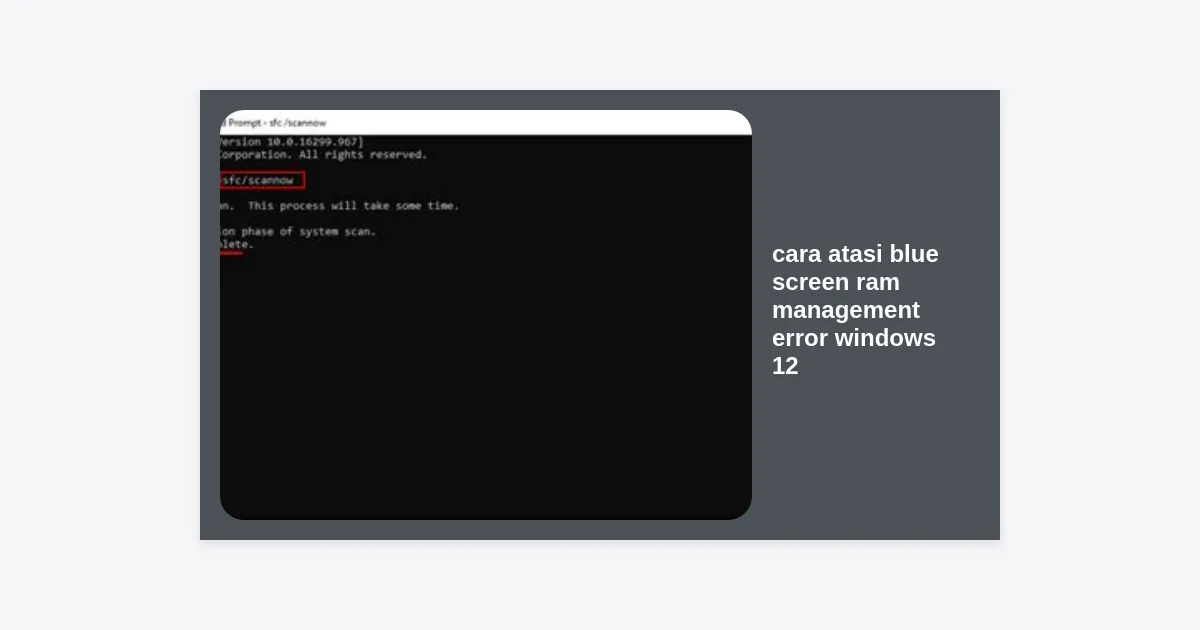
Jika masalahnya terletak pada perangkat lunak atau file sistem yang korup, Anda bisa menggunakan Command Prompt (CMD) untuk memperbaikinya. Ini adalah metode standar dalam cara atasi blue screen ram management error windows 12 bagi para profesional IT.
Buka CMD sebagai Administrator, lalu ketik perintah berikut satu per satu:
sfc /scannow
Tunggu hingga proses mencapai 100%. Jika muncul pesan “Windows Resource Protection found corrupt files but was unable to fix some of them”, lanjutkan dengan perintah DISM:
DISM /Online /Cleanup-Image /RestoreHealth
Perintah DISM akan mengunduh file sistem yang sehat langsung dari server Microsoft untuk menggantikan file yang rusak di PC Anda.
Langkah 4: Memperbarui Driver Kartu Grafis dan Chipset
Driver kartu grafis (GPU) sering kali menjadi penyebab tersembunyi dari error RAM Management. Hal ini dikarenakan GPU modern menggunakan sebagian besar alamat memori sistem untuk komunikasi data. Pastikan Anda mengunduh driver terbaru dari situs resmi (NVIDIA, AMD, atau Intel) yang secara spesifik mendukung Windows 12.
Selain GPU, driver Chipset motherboard juga sangat krusial. Chipset mengontrol komunikasi antara CPU dan RAM. Jika driver ini usang, sinkronisasi data akan terganggu dan memicu Blue Screen.
Langkah 5: Mengatur Ulang Virtual Memory (Paging File)
Virtual Memory adalah area di hard disk atau SSD yang digunakan Windows sebagai RAM tambahan saat RAM fisik penuh. Jika pengaturan ini salah, Windows 12 bisa mengalami crash.
- Buka Settings dan cari “Performance”.
- Pilih Adjust the appearance and performance of Windows.
- Klik tab Advanced, lalu klik Change di bawah bagian Virtual Memory.
- Pastikan opsi “Automatically manage paging file size for all drives” dicentang.
Mengizinkan Windows 12 mengelola ukuran paging file secara otomatis biasanya merupakan cara atasi blue screen ram management error windows 12 yang paling efektif untuk masalah alokasi memori virtual.
Langkah 6: Memeriksa Kerusakan Fisik pada RAM
Jika semua langkah perangkat lunak di atas gagal, saatnya memeriksa perangkat keras. Debu yang menempel pada slot RAM atau posisi keping RAM yang tidak pas bisa menyebabkan kegagalan koneksi.
- Matikan PC dan cabut kabel daya.
- Buka casing PC atau panel bawah laptop Anda.
- Lepaskan keping RAM dengan hati-hati.
- Bersihkan pin emas pada RAM menggunakan penghapus pensil yang bersih secara perlahan.
- Pasang kembali RAM ke slotnya, pastikan terdengar bunyi klik.
Jika Anda menggunakan lebih dari satu keping RAM, cobalah untuk menjalankan PC hanya dengan satu keping secara bergantian. Ini akan membantu Anda mengidentifikasi keping mana yang rusak.
Tips Mencegah Blue Screen di Masa Depan
Mencegah lebih baik daripada mengobati. Agar Anda tidak perlu lagi mencari cara atasi blue screen ram management error windows 12 di masa mendatang, terapkan kebiasaan berikut:
- Hindari Overclocking Berlebihan: Jika Anda bukan pengguna ekstrem, biarkan pengaturan RAM pada profil XMP standar atau default.
- Gunakan Antivirus Terpercaya: Malware tertentu dapat menyuntikkan kode ke dalam memori sistem yang menyebabkan instabilitas.
- Bersihkan Cache Secara Rutin: Gunakan fitur Storage Sense di Windows 12 untuk membersihkan file sampah.
- Pantau Suhu Komputer: Panas berlebih pada modul RAM dapat menyebabkan kesalahan pembacaan data.
Kesimpulan
Mengatasi error RAM Management di Windows 12 memang memerlukan kesabaran. Mulailah dari solusi yang paling sederhana seperti update sistem dan menjalankan alat diagnostik sebelum melangkah ke pengecekan perangkat keras. Dengan mengikuti panduan cara atasi blue screen ram management error windows 12 ini, sebagian besar pengguna berhasil memulihkan sistem mereka tanpa harus melakukan instal ulang total.
Jika masalah tetap berlanjut setelah Anda mencoba semua langkah di atas, ada kemungkinan motherboard Anda mengalami kerusakan pada sirkuit memori, dan disarankan untuk membawa perangkat ke pusat servis resmi.
Butuh bantuan lebih lanjut? Anda bisa mengunduh alat bantu perbaikan sistem otomatis melalui tautan di bawah ini (pastikan Anda mengunduh dari sumber resmi Microsoft):