Apakah Anda baru saja memperbarui perangkat ke versi terbaru dan mendapati tampilan layar tidak sejernih biasanya? Masalah layar yang berubah menjadi kekuningan seringkali dikeluhkan pengguna setelah melakukan update sistem. Artikel ini akan membahas secara mendalam mengenai cara atasi layar kuning iPhone True Tone iOS 19 agar kualitas visual perangkat Anda kembali optimal dan nyaman di mata.
- Penyebab Umum Layar iPhone Menjadi Kuning di iOS 19
- 1. Mematikan Fitur True Tone Secara Manual
- 2. Mengatur Ulang Jadwal Night Shift
- 3. Menggunakan Fitur Color Filters (Filter Warna)
- 4. Melakukan Reset All Settings
- 5. Memeriksa Pembaruan Patch iOS 19
- Perbedaan Tampilan Layar OLED vs LCD pada iOS 19
- Tips Menjaga Akurasi Warna Layar iPhone
- Kesimpulan dan Langkah Selanjutnya
Penyebab Umum Layar iPhone Menjadi Kuning di iOS 19
Setelah melakukan update ke iOS 19, banyak pengguna melaporkan adanya perubahan temperatur warna pada layar mereka. Fenomena ini sebenarnya bukan selalu merupakan kerusakan hardware, melainkan seringkali disebabkan oleh kalibrasi software yang berubah atau fitur kenyamanan mata yang aktif secara otomatis.
Teknologi True Tone dirancang untuk menyesuaikan warna dan intensitas layar dengan cahaya di sekitar Anda. Namun, pada iOS 19, algoritma ini terkadang menjadi terlalu agresif sehingga memberikan rona kuning yang berlebihan. Selain itu, fitur Night Shift yang bertujuan mengurangi paparan cahaya biru juga bisa menjadi pemicu utama jika tidak dikonfigurasi dengan benar.
“Kenyamanan visual adalah prioritas Apple, namun preferensi setiap pengguna terhadap temperatur warna (warm vs cool) sangatlah subjektif. iOS 19 memberikan kontrol lebih dalam bagi pengguna untuk menyesuaikan hal ini.”
1. Mematikan Fitur True Tone Secara Manual
Langkah pertama dalam cara atasi layar kuning iPhone True Tone iOS 19 adalah dengan memeriksa apakah fitur True Tone sedang aktif. Fitur ini menggunakan sensor canggih untuk membaca pencahayaan sekitar, namun bagi sebagian orang, hal ini justru membuat layar tampak kusam.
Untuk mematikannya, Anda bisa mengikuti langkah-langkah berikut:
- Buka menu Settings (Pengaturan) di iPhone Anda.
- Gulir ke bawah dan pilih Display & Brightness (Layar & Kecerahan).
- Cari opsi True Tone dan geser tombol ke posisi Off (Mati).
Secara instan, Anda akan melihat layar kembali ke warna aslinya yang lebih putih atau kebiruan (cool tone). Jika Anda merasa layar terlalu terang setelah mematikan fitur ini, Anda dapat menyesuaikan tingkat kecerahan secara manual melalui Control Center.
2. Mengatur Ulang Jadwal Night Shift
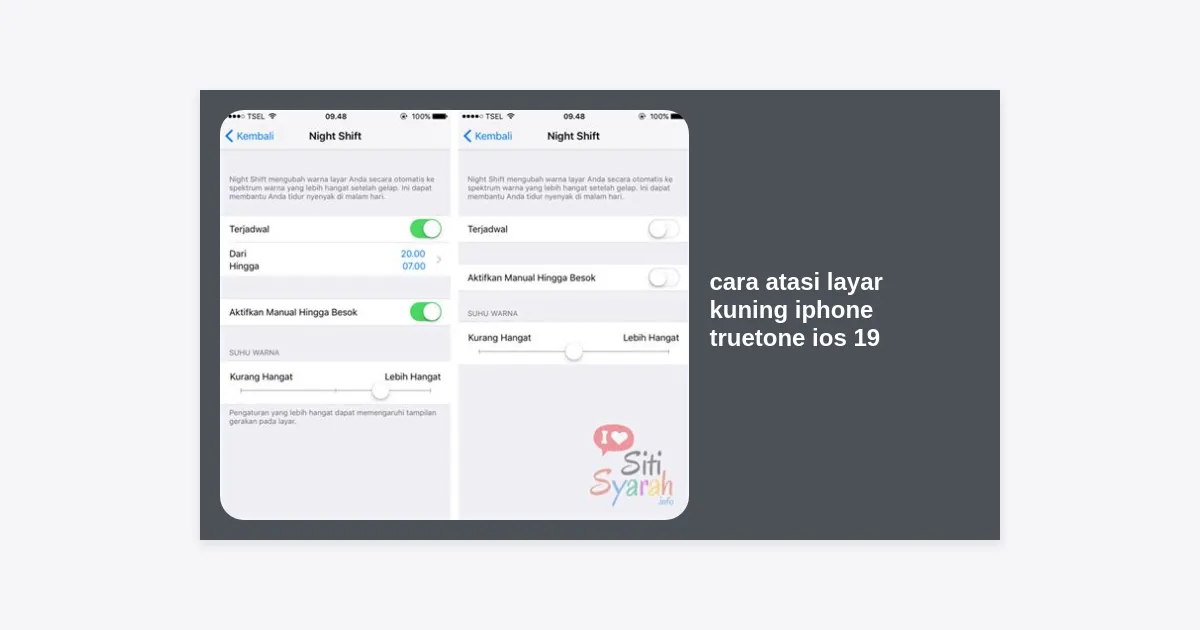
Penyebab kedua yang paling umum adalah fitur Night Shift. Fitur ini secara otomatis menggeser warna layar ke ujung spektrum yang lebih hangat (kekuningan) setelah matahari terbenam untuk membantu Anda tidur lebih nyenyak.
Jika Anda merasa layar tetap kuning di siang hari, mungkin jadwal Night Shift Anda tidak sengaja menyala. Berikut cara mengaturnya:
- Masuk ke Settings > Display & Brightness.
- Ketuk pada menu Night Shift.
- Pastikan opsi “Scheduled” atau “Manually Enable Until Tomorrow” dalam keadaan mati jika Anda tidak menginginkannya.
- Anda juga bisa menggeser slider Color Temperature ke arah “Less Warm” untuk mengurangi intensitas warna kuning tanpa mematikan fitur tersebut sepenuhnya.
3. Menggunakan Fitur Color Filters (Filter Warna)
Jika mematikan True Tone dan Night Shift belum memberikan hasil yang memuaskan, Anda bisa menggunakan fitur tersembunyi di menu Aksesibilitas. Ini adalah cara atasi layar kuning iPhone True Tone iOS 19 yang paling efektif bagi mereka yang menginginkan layar dengan cool tone yang sangat putih.
Ikuti panduan teknis ini:
- Buka Settings > Accessibility.
- Pilih Display & Text Size.
- Gulir ke bawah dan pilih Color Filters.
- Aktifkan sakelar Color Filters.
- Pilih opsi Color Tint di bagian paling bawah.
- Geser slider Intensity ke level paling rendah (kiri).
- Geser slider Hue ke arah warna biru atau ungu sampai warna kuning di layar menghilang dan terlihat lebih netral.
Metode ini sangat berguna bagi pengguna iPhone dengan layar OLED (seperti seri iPhone 12 hingga iPhone 15/16) yang secara alami memiliki kecenderungan warna yang lebih hangat dibanding layar LCD lama.
4. Melakukan Reset All Settings
Kadang-kadang, bug saat proses instalasi iOS 19 menyebabkan pengaturan tampilan menjadi kacau. Melakukan Reset All Settings dapat mengembalikan kalibrasi sistem ke pengaturan pabrik tanpa menghapus data pribadi Anda (foto, aplikasi, dan kontak akan tetap aman).
Cara melakukannya:
- Pergi ke Settings > General.
- Gulir ke paling bawah dan pilih Transfer or Reset iPhone.
- Ketuk Reset.
- Pilih Reset All Settings.
- Masukkan passcode Anda dan konfirmasi. iPhone akan melakukan restart.
5. Memeriksa Pembaruan Patch iOS 19
Apple sering merilis pembaruan minor (seperti iOS 19.0.1 atau 19.1) untuk memperbaiki bug yang ditemukan pengguna setelah rilis besar. Masalah optimasi layar seringkali diselesaikan melalui pembaruan software ini.
Selalu pastikan iPhone Anda menjalankan versi terbaru dengan mengecek di Settings > General > Software Update. Jika tersedia pembaruan, segera instal untuk mendapatkan perbaikan bug tampilan terbaru.
Perbedaan Tampilan Layar OLED vs LCD pada iOS 19
Penting untuk memahami bahwa jenis layar pada perangkat Anda mempengaruhi bagaimana iOS 19 menampilkan warna. iPhone dengan layar OLED (seri Pro dan model standar terbaru) memiliki kontras yang sangat tinggi, namun secara teknis lebih rentan terhadap pergeseran warna jika dilihat dari sudut tertentu.
| Fitur | Layar OLED (iPhone 12 ke atas) | Layar LCD (iPhone 11, SE) |
|---|---|---|
| Karakteristik Warna | Cenderung lebih hangat (warm) | Cenderung lebih dingin (cool/biru) |
| Efek True Tone | Sangat terasa perubahannya | Lebih halus/subtle |
| Konsumsi Baterai | Lebih hemat dengan Dark Mode | Stabil di segala mode |
Tips Menjaga Akurasi Warna Layar iPhone
Selain menerapkan cara atasi layar kuning iPhone True Tone iOS 19, Anda juga perlu melakukan perawatan rutin agar panel layar tetap berfungsi maksimal. Hindari menggunakan pelindung layar (tempered glass) berkualitas rendah yang memiliki lapisan anti-blue light murah, karena ini seringkali menjadi penyebab layar terlihat kuning secara fisik.
Gunakanlah pembersih layar khusus dan hindari paparan sinar matahari langsung dalam waktu lama yang dapat menyebabkan degradasi pada panel OLED. Jika setelah semua langkah di atas layar tetap kuning pekat atau bahkan muncul garis, segera hubungi Apple Authorized Service Provider karena kemungkinan ada masalah pada hardware.
Kesimpulan dan Langkah Selanjutnya
Masalah layar kuning di iOS 19 sebagian besar disebabkan oleh pengaturan software seperti True Tone, Night Shift, atau kalibrasi profil warna yang tidak sesuai dengan selera pengguna. Dengan mematikan fitur otomatis tersebut atau menggunakan Color Filters di menu Aksesibilitas, Anda dapat dengan mudah mengembalikan kejernihan layar iPhone Anda.
Ringkasan Langkah Cepat:
- Matikan True Tone di pengaturan Display.
- Cek jadwal Night Shift agar tidak aktif di siang hari.
- Gunakan Color Tint di menu Accessibility untuk manual tuning.
- Selalu update ke versi iOS 19 terbaru untuk perbaikan bug.
Semoga panduan ini membantu Anda mengatasi masalah visual pada iPhone kesayangan Anda. Jika Anda memiliki pertanyaan lebih lanjut, jangan ragu untuk meninggalkan komentar atau menghubungi dukungan teknis resmi Apple.