Apakah komputer Anda tiba-tiba melambat, sering muncul iklan aneh, atau aplikasi tertutup sendiri secara misterius? Jika iya, kemungkinan besar sistem Anda telah terinfeksi oleh perangkat lunak berbahaya. Dalam panduan komprehensif ini, kita akan membahas secara mendalam tentang cara hapus malware tersembunyi di windows 12 defender agar sistem Anda kembali bersih dan optimal.
Windows 12 hadir dengan berbagai fitur keamanan berbasis kecerdasan buatan (AI) yang jauh lebih canggih dibandingkan pendahulunya. Namun, para pembuat malware juga semakin cerdik dalam menyembunyikan kode jahat mereka di balik proses sistem yang terlihat normal. Memahami teknik pencarian dan pembersihan yang tepat sangat penting untuk menjaga privasi data Anda.
Daftar Isi:
- Mengapa Malware Bisa Tersembunyi di Windows 12?
- Persiapan Sebelum Pembersihan
- Metode 1: Menggunakan Microsoft Defender Offline Scan
- Metode 2: Optimasi Full Scan dengan Cloud-Delivered Protection
- Metode 3: Membersihkan Malware via PowerShell (Advanced)
- Metode 4: Menggunakan Microsoft Safety Scanner (MSERT)
- Metode 5: Pembersihan Lewat Safe Mode
- Metode 6: Analisis Proses Mencurigakan di Task Manager
- Metode 7: Menghapus Jejak Malware di Registry Editor
- Fitur Unggulan Windows 12 Defender yang Harus Aktif
- Kesimpulan dan Langkah Pencegahan
Mengapa Malware Bisa Tersembunyi di Windows 12?
Malware modern seperti rootkit, trojan, dan fileless malware dirancang untuk menghindari deteksi tradisional. Mereka tidak lagi berbentuk file .exe yang mencolok, melainkan menyusup ke dalam memori sistem (RAM) atau memanipulasi file sistem asli Windows. Di Windows 12, meskipun sistem keamanannya sangat ketat, teknik social engineering masih menjadi celah utama di mana pengguna tanpa sengaja memberikan izin akses kepada malware.
Beberapa jenis malware bahkan dapat menonaktifkan fitur tertentu di Windows Defender tanpa sepengetahuan pengguna. Inilah alasan mengapa mengetahui cara hapus malware tersembunyi di windows 12 defender menjadi keahlian yang wajib dimiliki oleh setiap pengguna PC di era digital ini. Dengan menggunakan alat bawaan secara maksimal, Anda tidak perlu mengeluarkan biaya tambahan untuk antivirus pihak ketiga.
Persiapan Sebelum Pembersihan
Sebelum memulai proses pembersihan, ada beberapa langkah penting yang harus Anda lakukan untuk memastikan keberhasilan proses deteksi:
- Cadangkan Data Penting: Selalu backup dokumen sensitif ke cloud atau hard drive eksternal.
- Pastikan Koneksi Internet Stabil: Windows Defender memerlukan koneksi untuk mengunduh definisi virus terbaru dari cloud Microsoft.
- Update Windows: Pastikan Windows 12 Anda berada pada versi build terbaru melalui Settings > Windows Update.
Metode 1: Menggunakan Microsoft Defender Offline Scan
Ini adalah senjata rahasia paling ampuh dalam daftar cara hapus malware tersembunyi di windows 12 defender. Mengapa? Karena pemindaian ini dilakukan sebelum sistem operasi Windows dimuat sepenuhnya. Artinya, malware yang biasanya aktif dan menyembunyikan diri saat Windows berjalan akan berada dalam kondisi “lumpuh” dan mudah dideteksi.
Langkah-langkah Menjalankan Offline Scan:
- Klik tombol Start dan pilih Settings.
- Buka menu Privacy & Security lalu pilih Windows Security.
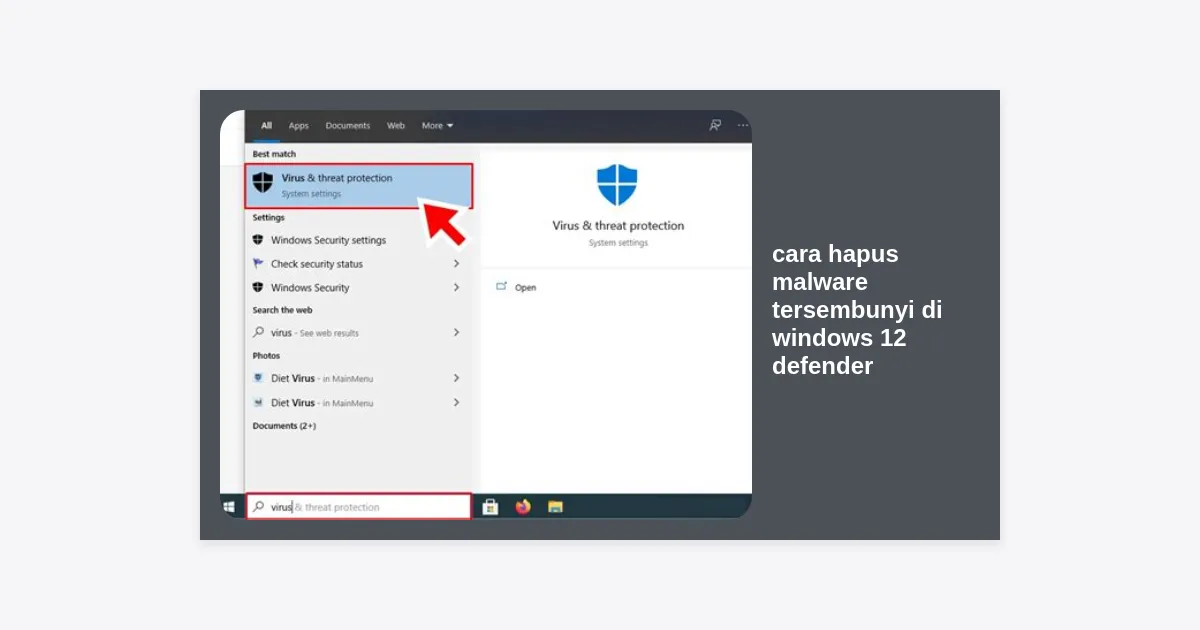
- Klik pada Virus & threat protection.
- Pilih link Scan options yang terletak di bawah tombol Quick Scan.
- Scroll ke bawah dan centang Microsoft Defender Offline scan.
- Klik Scan now. Komputer Anda akan restart secara otomatis.
Catatan: Proses ini biasanya memakan waktu sekitar 15 menit. Jangan mematikan komputer saat proses sedang berlangsung karena Windows sedang membersihkan file sistem yang terinfeksi.
Metode 2: Optimasi Full Scan dengan Cloud-Delivered Protection
Banyak pengguna hanya melakukan Quick Scan, padahal malware tersembunyi seringkali bersarang di folder sistem yang dalam atau partisi tersembunyi. Di Windows 12, pastikan fitur AI-Cloud sedang aktif sebelum melakukan Full Scan.
Pastikan fitur Cloud-delivered protection dan Automatic sample submission dalam posisi On di pengaturan Virus & threat protection settings. Setelah itu, lakukan pemindaian penuh (Full Scan) yang akan memeriksa setiap file dan program yang sedang berjalan di hard drive Anda. Meskipun memakan waktu lebih lama (bisa hitungan jam), tingkat akurasinya mencapai 99% untuk ancaman yang sudah dikenal.
Metode 3: Membersihkan Malware via PowerShell (Advanced)
Bagi pengguna yang lebih mahir, PowerShell menyediakan kontrol lebih dalam terhadap mesin pemindaian Windows Defender. Terkadang, antarmuka grafis (GUI) bisa diblokir oleh malware, namun baris perintah (CLI) tetap bisa diakses.
Perintah PowerShell untuk Deep Cleaning:
Klik kanan pada tombol Start, pilih Terminal (Admin) atau PowerShell (Admin), lalu ketik perintah berikut secara berurutan:
Update-MpSignature
Start-MpScan -ScanType FullScan
Perintah pertama akan memaksa Windows untuk mengunduh database virus terbaru secara instan, dan perintah kedua akan memulai pemindaian menyeluruh di latar belakang.
Metode 4: Menggunakan Microsoft Safety Scanner (MSERT)
Jika Windows Defender Anda terasa rusak atau tidak bisa terbuka, Microsoft menyediakan alat portabel khusus yang disebut Microsoft Safety Scanner (MSERT). Alat ini menggunakan database yang sama dengan Windows Defender tetapi bekerja secara independen.
Alat ini sangat efektif sebagai langkah cadangan dalam cara hapus malware tersembunyi di windows 12 defender jika sistem utama Anda sudah dikompromi oleh virus. MSERT hanya berlaku selama 10 hari setelah diunduh untuk memastikan Anda selalu menggunakan database terbaru.
Metode 5: Pembersihan Lewat Safe Mode
Safe Mode menjalankan Windows dengan sekumpulan driver dan layanan minimal. Malware yang dirancang untuk aktif saat startup biasanya tidak akan berjalan di mode ini, sehingga memudahkan Defender untuk menghapusnya secara permanen.
Untuk masuk ke Safe Mode di Windows 12, pergi ke Settings > System > Recovery. Pada bagian Advanced startup, klik Restart now. Setelah restart, pilih Troubleshoot > Advanced options > Startup Settings > Restart, lalu tekan angka 4 atau 5 pada keyboard Anda.
Metode 6: Analisis Proses Mencurigakan di Task Manager
Terkadang, cara hapus malware tersembunyi di windows 12 defender dimulai dengan identifikasi manual. Buka Task Manager (Ctrl + Shift + Esc). Di Windows 12, Task Manager memiliki kolom “Publisher”. Jika Anda melihat proses dengan nama acak (seperti asdfgh.exe) atau tanpa publisher yang jelas, klik kanan dan pilih Search online.
Jika hasil pencarian mengonfirmasi itu adalah malware, klik kanan lagi dan pilih Open file location. Jangan langsung hapus, tetapi gunakan Windows Defender untuk memindai folder spesifik tersebut terlebih dahulu agar sistem bisa menangani dependensi file-nya.
Metode 7: Menghapus Jejak Malware di Registry Editor
Malware seringkali meninggalkan “jejak” di Registry agar tetap bisa aktif kembali meskipun filenya sudah dihapus. Hati-hati saat mengedit registry karena kesalahan kecil bisa merusak sistem.
Periksalah kunci berikut menggunakan regedit:
HKEY_CURRENT_USERSoftwareMicrosoftWindowsCurrentVersionRunHKEY_LOCAL_MACHINESOFTWAREMicrosoftWindowsCurrentVersionRun
Jika ada entri yang mengarah ke file di folder Temp atau folder yang tidak dikenal, itu patut dicurigai sebagai mekanisme persistensi malware.
Fitur Unggulan Windows 12 Defender yang Harus Aktif
Untuk mencegah perlunya mencari kembali cara hapus malware tersembunyi di windows 12 defender di masa depan, pastikan fitur-fitur berikut selalu aktif dalam kondisi default:
| Fitur Keamanan | Fungsi Utama |
|---|---|
| Tamper Protection | Mencegah aplikasi jahat mengubah pengaturan Windows Defender. |
| Core Isolation | Melindungi proses sistem inti dari injeksi kode berbahaya. |
| Ransomware Protection | Mengontrol akses folder untuk mencegah enkripsi file oleh penjahat. |
| App & Browser Control | Melindungi dari situs web berbahaya dan unduhan berisiko lewat SmartScreen. |
Kesimpulan dan Langkah Pencegahan
Menghapus malware tidak cukup hanya dengan sekali klik. Dibutuhkan kombinasi antara alat yang tepat dan ketelitian pengguna. Dengan mengikuti panduan cara hapus malware tersembunyi di windows 12 defender di atas, Anda telah mengambil langkah besar untuk mengamankan aset digital Anda.
Sebagai langkah pencegahan terakhir, selalu ingat untuk tidak mengklik tautan mencurigakan di email, hindari menggunakan software bajakan (crack), dan selalu perbarui sistem operasi Anda. Windows 12 Defender adalah salah satu antivirus terbaik saat ini jika dikonfigurasi dengan benar. Tetap waspada dan selamat mencoba!