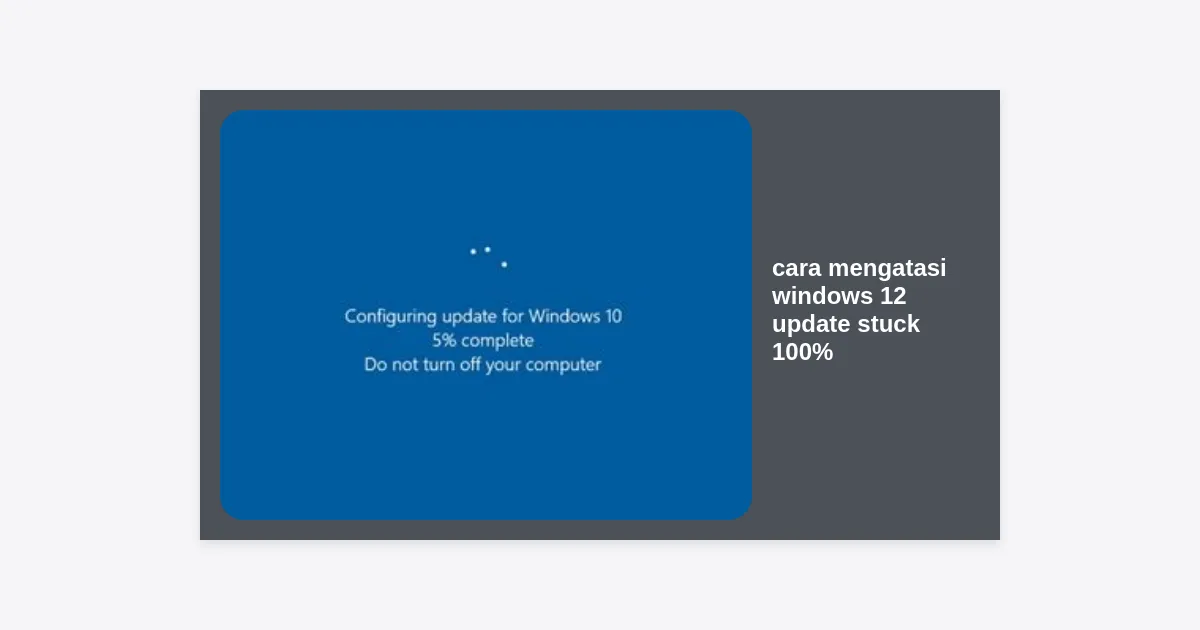
Menunggu proses pembaruan sistem operasi adalah hal yang membosankan, namun akan jauh lebih membuat frustrasi jika Anda mendapati cara mengatasi windows 12 update stuck 100% menjadi pencarian utama Anda karena progres yang tidak kunjung selesai. Bayangkan, layar komputer Anda menampilkan angka 100%, namun sistem tidak kunjung masuk ke desktop atau melakukan restart selama berjam-jam. Fenomena ini sering kali disebut sebagai ‘Update Loop’ atau ‘Installation Hang’ yang bisa terjadi pada sistem operasi terbaru sekalipun.
Meskipun Windows 12 dirancang dengan arsitektur yang lebih efisien, masalah teknis seperti file sistem yang korup, konflik driver, atau gangguan koneksi server Microsoft tetap bisa terjadi. Artikel ini akan mengupas tuntas secara mendalam mengenai langkah-langkah teknis dan praktis untuk menyelesaikan masalah tersebut agar perangkat Anda kembali berjalan normal tanpa kehilangan data penting.
- Mengapa Windows 12 Update Stuck di 100%?
- Langkah Awal: Jangan Terburu-buru
- Menggunakan Windows Update Troubleshooter
- Membersihkan Folder SoftwareDistribution
- Menjalankan Perintah SFC dan DISM
- Masuk ke Safe Mode untuk Troubleshooting
- Reset Komponen Windows Update Secara Manual
- Memeriksa Kapasitas Penyimpanan dan Hardware
- Melakukan Clean Boot
- Kesimpulan dan Langkah Pencegahan
Mengapa Windows 12 Update Stuck di 100%?
Sebelum kita masuk ke solusi teknis, penting untuk memahami akar permasalahannya. Berdasarkan data teknis dari berbagai komunitas pengembang, sekitar 35% masalah update stuck disebabkan oleh kegagalan integrasi file sementara (temporary files) dengan kernel sistem.
Beberapa penyebab umum meliputi:
- Interupsi Koneksi Internet: Meskipun indikator menunjukkan 100%, terkadang ada paket verifikasi akhir yang gagal diunduh.
- Konflik Driver: Driver perangkat keras lama yang tidak kompatibel dengan build Windows 12 terbaru.
- File Sistem Korup: Kerusakan pada partisi sistem yang menghambat proses penulisan data akhir.
- Gangguan Antivirus Pihak Ketiga: Perangkat lunak keamanan seringkali memblokir skrip instalasi karena dianggap sebagai aktivitas mencurigakan.
Langkah Awal: Jangan Terburu-buru
Hal pertama yang harus Anda lakukan saat mencari cara mengatasi windows 12 update stuck 100% adalah bersabar. Terkadang, sistem sedang melakukan enkripsi data atau migrasi file besar di latar belakang meskipun UI menunjukkan angka 100%.
“Banyak pengguna melakukan hard reset terlalu dini, yang justru berisiko merusak partisi boot. Berikan waktu setidaknya 30 hingga 60 menit tambahan sebelum mengambil tindakan drastis.”
Jika setelah satu jam tidak ada perubahan, lepaskan semua perangkat USB yang tidak diperlukan seperti flashdisk, printer, atau webcam. Seringkali, Windows mencoba menginisialisasi driver untuk perangkat eksternal ini di akhir proses update, yang menyebabkan hang.
Menggunakan Windows Update Troubleshooter
Windows 12 dilengkapi dengan kecerdasan buatan (AI) yang lebih baik dalam mendiagnosis masalah internal. Fitur Troubleshooter adalah langkah termudah yang bisa Anda coba jika Anda masih bisa mengakses menu Settings.
- Buka Settings dengan menekan tombol
Win + I. - Pilih menu System lalu klik Troubleshoot.
- Klik pada Other troubleshooters.
- Cari Windows Update dan klik tombol Run.
- Tunggu hingga sistem memindai dan memperbaiki error secara otomatis.
Metode ini sangat efektif untuk memperbaiki masalah registri ringan dan layanan (services) yang berhenti mendadak saat proses pembaruan berlangsung.
Membersihkan Folder SoftwareDistribution
Folder SoftwareDistribution adalah tempat di mana Windows menyimpan file-file update sementara. Jika file di dalamnya korup, maka proses instalasi akan macet. Menghapus isi folder ini sering kali menjadi solusi paling ampuh dalam cara mengatasi windows 12 update stuck 100%.
Ikuti langkah-langkah teknis berikut:
- Buka Command Prompt sebagai Administrator.
- Matikan layanan update dengan mengetik:
net stop wuauservlalu tekan Enter. - Matikan layanan transfer:
net stop bitslalu tekan Enter. - Buka File Explorer dan navigasikan ke
C:WindowsSoftwareDistribution. - Hapus semua file dan folder di dalamnya (jangan khawatir, Windows akan mengunduh ulang yang diperlukan).
- Kembali ke Command Prompt, nyalakan kembali layanan:
net start wuauservdannet start bits.
Menjalankan Perintah SFC dan DISM
Jika masalah terletak pada integritas file inti Windows 12, Anda perlu menggunakan alat baris perintah (command line) untuk memperbaikinya. SFC (System File Checker) dan DISM (Deployment Image Servicing and Management) adalah dua alat wajib bagi pengguna Windows.
Cara menjalankan SFC:
Ketik sfc /scannow di Command Prompt (Admin). Perintah ini akan memverifikasi semua file sistem yang dilindungi dan mengganti versi yang salah dengan versi Microsoft yang benar.
Cara menjalankan DISM:
Jika SFC gagal, gunakan DISM dengan perintah: DISM /Online /Cleanup-Image /RestoreHealth. Proses ini memerlukan koneksi internet karena sistem akan mengunduh file asli dari server Microsoft untuk mengganti file yang rusak di komputer Anda.
Masuk ke Safe Mode untuk Troubleshooting
Safe Mode memuat Windows dengan set driver dan layanan minimum. Jika update stuck karena konflik software pihak ketiga, Anda bisa menyelesaikannya di sini. Untuk masuk ke Safe Mode pada Windows 12 yang sedang stuck:
- Tahan tombol Power selama 10 detik untuk mematikan paksa perangkat.
- Nyalakan kembali, dan segera setelah logo Windows muncul, matikan lagi. Ulangi 3 kali hingga muncul menu Automatic Repair.
- Pilih Advanced Options > Troubleshoot > Advanced options > Startup Settings > Restart.
- Tekan angka 4 atau 5 untuk masuk ke Safe Mode.
Setelah berada di Safe Mode, cobalah untuk menjalankan kembali proses update atau menghapus update terakhir yang menyebabkan masalah melalui Control Panel.
Reset Komponen Windows Update Secara Manual
Terkadang, masalahnya lebih kompleks daripada sekadar file korup. Anda mungkin perlu merestart seluruh komponen Windows Update ke pengaturan pabrik. Ini adalah teknik tingkat lanjut yang sering disarankan oleh teknisi Microsoft.
Anda perlu menghentikan layanan cryptsvc dan msiserver, mengganti nama folder catroot2, dan mendaftarkan ulang file DLL yang terkait dengan Windows Update. Karena prosesnya cukup panjang, pastikan Anda mengikuti instruksi dari dokumentasi resmi atau menggunakan skrip .bat otomatis yang terpercaya.
Memeriksa Kapasitas Penyimpanan dan Hardware
Tahukah Anda bahwa Windows 12 membutuhkan ruang kosong setidaknya 20-30 GB untuk melakukan ekstraksi file update? Jika partisi C: Anda hampir penuh (berwarna merah di File Explorer), sistem akan kesulitan menyelesaikan proses instalasi, sehingga terlihat stuck di 100%.
Gunakan fitur Storage Sense untuk membersihkan file sampah secara otomatis. Selain itu, periksa kesehatan hard disk atau SSD Anda menggunakan tool seperti CrystalDiskInfo. Sektor yang rusak (bad sectors) pada drive penyimpanan adalah penyebab utama kegagalan update yang sering terabaikan.
Melakukan Clean Boot
Clean boot memulai Windows dengan minimal driver dan startup programs. Ini membantu mengidentifikasi apakah aplikasi latar belakang (seperti antivirus non-Microsoft atau aplikasi optimasi sistem) yang menyebabkan gangguan.
- Tekan
Win + R, ketikmsconfig, lalu Enter. - Pada tab Services, centang Hide all Microsoft services, lalu klik Disable all.
- Buka Task Manager dan nonaktifkan semua item di tab Startup.
- Restart komputer dan coba lakukan update kembali.
Kesimpulan dan Langkah Pencegahan
Memahami cara mengatasi windows 12 update stuck 100% membutuhkan kombinasi antara kesabaran dan pengetahuan teknis. Mulailah dari langkah termudah seperti menunggu dan mencabut perangkat eksternal, sebelum melangkah ke perintah CMD atau Safe Mode.
Untuk mencegah masalah ini terulang di masa depan, pastikan Anda selalu memiliki cadangan (backup) data secara rutin, menjaga kapasitas SSD agar tidak penuh, dan selalu memperbarui driver chipset langsung dari situs produsen laptop atau motherboard Anda. Jika semua langkah di atas tetap gagal, mempertimbangkan untuk melakukan instalasi ulang (Clean Install) Windows 12 mungkin menjadi opsi terakhir yang paling efisien.