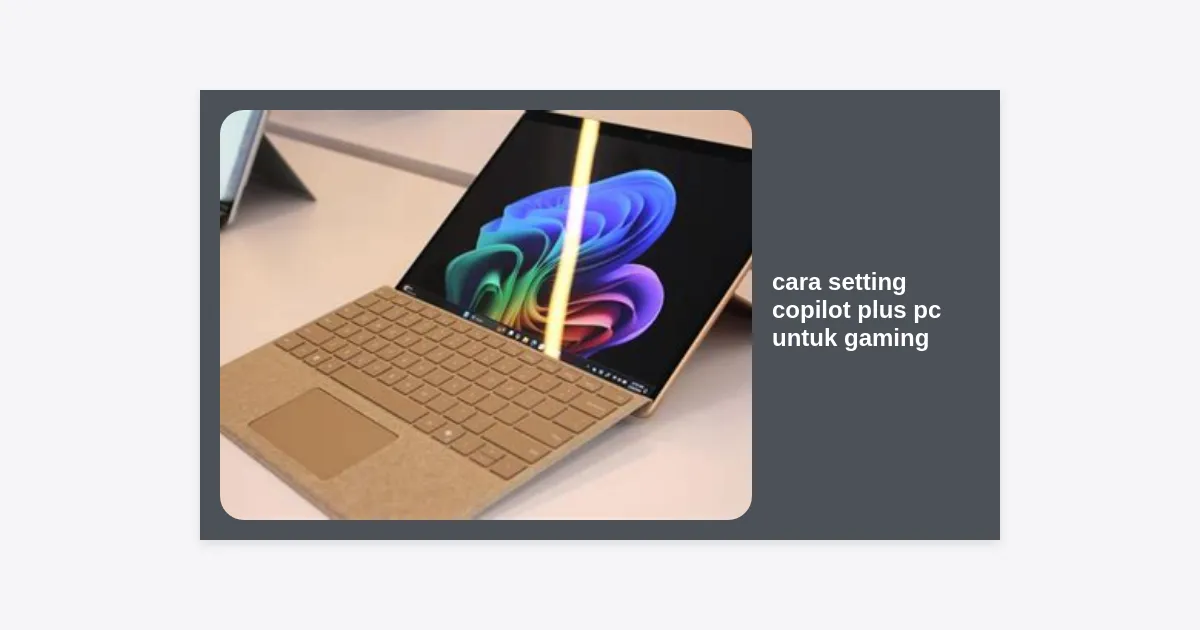
Ingin merasakan pengalaman bermain game generasi terbaru di laptop AI? Pelajari panduan lengkap cara setting Copilot Plus PC untuk gaming agar performa NPU dan fitur Auto SR bekerja optimal.
- Mengenal Potensi Gaming di Copilot+ PC
- 1. Update Windows 11 dan Driver Chipset
- 2. Mengaktifkan Automatic Super Resolution (Auto SR)
- 3. Optimasi Game Mode dan Prioritas GPU
- 4. Mengatur Power Plan ke ‘Best Performance’
- 5. Memahami Prism Emulation untuk Game x86
- 6. Memanfaatkan NPU untuk Background Tasks
- 7. Tips Manajemen Suhu dan Thermal Throttling
- 8. Mengecek Kompatibilitas Game (WorksonWoA)
- Kesimpulan dan Ringkasan
Mengenal Potensi Gaming di Copilot+ PC
Hadirnya era AI PC membawa perubahan besar dalam ekosistem Windows, terutama dengan diperkenalkannya Copilot+ PC. Perangkat ini didukung oleh NPU (Neural Processing Unit) yang sangat kuat, seperti Snapdragon X Elite atau X Plus. Namun, karena menggunakan arsitektur ARM, banyak pengguna yang bingung mengenai cara setting copilot plus pc untuk gaming agar tetap kompetitif dengan laptop gaming tradisional.
Meskipun Copilot+ PC lebih difokuskan pada produktivitas dan kecerdasan buatan, performa grafis yang ditawarkan sebenarnya sangat mumpuni untuk gaming casual hingga menengah. Dengan konfigurasi yang tepat, Anda bisa menjalankan game populer seperti Baldur’s Gate 3 atau Cyberpunk 2077 dengan frame rate yang stabil. Kuncinya terletak pada bagaimana kita menyelaraskan hardware AI dengan perangkat lunak Windows.
1. Update Windows 11 dan Driver Chipset
Langkah pertama dalam cara setting copilot plus pc untuk gaming adalah memastikan sistem operasi Anda berada di versi paling mutakhir. Microsoft secara rutin merilis pembaruan khusus untuk meningkatkan efisiensi emulasi Prism yang digunakan oleh prosesor ARM untuk menjalankan aplikasi x86/x64.
Pastikan Anda membuka Settings > Windows Update dan mengunduh semua pembaruan yang tersedia. Selain itu, periksa pembaruan driver grafis melalui aplikasi produsen (seperti Qualcomm Adrenaline jika tersedia atau melalui Windows Update). Driver yang diperbarui seringkali menyertakan profil optimasi untuk judul-judul game terbaru.
2. Mengaktifkan Automatic Super Resolution (Auto SR)
Salah satu fitur eksklusif paling revolusioner pada Copilot+ PC adalah Automatic Super Resolution (Auto SR). Fitur ini menggunakan kecerdasan buatan (AI) untuk meningkatkan resolusi game secara real-time tanpa membebani GPU secara berlebihan. Ini mirip dengan teknologi DLSS milik NVIDIA atau FSR milik AMD, namun berjalan langsung di tingkat sistem operasi menggunakan NPU.
Untuk mengaktifkannya, ikuti langkah berikut:
- Buka Settings.
- Pilih System > Display > Graphics.
- Cari opsi Automatic Super Resolution dan geser tombol ke posisi On.
- Anda juga bisa mengatur fitur ini secara spesifik untuk setiap game yang terinstal di daftar bawahnya.
Dengan Auto SR, Anda bisa menjalankan game pada resolusi internal yang lebih rendah (misalnya 720p) untuk mendapatkan FPS tinggi, sementara AI akan mempertajam visualnya hingga menyerupai kualitas 1080p atau bahkan 1440p.
3. Optimasi Game Mode dan Prioritas GPU
Windows 11 memiliki fitur Game Mode yang sangat efektif untuk perangkat dengan sumber daya terbagi seperti Copilot+ PC. Saat aktif, Game Mode akan memprioritaskan proses game di atas tugas latar belakang lainnya, membatasi aktivitas Windows Update, dan memberikan stabilitas frame rate.
Selain itu, pastikan game Anda menggunakan profil “High Performance”. Di menu Settings > System > Display > Graphics, pilih game yang ingin Anda mainkan, klik Options, lalu pilih High Performance. Ini memastikan sistem selalu menggunakan core GPU terkuat saat game dijalankan.
4. Mengatur Power Plan ke ‘Best Performance’
Copilot+ PC dirancang untuk efisiensi baterai yang luar biasa. Secara default, sistem mungkin membatasi performa hardware untuk menghemat daya. Untuk gaming, Anda harus mengubah pengaturan ini secara manual.
Klik ikon baterai di taskbar atau buka Settings > System > Power & battery. Pada bagian Power mode, ubah dari “Balanced” menjadi Best performance. Harap dicatat bahwa pengaturan ini akan mengonsumsi baterai lebih cepat, jadi sangat disarankan untuk tetap mencolokkan charger saat bermain game berat.
5. Memahami Prism Emulation untuk Game x86
Karena Copilot+ PC menggunakan arsitektur ARM (seperti Snapdragon X Elite), game yang dibuat untuk prosesor Intel atau AMD harus melalui lapisan emulasi yang disebut Prism. Microsoft telah melakukan pekerjaan luar biasa dalam mengoptimalkan Prism agar hampir tidak ada penurunan performa yang terasa.
Namun, jika Anda menemukan game yang terasa lambat, Anda bisa mencoba mengubah pengaturan kompatibilitas. Klik kanan pada file .exe game, pilih Properties > Compatibility, dan centang opsi yang berkaitan dengan emulasi ARM jika tersedia. Dalam banyak kasus, membiarkan Windows mengaturnya secara otomatis adalah pilihan terbaik.
6. Memanfaatkan NPU untuk Background Tasks
Salah satu trik cerdas dalam cara setting copilot plus pc untuk gaming adalah memindahkan beban tugas latar belakang ke NPU. Jika Anda sering melakukan streaming saat bermain game atau menggunakan aplikasi komunikasi seperti Discord, pastikan fitur AI seperti Voice Focus atau Background Blur aktif.
Fitur-fitur ini akan diproses oleh NPU, sehingga CPU dan GPU Anda bisa fokus 100% untuk merender grafis game. Ini adalah keuntungan unik yang tidak dimiliki oleh laptop gaming konvensional tanpa NPU yang mumpuni.
7. Tips Manajemen Suhu dan Thermal Throttling
Meskipun chip Snapdragon di Copilot+ PC sangat efisien, panas tetap bisa menjadi musuh utama performa. Jika suhu terlalu tinggi, sistem akan melakukan thermal throttling atau menurunkan kecepatan clock untuk mendinginkan komponen.
Gunakanlah cooling pad atau pastikan ventilasi laptop tidak terhalang. Hindari bermain game di atas permukaan empuk seperti kasur yang dapat menghambat sirkulasi udara. Menjaga suhu tetap rendah adalah kunci untuk menjaga FPS tetap stabil dalam sesi gaming yang lama.
8. Mengecek Kompatibilitas Game (WorksonWoA)
Sebelum menginstal game berukuran besar, ada baiknya Anda mengecek apakah game tersebut berjalan dengan baik di arsitektur Windows on ARM. Komunitas telah membuat database yang sangat berguna untuk ini.
Anda bisa mengunjungi situs seperti WorksonWoA.com untuk melihat daftar ribuan game beserta status kompatibilitasnya di Copilot+ PC. Jika sebuah game memiliki status “Perfect” atau “Playable”, berarti Anda bisa memainkannya dengan lancar menggunakan setting standar.
Kesimpulan dan Ringkasan
Melakukan cara setting copilot plus pc untuk gaming memerlukan sedikit penyesuaian dibandingkan PC tradisional, namun hasilnya sangat sepadan. Dengan mengaktifkan fitur seperti Auto SR dan memastikan power plan berada di performa maksimal, laptop AI Anda bisa berubah menjadi mesin gaming yang kompeten.
Ringkasan Langkah Penting:
- Selalu update Windows 11 ke versi 24H2 atau yang terbaru.
- Aktifkan Automatic Super Resolution untuk peningkatan visual berbasis AI.
- Gunakan mode Best Performance pada pengaturan baterai.
- Manfaatkan NPU untuk tugas-tugas ringan di latar belakang agar GPU tetap fokus pada game.
Dengan mengikuti panduan di atas, Anda tidak hanya mendapatkan efisiensi baterai yang luar biasa untuk bekerja, tetapi juga performa yang solid untuk hiburan. Selamat mencoba dan selamat bermain!