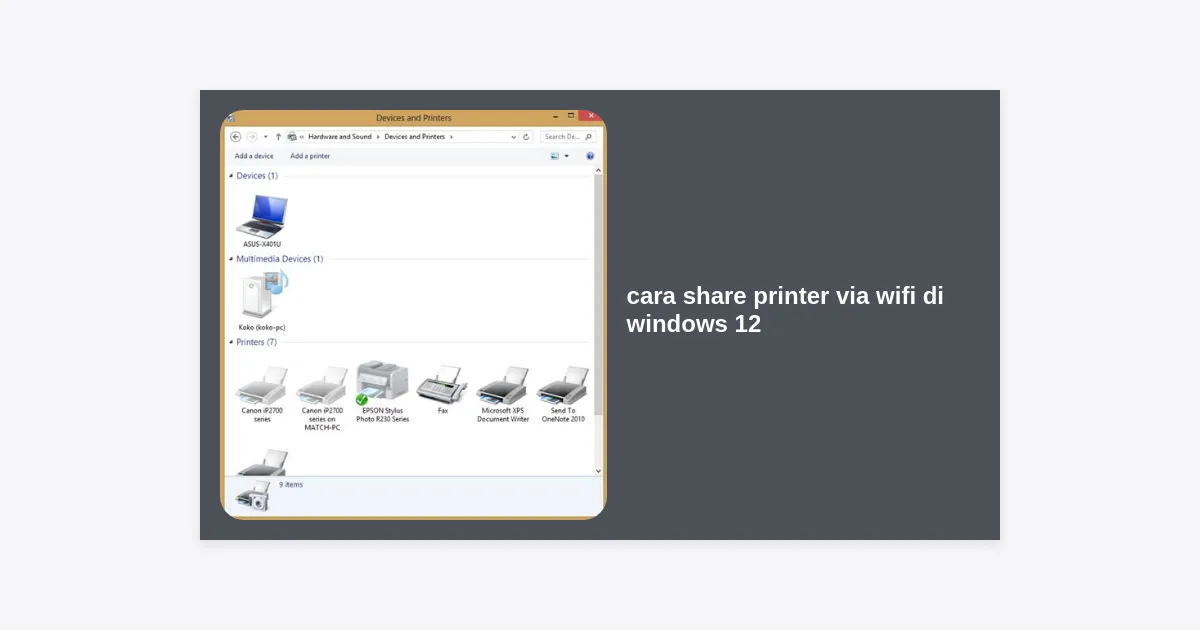
Di era digital yang serba cepat ini, efisiensi kerja adalah kunci utama kesuksesan, baik di lingkungan kantor maupun di rumah. Salah satu kendala yang sering menghambat produktivitas adalah keterbatasan akses perangkat keras, seperti printer. Bayangkan jika Anda harus mencabut dan memasang kabel USB setiap kali ingin mencetak dokumen dari laptop yang berbeda. Sangat merepotkan, bukan? Untungnya, dengan kehadiran sistem operasi terbaru dari Microsoft, mengetahui cara share printer via wifi di windows 12 menjadi solusi cerdas untuk menciptakan ekosistem kerja yang nirkabel dan efisien.
Windows 12 hadir dengan antarmuka yang lebih modern dan manajemen jaringan yang lebih cerdas. Meskipun ada banyak perubahan visual, prinsip dasar berbagi perangkat tetap mengedepankan kemudahan pengguna. Dalam artikel komprehensif ini, kita akan mengupas tuntas langkah-langkah teknis, tips optimasi, hingga solusi pemecahan masalah (troubleshooting) agar Anda bisa berbagi printer ke seluruh perangkat di jaringan WiFi Anda dengan lancar tanpa hambatan.
Daftar Isi
- Persiapan Awal Sebelum Berbagi Printer
- Mengaktifkan Network Discovery di Windows 12
- Cara Share Printer via WiFi di Windows 12 (Langkah Utama)
- Cara Menghubungkan PC Client ke Printer Sharing
- Berbagi Printer Menggunakan Alamat IP (Metode Profesional)
- Mengatasi Masalah: Kenapa Printer Tidak Terdeteksi?
- Tips Keamanan dan Optimasi Jaringan Printer
- Pertanyaan yang Sering Diajukan (FAQ)
- Kesimpulan dan Langkah Selanjutnya
Persiapan Awal Sebelum Berbagi Printer
Sebelum kita masuk ke tutorial teknis mengenai cara share printer via wifi di windows 12, ada beberapa hal dasar yang wajib Anda pastikan agar proses konfigurasi berjalan tanpa error. Seringkali, kegagalan dalam sharing printer disebabkan oleh hal-hal sepele yang terlewatkan.
- Koneksi WiFi yang Stabil: Pastikan printer (jika mendukung WiFi internal) dan komputer server berada dalam satu jaringan SSID yang sama. Jika printer menggunakan kabel USB ke PC utama, pastikan PC tersebut terhubung ke WiFi.
- Driver Printer Terinstal Sempurna: Pastikan PC utama (server) sudah bisa mencetak dokumen dengan normal. Gunakan driver versi terbaru yang kompatibel dengan Windows 12.
- Status Printer Online: Pastikan printer dalam keadaan menyala dan tidak dalam mode ‘Offline’ atau ‘Sleep’.
- Izin Administrator: Anda membutuhkan akses administrator pada Windows 12 untuk mengubah pengaturan jaringan dan berbagi perangkat.
Catatan Penting: Windows 12 memiliki fitur keamanan yang lebih ketat dibandingkan versi sebelumnya. Pastikan firewall Anda tidak memblokir protokol File and Printer Sharing.
Mengaktifkan Network Discovery di Windows 12
Langkah pertama yang paling krusial dalam cara share printer via wifi di windows 12 adalah memastikan komputer Anda “terlihat” oleh perangkat lain dalam jaringan. Secara default, untuk alasan keamanan, Windows sering kali menonaktifkan fitur penemuan jaringan pada profil jaringan publik.
- Buka Settings (Pengaturan) dengan menekan tombol
Win + I. - Pilih menu Network & Internet di bilah samping kiri.
- Klik pada Advanced network settings yang terletak di bagian bawah.
- Cari dan klik Advanced sharing settings.
- Pada bagian Private networks, pastikan opsi Network discovery dan File and printer sharing berada dalam posisi On.
- Jika Anda berada di lingkungan rumah yang aman, Anda juga bisa mengatur hal yang sama pada bagian Guest or Public, namun sangat disarankan untuk hanya menggunakan profil Private.
Dengan mengaktifkan fitur ini, PC Windows 12 Anda kini siap untuk berkomunikasi dengan perangkat lain yang terhubung ke router WiFi yang sama.
Cara Share Printer via WiFi di Windows 12 (Langkah Utama)
Sekarang kita masuk ke inti dari tutorial ini. Ada dua cara utama untuk melakukan sharing: melalui menu Settings yang modern atau melalui Control Panel yang klasik. Kita akan fokus pada metode Settings karena ini adalah standar baru di Windows 12.
Langkah-langkah Berbagi Printer:
- Klik tombol Start dan pilih Settings.
- Arahkan ke menu Bluetooth & devices, lalu pilih Printers & scanners.
- Pilih printer yang ingin Anda bagikan dari daftar perangkat yang tersedia.
- Klik pada opsi Printer properties. Sebuah jendela pop-up baru akan muncul.
- Buka tab Sharing.
- Centang kotak bertuliskan Share this printer.
- Berikan nama berbagi (Share name) yang mudah diingat, misalnya “Printer_Ruang_Tamu”.
- Klik Apply dan kemudian OK.
Selamat! Printer Anda sekarang sudah berstatus “Shared”. Namun, perjalanan cara share printer via wifi di windows 12 belum selesai. Anda perlu memastikan PC lain bisa mengaksesnya tanpa dimintai password yang rumit jika memang tidak diperlukan.
Cara Menghubungkan PC Client ke Printer Sharing
Setelah printer berhasil dibagikan dari PC utama (server), langkah selanjutnya adalah menghubungkan laptop atau komputer lain (client) ke printer tersebut melalui jaringan WiFi.
Langkah di PC Client:
- Pastikan PC client terhubung ke WiFi yang sama dengan PC server.
- Buka Settings > Bluetooth & devices > Printers & scanners.
- Klik tombol Add device.
- Windows 12 akan mulai memindai printer yang tersedia di jaringan. Tunggu beberapa saat.
- Jika nama printer Anda muncul, klik Add device di samping nama printer tersebut.
- Jika printer tidak muncul, klik tautan Add manually yang muncul di bawah daftar pencarian.
- Pilih opsi “Select a shared printer by name” dan ketikkan alamat printer dengan format:
\NamaPCServerNamaPrinterShared.
Metode pencarian manual seringkali lebih efektif jika jaringan WiFi Anda memiliki banyak perangkat yang terhubung atau jika sistem keamanan Windows 12 sedang sangat ketat.
Berbagi Printer Menggunakan Alamat IP (Metode Profesional)
Jika metode standar di atas gagal, cara share printer via wifi di windows 12 yang paling ampuh adalah menggunakan alamat IP statis. Metode ini jauh lebih stabil karena PC client akan langsung menuju ke alamat digital PC server tanpa harus melakukan pencarian broadcast di jaringan.
Langkah 1: Mengetahui IP PC Server
Buka Command Prompt (CMD) di PC server, ketik ipconfig, lalu tekan Enter. Catat angka di sebelah IPv4 Address (contoh: 192.168.1.15).
Langkah 2: Menghubungkan Client via IP
Di PC client, tekan Win + R, ketik \192.168.1.15 (ganti dengan IP server Anda), lalu Enter. Sebuah jendela akan terbuka menampilkan printer yang dibagikan. Klik kanan pada printer tersebut dan pilih Connect.
Mengatasi Masalah: Kenapa Printer Tidak Terdeteksi?
Meskipun Anda sudah mengikuti cara share printer via wifi di windows 12 dengan benar, terkadang masalah teknis tetap muncul. Berikut adalah beberapa solusi untuk masalah yang paling umum:
1. Masalah Password Protected Sharing
Seringkali PC client gagal terhubung karena Windows meminta username dan password. Jika Anda ingin mematikan fitur ini:
Buka Advanced sharing settings > All Networks > Matikan Password protected sharing.
2. Printer Spooler Error
Layanan Printer Spooler yang macet bisa menghentikan semua aktivitas cetak. Cara memperbaikinya:
Tekan Win + R, ketik services.msc, cari Print Spooler, klik kanan dan pilih Restart.
3. Firewall Memblokir Akses
Pastikan Windows Defender Firewall mengizinkan aplikasi “File and Printer Sharing”. Anda bisa memeriksanya di Control Panel > System and Security > Windows Defender Firewall > Allow an app or feature.
Tips Keamanan dan Optimasi Jaringan Printer
Berbagi printer berarti membuka pintu komunikasi antar perangkat. Agar tetap aman dan optimal, pertimbangkan tips berikut:
- Gunakan Nama yang Unik: Hindari nama default printer. Gunakan nama yang mencerminkan lokasi atau fungsi printer untuk memudahkan identitas di jaringan.
- Update Firmware Printer: Produsen printer sering merilis pembaruan untuk menambal celah keamanan pada fitur WiFi printer.
- Batasi Akses: Jika di kantor, gunakan fitur ‘Security’ pada Printer Properties untuk menentukan user mana saja yang boleh mencetak.
- Gunakan IP Statis: Agar koneksi tidak terputus saat router restart, atur IP statis untuk PC server di pengaturan router Anda.
Pertanyaan yang Sering Diajukan (FAQ)
Q: Apakah Windows 12 bisa share printer ke Windows 10 atau 11?
A: Ya, sangat bisa. Protokol sharing Windows bersifat backward compatible. Selama pengaturan network discovery aktif, perangkat beda versi OS tetap bisa terhubung.
Q: Mengapa printer saya sering berstatus ‘Offline’ di PC client?
A: Hal ini biasanya terjadi karena PC server dalam mode Sleep atau koneksi WiFi yang tidak stabil. Pastikan PC server diatur agar tidak masuk ke mode Sleep (Never Sleep) saat dicolokkan ke listrik.
Q: Apakah saya perlu menginstal driver di setiap PC client?
A: Biasanya, Windows 12 akan mencoba mengunduh driver secara otomatis dari PC server saat Anda mengklik ‘Connect’. Namun, dalam beberapa kasus, Anda mungkin perlu menginstalnya secara manual secara satu per satu.
Butuh Driver Printer Terbaru?
Kesimpulan dan Langkah Selanjutnya
Menguasai cara share printer via wifi di windows 12 adalah keterampilan dasar yang sangat bermanfaat di era kerja hybrid saat ini. Dengan mengikuti langkah-langkah di atas—mulai dari mengaktifkan Network Discovery, mengatur Printer Properties, hingga melakukan koneksi manual via IP Address—Anda kini dapat mencetak dokumen dari mana saja di dalam jangkauan WiFi Anda.
Ingatlah bahwa kunci dari jaringan yang lancar adalah konsistensi pengaturan dan keamanan. Pastikan PC server tetap menyala saat dibutuhkan dan selalu perbarui sistem Windows 12 Anda untuk mendapatkan patch keamanan terbaru. Jika Anda menghadapi kendala yang lebih teknis, jangan ragu untuk memeriksa log error di Event Viewer atau berkonsultasi dengan teknisi IT kepercayaan Anda.
Sekarang, saatnya Anda mencoba sendiri! Mulailah dengan langkah pertama dan nikmati kemudahan mencetak tanpa kabel di Windows 12. Selamat mencoba!