Pernahkah Anda merasa frustrasi saat ingin mengirim video melalui WhatsApp tetapi gagal karena ukurannya terlalu besar? Atau mungkin memori internal smartphone Anda hampir habis gara-gara koleksi video 4K yang memakan tempat? Masalah ini sangat umum terjadi di kalangan pengguna smartphone saat ini. Solusi paling efektif untuk mengatasi kendala tersebut adalah dengan menggunakan aplikasi kompres video android tanpa kurangi kualitas.
Banyak orang ragu untuk melakukan kompresi karena takut hasil videonya menjadi pecah atau buram. Namun, dengan kemajuan teknologi codec saat ini, mengecilkan ukuran file tanpa mengorbankan ketajaman visual bukanlah hal yang mustahil. Dalam panduan komprehensif ini, kita akan membedah secara mendalam berbagai pilihan aplikasi terbaik, teknik pengaturan bitrate, hingga tips rahasia agar video tetap terlihat profesional meskipun ukurannya sudah dipangkas hingga 80%.
Daftar Isi
- Mengapa Anda Membutuhkan Aplikasi Kompres Video?
- Memahami Konsep Kompresi Video: Apakah Benar Bisa Tanpa Kurangi Kualitas?
- Rekomendasi Aplikasi Kompres Video Android Terbaik
- Tutorial: Cara Kompres Video Menggunakan Panda Compressor
- Tips Rahasia Menjaga Kualitas Video Saat Dikompres
- Tabel Perbandingan Aplikasi Kompres Video
- Pertanyaan Umum (FAQ)
- Kesimpulan dan Rekomendasi
Mengapa Anda Membutuhkan Aplikasi Kompres Video?
Di era konten visual seperti sekarang, video dengan resolusi tinggi (Full HD atau 4K) adalah standar. Namun, kualitas tinggi berbanding lurus dengan ukuran file yang membengkak. Mengapa mencari aplikasi kompres video android tanpa kurangi kualitas menjadi sangat penting? Berikut adalah beberapa alasan utamanya:
- Menghemat Ruang Penyimpanan: Video berdurasi 1 menit dengan resolusi 4K bisa memakan ruang hingga 400MB. Dengan kompresi yang tepat, Anda bisa menyimpannya hanya dengan 50-80MB tanpa kehilangan detail signifikan.
- Mempercepat Proses Upload: Mengunggah video besar ke Instagram, TikTok, atau YouTube membutuhkan waktu lama dan kuota internet yang besar. Video yang sudah dikompres akan terunggah jauh lebih cepat.
- Melewati Batasan Ukuran File: Platform seperti WhatsApp memiliki batas maksimal pengiriman file (biasanya 16MB hingga 2GB untuk dokumen). Kompresi membantu video Anda masuk dalam limit tersebut.
- Efisiensi Email: Sebagian besar layanan email membatasi lampiran hingga 25MB. Tanpa aplikasi kompresi, Anda tidak akan bisa mengirim video melalui email secara langsung.
Memahami Konsep Kompresi Video: Apakah Benar Bisa Tanpa Kurangi Kualitas?
Secara teknis, kompresi video terbagi menjadi dua jenis: Lossy dan Lossless. Hampir semua aplikasi di Android menggunakan metode Lossy compression. Namun, jangan berkecil hati. Istilah “tanpa kurangi kualitas” dalam konteks ini merujuk pada Perceptual Lossless, di mana mata manusia tidak bisa membedakan antara video asli dan video yang sudah dikompres.
Kuncinya ada pada dua hal: Codec dan Bitrate. Codec modern seperti H.264 (AVC) atau H.265 (HEVC) sangat cerdas dalam membuang data yang tidak terlihat oleh mata manusia sambil tetap mempertahankan detail penting. Dengan menggunakan aplikasi kompres video android tanpa kurangi kualitas yang tepat, Anda bisa mengatur bitrate agar tetap berada di titik optimal—kecil ukurannya, namun tetap tajam tampilannya.
Jika Anda menurunkan resolusi dari 1080p ke 720p pada layar smartphone yang kecil, perbedaannya hampir tidak terlihat, namun ukuran filenya bisa berkurang drastis. Inilah strategi cerdas dalam kompresi video.
Rekomendasi Aplikasi Kompres Video Android Terbaik
Berikut adalah daftar aplikasi pilihan yang telah kami uji berdasarkan efisiensi kompresi, kemudahan penggunaan, dan kualitas outputnya.
1. Video Compressor Panda: Resize & Compress Video
Panda Compressor adalah salah satu aplikasi kompres video android tanpa kurangi kualitas yang paling populer. Aplikasi ini sangat disukai karena antarmukanya yang lucu namun memiliki mesin kompresi yang sangat kuat. Panda menawarkan berbagai preset otomatis seperti “Small File”, “Medium File”, hingga “Fit to Email”.
- Kelebihan: Sangat mudah digunakan, mendukung batch compression (banyak video sekaligus), dan hasil kompresi sangat bersih.
- Kekurangan: Terdapat iklan pada versi gratis.
Download Panda Video Compressor
2. YouCut – Video Editor & Video Maker
Meskipun dikenal sebagai editor video, YouCut memiliki fitur kompresi yang luar biasa. Hebatnya lagi, YouCut tidak menambahkan watermark pada hasil videonya meskipun Anda menggunakan versi gratis. Anda bisa mengatur resolusi dan kualitas secara manual sebelum melakukan ekspor.
- Kelebihan: Tanpa watermark, fitur editing lengkap (potong, tambah musik), mendukung format 4K.
- Kekurangan: Proses rendering terkadang memakan waktu lebih lama dibanding aplikasi khusus kompresi.
3. Video Compressor & Video Cutter (MobileIdea Studio)
Aplikasi ini sangat straightforward. Begitu dibuka, Anda langsung disuguhkan pilihan untuk kompres video, potong video, atau ekstrak MP3. Keunggulannya terletak pada kecepatan prosesnya yang di atas rata-rata aplikasi sejenis.
- Kelebihan: Antarmuka bersih, proses sangat cepat, mendukung berbagai format file (MP4, MKV, AVI, dll).
- Kekurangan: Iklan transisi yang cukup sering muncul.
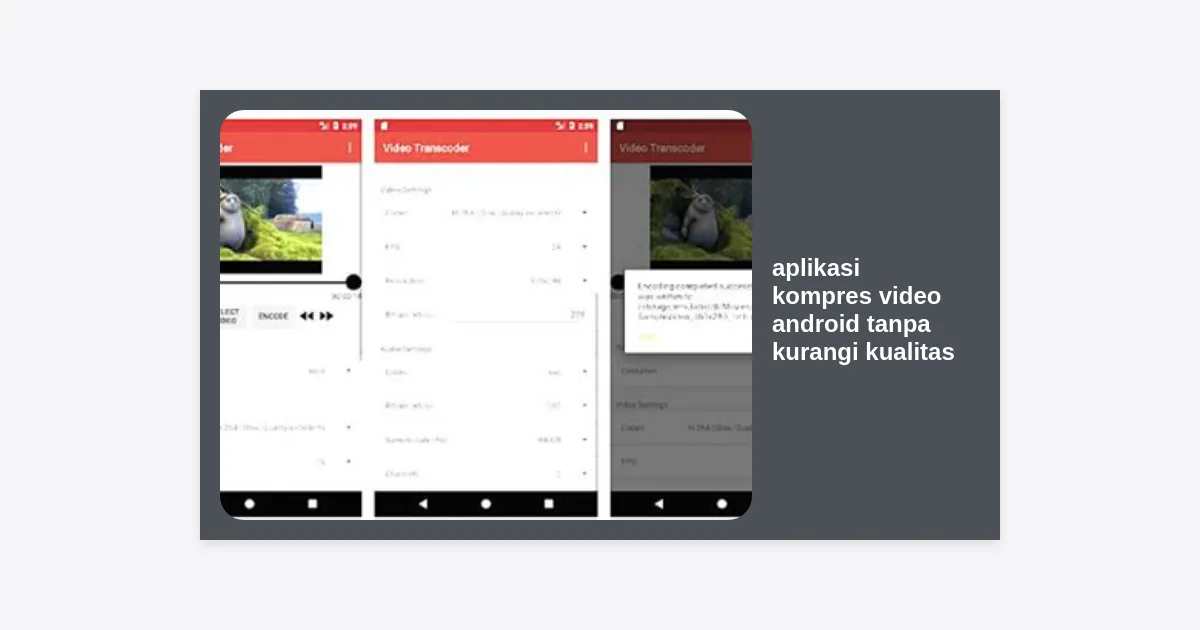
4. Video Transcoder (Open Source)
Bagi Anda yang mengutamakan privasi dan tidak suka iklan, Video Transcoder adalah pilihan terbaik. Karena bersifat open source, aplikasi ini tidak mengandung pelacak atau iklan. Aplikasi ini menggunakan FFmpeg untuk memproses video, memberikan Anda kontrol teknis yang mendalam.
- Kelebihan: 100% Gratis, tanpa iklan, sangat ringan, mendukung banyak codec.
- Kekurangan: Antarmuka agak kaku dan kurang ramah untuk pengguna awam.
5. Proton Video Compressor
Proton menonjol karena kemampuannya melakukan kompresi dalam jumlah banyak sekaligus dengan sangat stabil. Aplikasi ini juga memiliki fitur untuk memperkecil ukuran video tanpa mengubah resolusi aslinya, yang sangat cocok untuk menjaga ketajaman.
Tutorial: Cara Kompres Video Menggunakan Panda Compressor
Jika Anda baru pertama kali mencoba, berikut adalah langkah-langkah praktis menggunakan aplikasi kompres video android tanpa kurangi kualitas favorit banyak orang, yaitu Panda Video Compressor:
- Buka Aplikasi: Setelah mengunduh dari Play Store, buka aplikasinya dan berikan izin akses ke galeri Anda.
- Pilih Video: Pilih satu atau beberapa video yang ingin Anda kecilkan ukurannya. Klik “Next”.
- Pilih Tipe Kompresi:
- Small File: Untuk pengiriman cepat di WA (kualitas sedikit menurun).
- Medium File: Keseimbangan terbaik antara ukuran dan kualitas.
- Large File (Just Compress): Mengecilkan ukuran tanpa mengubah resolusi. Ini adalah pilihan terbaik untuk menjaga kualitas.
- Fit to Email: Jika Anda ingin mengirim lewat Gmail.
- Klik Compress: Tunggu proses berjalan. Kecepatan tergantung pada durasi video dan spesifikasi HP Anda.
- Bandingkan dan Simpan: Panda akan menunjukkan perbandingan ukuran sebelum dan sesudah. Jika puas, klik “Save”.
Tips Rahasia Menjaga Kualitas Video Saat Dikompres
Agar hasil dari aplikasi kompres video android tanpa kurangi kualitas tetap maksimal, perhatikan beberapa tips teknis berikut ini:
1. Gunakan Codec H.265 (HEVC) Jika Tersedia
H.265 adalah penerus dari H.264. Codec ini mampu menghasilkan kualitas yang sama dengan H.264 tetapi dengan ukuran file 50% lebih kecil. Jika aplikasi Anda mendukung HEVC, selalu gunakan opsi ini.
2. Jangan Menurunkan Resolusi Terlalu Drastis
Jika video asli Anda beresolusi 1080p, cobalah untuk tetap di 1080p atau maksimal turun ke 720p. Menurunkan resolusi ke 480p akan membuat video terlihat pecah saat ditonton di layar TV atau tablet.
3. Perhatikan Bitrate
Bitrate adalah jumlah data yang diproses per detik. Untuk video 1080p yang jernih, bitrate antara 4-6 Mbps sudah cukup. Jangan mengaturnya di bawah 2 Mbps kecuali Anda benar-benar butuh file yang sangat kecil.
4. Pertahankan Frame Rate (FPS)
Jangan mengubah frame rate kecuali diperlukan. Jika video asli 30fps atau 60fps, biarkan tetap seperti itu agar gerakan dalam video tetap mulus atau smooth.
Tabel Perbandingan Aplikasi Kompres Video
| Nama Aplikasi | Watermark | Batch Compress | Iklan | Rating |
|---|---|---|---|---|
| Panda Compressor | Tidak | Ya | Ya | 4.7/5 |
| YouCut | Tidak | Tidak | Minimal | 4.8/5 |
| Video Transcoder | Tidak | Tidak | Tidak Ada | 4.5/5 |
| Proton Video | Tidak | Ya | Ya | 4.6/5 |
Pertanyaan Umum (FAQ)
Apakah kompresi video akan menghapus file asli?
Tidak. Sebagian besar aplikasi kompres video android tanpa kurangi kualitas akan menyimpan hasil kompresi sebagai file baru. Namun, pastikan Anda mengecek folder penyimpanan aplikasi tersebut.
Mengapa hasil video kompresi saya macet-macet?
Hal ini biasanya terjadi jika smartphone Anda tidak kuat memproses codec H.265 atau jika bitrate diatur terlalu rendah sehingga terjadi error pada frame. Cobalah menggunakan codec H.264 yang lebih universal.
Berapa ukuran ideal video untuk WhatsApp?
Untuk pengiriman sebagai media biasa, batasnya adalah 16MB. Namun jika dikirim sebagai dokumen, bisa mencapai 2GB. Agar cepat terkirim dan tetap jelas, usahakan ukuran video di bawah 50MB dengan resolusi 720p.
Kesimpulan dan Rekomendasi
Menggunakan aplikasi kompres video android tanpa kurangi kualitas adalah solusi cerdas untuk menghemat memori HP dan mempermudah berbagi konten. Dari berbagai pilihan di atas, kami merekomendasikan Panda Video Compressor untuk pengguna awam yang ingin kemudahan, atau YouCut jika Anda butuh mengedit video sebelum dikompres tanpa gangguan watermark.
Ingatlah bahwa kunci utama kualitas bukan hanya pada aplikasinya, tetapi pada pengaturan yang Anda pilih. Selalu coba gunakan preset “Medium” atau “Large File” untuk mendapatkan keseimbangan visual yang optimal. Sekarang, Anda tidak perlu lagi khawatir memori HP penuh atau gagal kirim video besar!
Apakah Anda memiliki aplikasi favorit lain yang belum disebutkan? Bagikan pengalaman Anda di kolom komentar di bawah!