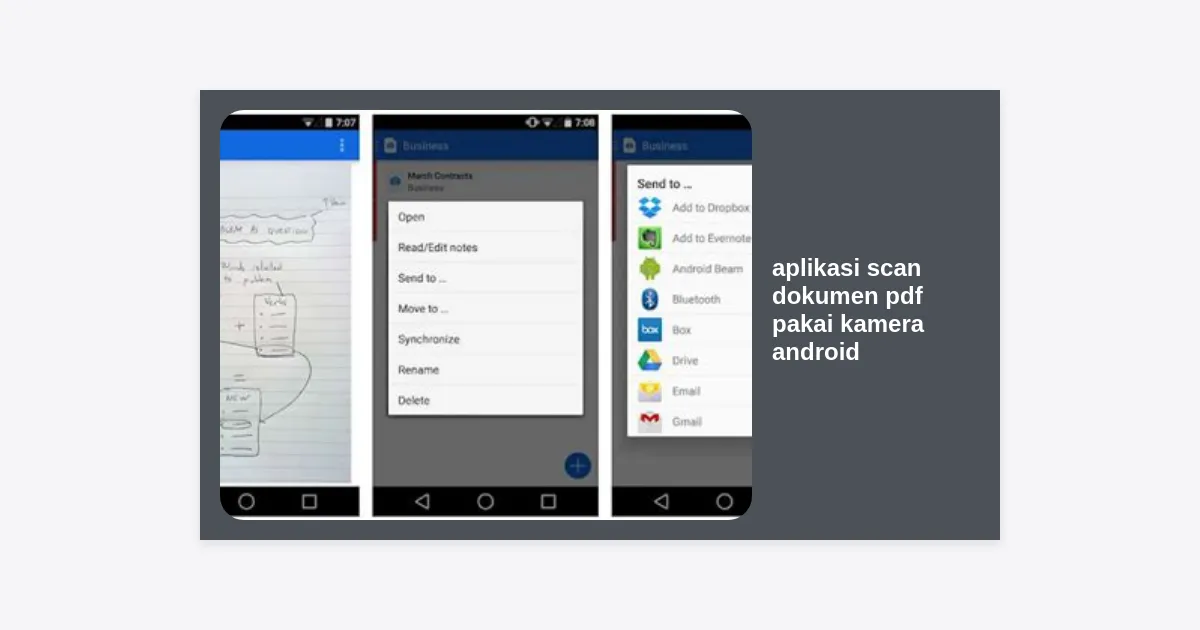
Di era digital yang serba cepat ini, kebutuhan untuk mengonversi dokumen fisik menjadi format digital semakin meningkat. Tidak perlu lagi mencari mesin fotokopi atau scanner besar yang memakan tempat. Sekarang, Anda cukup menggunakan aplikasi scan dokumen pdf pakai kamera android yang ada di genggaman tangan Anda. Kemudahan ini memungkinkan mahasiswa, profesional, hingga pemilik bisnis UMKM untuk mengarsipkan dokumen penting secara instan dan efisien.
Namun, dengan banyaknya pilihan di Google Play Store, mungkin Anda merasa bingung mana yang benar-benar memberikan hasil jernih, fitur OCR (Optical Character Recognition) yang akurat, dan tentunya aman untuk privasi data Anda. Artikel ini akan mengupas tuntas rekomendasi aplikasi scan dokumen pdf pakai kamera android terbaik yang wajib Anda coba untuk produktivitas maksimal.
- Mengapa Anda Membutuhkan Aplikasi Scan di Android?
- Fitur Wajib yang Harus Ada pada Aplikasi Scanner
- Rekomendasi Aplikasi Scan Dokumen PDF Pakai Kamera Android
- Tabel Perbandingan Fitur Utama
- Panduan Cara Scan Dokumen Agar Hasilnya Jernih
- Keamanan dan Privasi Data Hasil Scan
- Pertanyaan yang Sering Diajukan (FAQ)
- Kesimpulan dan Rekomendasi Akhir
Mengapa Anda Membutuhkan Aplikasi Scan di Android?
Dahulu, proses digitalisasi dokumen memerlukan perangkat keras yang mahal dan waktu yang lama. Kini, teknologi sensor kamera smartphone telah berkembang pesat. Menggunakan aplikasi scan dokumen pdf pakai kamera android bukan hanya soal kemudahan, tetapi juga efisiensi biaya dan waktu.
Bayangkan Anda sedang berada di luar kantor dan harus mengirimkan kontrak yang baru saja ditandatangani. Tanpa harus mencari warnet atau kantor terdekat, Anda bisa langsung memotretnya, mengubahnya menjadi PDF berkualitas tinggi, dan mengirimkannya melalui email dalam hitungan detik. Mobilitas inilah yang menjadi alasan utama mengapa aplikasi jenis ini sangat populer di kalangan pengguna Android.
Fitur Wajib yang Harus Ada pada Aplikasi Scanner
Sebelum mengunduh salah satu aplikasi, Anda perlu memastikan bahwa aplikasi tersebut memiliki fitur-fitur standar industri untuk menjamin kualitas dokumen digital Anda. Berikut adalah beberapa fitur yang perlu diperhatikan:
- Deteksi Tepi Otomatis: Aplikasi harus mampu mengenali batas kertas secara otomatis untuk melakukan cropping yang rapi.
- Teknologi OCR: Fitur ini memungkinkan aplikasi mengenali teks dalam gambar sehingga Anda bisa menyalin teks tersebut atau melakukan pencarian kata di dalam file PDF.
- Berbagai Format Output: Selain PDF, aplikasi yang baik juga menyediakan opsi penyimpanan dalam format JPG atau PNG.
- Pembersihan Gambar (Enhancement): Filter untuk menghilangkan bayangan, mencerahkan teks, dan meningkatkan kontras agar dokumen mudah dibaca.
- Integrasi Cloud: Kemudahan untuk langsung menyimpan hasil scan ke Google Drive, OneDrive, atau Dropbox.
Rekomendasi Aplikasi Scan Dokumen PDF Pakai Kamera Android
1. Adobe Scan: PDF Scanner, OCR
Adobe Scan adalah salah satu aplikasi scan dokumen pdf pakai kamera android yang paling banyak direkomendasikan secara global. Sebagai pembuat format PDF, Adobe tahu persis cara menghasilkan dokumen digital yang standar dan profesional.
Kelebihan utama Adobe Scan adalah kecerdasan buatannya (Adobe Sensei) yang mampu mendeteksi formulir, kartu nama, dan papan tulis dengan sangat akurat. Aplikasi ini juga secara otomatis memperbaiki perspektif dokumen yang miring saat difoto.
“Adobe Scan mengubah perangkat Anda menjadi scanner portabel yang kuat yang mengenali teks secara otomatis (OCR).”
2. Microsoft Lens – PDF Scanner
Jika Anda adalah pengguna setia Microsoft Office, maka Microsoft Lens adalah pilihan terbaik. Aplikasi ini terintegrasi dengan sangat baik ke dalam ekosistem Microsoft 365. Anda bisa langsung mengubah hasil scan menjadi file Word atau PowerPoint yang dapat diedit.
Microsoft Lens sangat unggul dalam memotret papan tulis (whiteboard) karena fitur pembersihan cahayanya yang sangat efektif menghilangkan pantulan lampu. Ini sangat berguna bagi pelajar atau pekerja kantoran yang sering mencatat hasil rapat.
3. Google Drive (Fitur Scan Bawaan)
Banyak pengguna tidak menyadari bahwa mereka sudah memiliki aplikasi scan dokumen pdf pakai kamera android tanpa perlu menginstal aplikasi tambahan. Google Drive memiliki fitur scan bawaan yang cukup mumpuni untuk kebutuhan dasar.
Cara menggunakannya sangat mudah: buka aplikasi Google Drive, ketuk ikon “+” (Tambah), lalu pilih “Scan”. Hasilnya akan langsung tersimpan di cloud storage Anda dalam format PDF. Fitur ini sangat praktis bagi Anda yang ingin menghemat ruang penyimpanan di smartphone.
4. CamScanner – PDF Scanner App
CamScanner mungkin adalah nama yang paling ikonik di dunia scanning mobile. Aplikasi ini menawarkan fitur pengeditan yang sangat lengkap, mulai dari menambahkan watermark, tanda tangan digital, hingga konversi ke berbagai format file.
Meskipun versi gratisnya menyertakan watermark di pojok dokumen, kualitas pemrosesan gambarnya tetap salah satu yang terbaik. CamScanner sangat cocok untuk penggunaan profesional yang membutuhkan fitur anotasi dan kolaborasi tim.
5. vFlat Scan – PDF Scanner, OCR
vFlat adalah aplikasi yang relatif baru namun sangat inovatif, terutama bagi Anda yang sering men-scan buku. Aplikasi ini memiliki teknologi unik untuk meratakan halaman buku yang melengkung dan bahkan bisa menghapus jari yang ikut terpotret saat memegang buku.
Kecepatan vFlat dalam memproses gambar sangat mengesankan, menjadikannya pilihan favorit bagi mereka yang ingin melakukan digitalisasi perpustakaan pribadi atau dokumen berjumlah banyak dalam waktu singkat.
Tabel Perbandingan Fitur Utama
| Nama Aplikasi | Fitur Unggulan | OCR | Harga |
|---|---|---|---|
| Adobe Scan | Deteksi formulir otomatis | Sangat Akurat | Gratis (IAP) |
| Microsoft Lens | Integrasi MS Office | Bagus | Gratis |
| Google Drive | Tanpa instal apps tambahan | Dasar | Gratis |
| CamScanner | Editing & Watermarking | Sangat Bagus | Freemium |
| vFlat Scan | Meratakan halaman buku | Tersedia | Gratis |
Panduan Cara Scan Dokumen Agar Hasilnya Jernih
Memiliki aplikasi scan dokumen pdf pakai kamera android yang canggih saja tidak cukup jika teknik pengambilan gambarnya salah. Berikut adalah langkah-langkah praktis untuk mendapatkan hasil scan setara mesin scanner profesional:
- Pencahayaan yang Cukup: Lakukan scanning di ruangan yang terang. Cahaya alami dari jendela adalah yang terbaik. Hindari penggunaan flash jika kertasnya glossy karena akan menimbulkan pantulan.
- Latar Belakang Kontras: Letakkan dokumen di atas permukaan yang warnanya kontras dengan kertas (misalnya kertas putih di atas meja kayu gelap). Ini membantu aplikasi mendeteksi tepi dokumen dengan lebih akurat.
- Posisi Kamera Tegak Lurus: Usahakan posisi smartphone sejajar atau tegak lurus di atas dokumen. Jangan memotret dari sudut yang terlalu miring untuk menghindari distorsi perspektif yang parah.
- Tangan Harus Stabil: Pegang smartphone dengan stabil. Jika perlu, tahan napas sejenak saat menekan tombol shutter untuk meminimalisir blur.
- Periksa Ulang Hasil: Sebelum menyimpan sebagai PDF, pastikan semua teks terbaca dengan jelas. Gunakan fitur filter “Magic Color” atau “B&W” untuk meningkatkan keterbacaan teks.
Keamanan dan Privasi Data Hasil Scan
Saat menggunakan aplikasi scan dokumen pdf pakai kamera android, Anda mungkin memproses dokumen sensitif seperti KTP, ijazah, atau kontrak bisnis. Oleh karena itu, faktor keamanan sangat krusial.
Pastikan Anda membaca kebijakan privasi aplikasi tersebut. Beberapa aplikasi menyimpan data Anda di server cloud mereka. Jika Anda sangat mementingkan privasi, carilah aplikasi yang menawarkan pemrosesan secara lokal di perangkat (on-device processing) atau gunakan aplikasi dari pengembang terpercaya seperti Adobe, Microsoft, atau Google.
Selalu aktifkan fitur keamanan tambahan seperti kunci aplikasi menggunakan sidik jari jika aplikasi tersebut menyediakannya. Hal ini mencegah orang lain yang meminjam ponsel Anda melihat dokumen-dokumen penting yang telah Anda scan.
Pertanyaan yang Sering Diajukan (FAQ)
Apakah aplikasi scan di Android benar-benar gratis?
Banyak aplikasi menawarkan versi gratis dengan fitur dasar yang sudah mencukupi. Namun, untuk fitur lanjutan seperti penghapusan iklan, tanda tangan digital tanpa batas, atau penyimpanan cloud yang lebih besar, biasanya diperlukan langganan atau pembelian satu kali.
Bisakah saya mengubah hasil scan menjadi teks yang bisa diedit?
Ya, dengan fitur OCR (Optical Character Recognition). Aplikasi seperti Adobe Scan dan Microsoft Lens sangat handal dalam mengenali teks dan mengubahnya menjadi format yang bisa Anda copy-paste ke aplikasi pengolah kata.
Format apa yang terbaik untuk menyimpan dokumen scan?
Format PDF adalah standar industri untuk dokumen karena tata letaknya tidak akan berubah saat dibuka di perangkat manapun. Namun, jika Anda hanya membutuhkan gambar dokumen untuk dibagikan di media sosial, format JPG sudah cukup.
Kesimpulan dan Rekomendasi Akhir
Memilih aplikasi scan dokumen pdf pakai kamera android sangat bergantung pada kebutuhan spesifik Anda. Jika Anda menginginkan integrasi pekerjaan kantor yang mulus, Microsoft Lens adalah pemenangnya. Untuk kualitas PDF yang paling standar dan profesional, Adobe Scan sulit dikalahkan. Sementara itu, bagi pecinta buku, vFlat menawarkan solusi yang sangat brilian.
Pemanfaatan teknologi ini tidak hanya membantu Anda menjadi lebih terorganisir, tetapi juga berkontribusi pada gerakan paperless yang ramah lingkungan. Mulailah mendigitalisasi dokumen Anda hari ini dan rasakan kemudahan akses data di mana saja dan kapan saja.
Takeaway Utama:
- Gunakan pencahayaan yang baik untuk hasil maksimal.
- Pilih aplikasi berdasarkan ekosistem yang Anda gunakan (Google, Microsoft, atau Adobe).
- Manfaatkan fitur OCR untuk menghemat waktu pengetikan ulang.
- Selalu perhatikan keamanan data saat men-scan dokumen pribadi.